Le stockage de mon iPhone est presque plein, et j’ai remarqué qu’une grande partie de l’espace est utilisée par la musique et les vidéos téléchargées. Je veux supprimer les médias téléchargés pour libérer de l’espace de stockage, mais je crains que cela supprime des chansons, des albums ou des playlists de ma bibliothèque Apple Music ou de ma médiathèque réelle. J’ai besoin d’aide pour comprendre ce qui sera supprimé et comment le faire en toute sécurité sans rien perdre d’important.
J’ai passé bien trop de temps à fixer la barre de stockage de l’iPhone avant de comprendre pourquoi « Media » me semblait trompeur. Je supprimais des photos, retirais quelques apps, revérifiais le stockage, et le chiffre bougeait à peine. Ce qui m’a piégé était simple. Apple sépare Photos et Media en deux catégories distinctes, donc vous finissez par régler un problème pendant que l’autre reste là, intact.
Ce qu’Apple met dans « Media »
Vos propres photos et vidéos se trouvent dans Photos. Media, c’est l’autre catégorie. Elle comprend généralement les chansons téléchargées depuis Apple Music ou Spotify, les films et séries hors ligne dans l’app TV, les épisodes de podcast enregistrés, les mémos vocaux, les sonneries personnalisées, ainsi que des éléments en cache comme les pochettes d’album et les miniatures provenant des apps de streaming.
Sur iOS 17 et les versions plus récentes, il y a aussi Synced Media. C’est celui-là qui m’a eu. Tout ce qui a été transféré depuis un Mac ou un PC via Finder ou l’ancien iTunes se retrouve là. De vieux MP3, des vidéos perso aléatoires, un fichier copié il y a des années puis oublié. Le stockage de l’iPhone l’affiche comme un gros bloc unique, sans moyen clair d’inspecter ce qu’il contient depuis l’écran de stockage d’Apple.
Supprimer des téléchargements n’efface pas votre bibliothèque
Oui, cette partie est importante. Si vous retirez un morceau téléchargé de Musique, ou supprimez une série hors ligne de TV, vous retirez le fichier stocké sur le téléphone. Vous ne l’effacez pas de votre compte. Il reste dans votre bibliothèque pour le streaming ou pour un nouveau téléchargement plus tard. Même chose pour les téléchargements de podcasts et les livres audio. Donc si votre objectif est de libérer de l’espace, le risque est faible.
Pourquoi la vue de stockage intégrée est agaçante
Réglages > Général > Stockage iPhone semble utile au début. Puis vous commencez à appuyer un peu partout et ça se transforme en corvée. Musique, Podcasts, TV, Spotify, Netflix, un par un. Certaines apps affichent des détails, d’autres non. Très souvent, vous n’obtenez qu’un chiffre total sans aucune idée du fichier qui prend toute la place.
Je suis tombé sur ça plus d’une fois. Vous voyez un bloc Media de 20 Go et vous pensez que ça doit être une énorme vidéo. Puis vous découvrez qu’il s’agit en fait d’un tas de contenus hors ligne répartis sur plusieurs apps. La vue d’Apple n’aide pas beaucoup à faire le tri.
Et en plus, il n’y a pas de vrai tri par taille sur l’ensemble de votre bibliothèque. Vous ne pouvez pas dire au téléphone de vous montrer d’abord les plus gros fichiers. Alors vous fouillez, supprimez un truc, revérifiez le stockage, et recommencez. Franchement, c’est un peu bête.
Ce qui a mieux marché pour moi
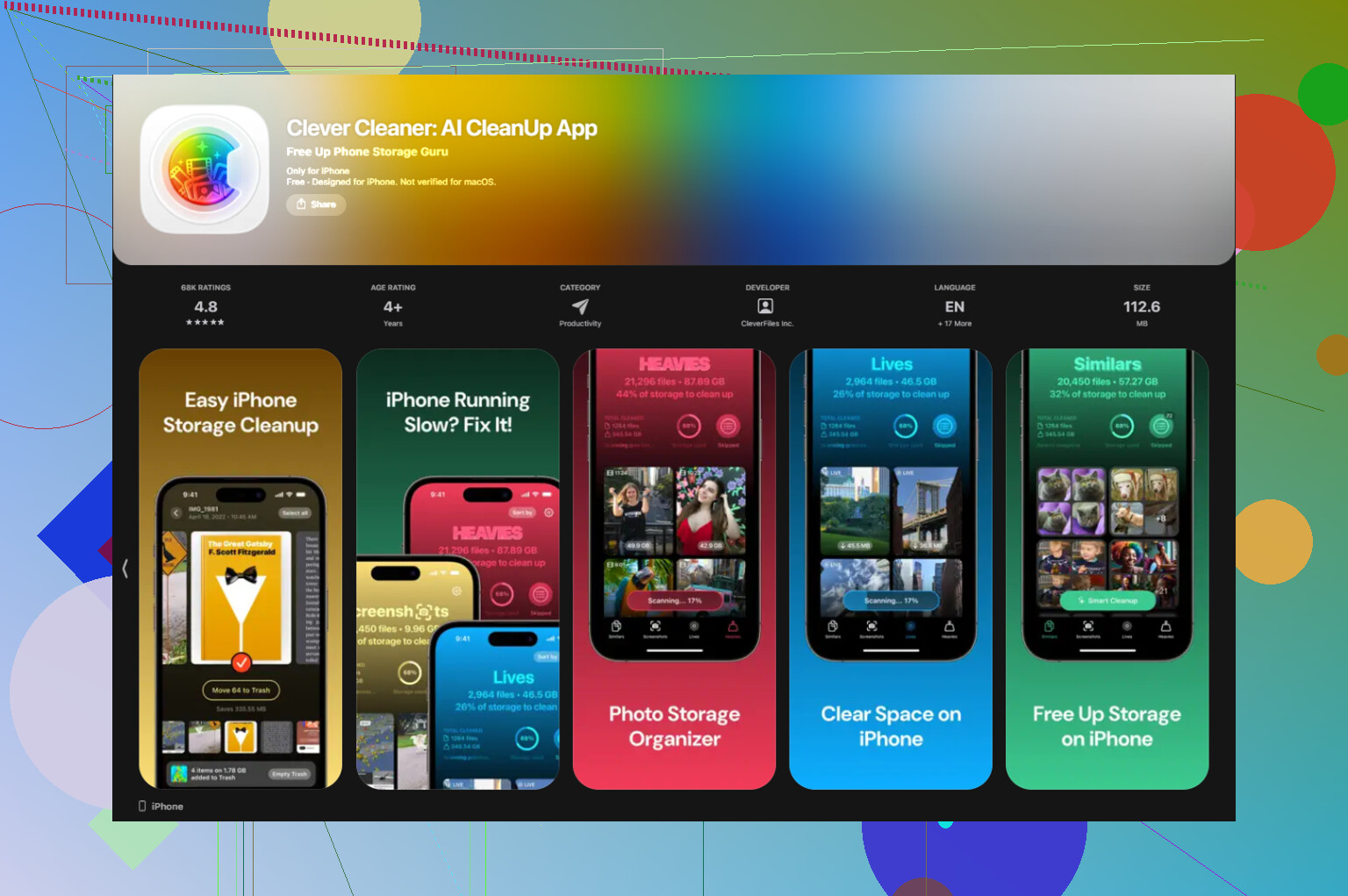
Après avoir fait trop de fois la boucle de nettoyage manuel, j’ai fini par utiliser Clever Cleaner. Je n’en attendais pas grand-chose. La plupart des apps de cette catégorie ressemblent à des pièges, avec des pubs partout, puis un paywall dès que vous essayez de nettoyer quoi que ce soit d’utile. Celle-ci m’a semblé différente. Pas de pubs, pas de mur d’abonnement qui surgit, pas de blocages bizarres quand je l’ai testée.
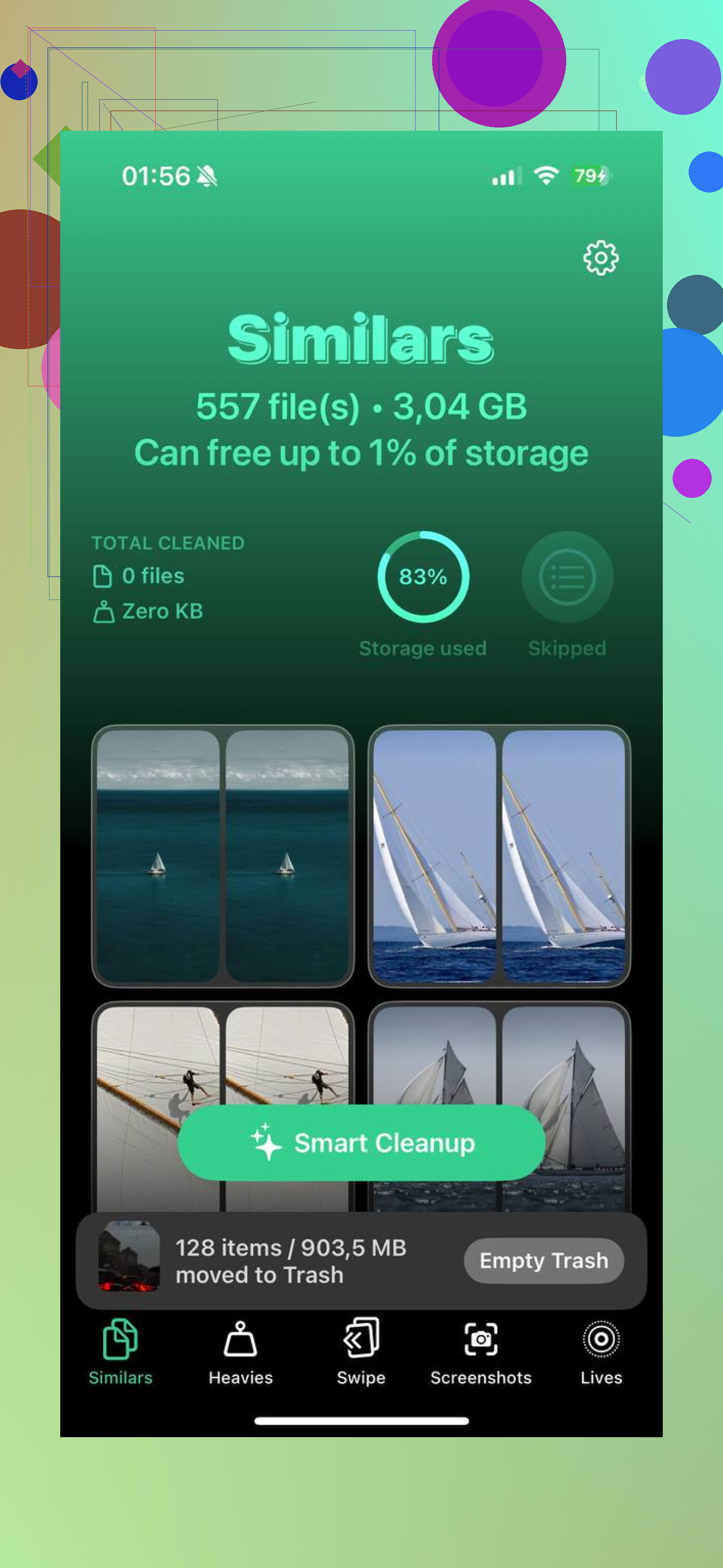
La partie que j’ai continué à utiliser, c’était l’onglet Heavies. Il organise votre bibliothèque du plus gros fichier au plus petit, avec les tailles de fichier affichées clairement. Donc au lieu de deviner, vous voyez tout de suite ce qui prend vraiment de la place. Dans mon cas, c’était un mélange de vieilles vidéos 4K, d’un film téléchargé que j’avais oublié après un voyage, et de quelques gros fichiers enregistrés qui traînaient là sans raison.
L’onglet Similars s’attaque à un autre désordre. Si votre photothèque est pleine de clichés répétés, de rafales, ou de dix photos presque identiques prises au même moment, il les regroupe. Vous gardez celle que vous voulez, jetez les extras, et passez à autre chose. J’avais là-dedans plus de déchets que je ne le pensais. Vraiment, bien plus.
Une chose qui comptait pour moi, c’était la confidentialité. L’app traite les données directement sur le téléphone. Rien de votre bibliothèque n’est envoyé ailleurs pour être analysé. Si vous avez des captures d’écran privées, des vidéos de famille ou des fichiers de travail mélangés au reste, ça compte.
Les choses rapides à vérifier d’abord
- Ouvrez YouTube, Netflix et Spotify. Cherchez les téléchargements hors ligne dont vous n’avez plus besoin.
- Allez dans Réglages > Messages > Garder les messages et passez à 30 jours ou 1 an, pour que les anciennes pièces jointes vidéo ne s’accumulent pas indéfiniment.
- Utilisez l’onglet Heavies dans Clever Cleaner et commencez par les plus gros fichiers. Ce sont eux qui font bouger la barre de stockage le plus vite.
Après avoir supprimé quoi que ce soit, ouvrez aussi Supprimés récemment dans Photos et retirez tout ce qui s’y trouve. L’iPhone garde ces fichiers pendant 30 jours, et ils comptent toujours dans le stockage tant que vous ne les videz pas. J’ai raté cette étape la première fois et j’ai cru que le nettoyage n’avait pas marché. En fait si. La corbeille était juste encore pleine, lol.
Oui. Supprimer des médias téléchargés de votre iPhone ne supprime pas l’élément de votre bibliothèque dans la plupart des cas. Cela supprime le fichier local.
Quelques exemples :
App Musique, touchez Supprimer le téléchargement. Le morceau reste dans votre bibliothèque Apple Music.
App TV, supprimez l’épisode ou le film téléchargé. Votre achat ou l’entrée de votre bibliothèque reste.
Podcasts, supprimer un épisode téléchargé ne retire pas l’émission de Suivis.
Spotify et Netflix fonctionnent de la même manière pour le contenu hors ligne. Vos éléments enregistrés restent liés à votre compte.
Là où les gens se font avoir, c’est avec les médias synchronisés. Si vous avez ajouté des MP3 ou des vidéos depuis un Mac ou un PC via le Finder ou l’ancien iTunes, les supprimer du téléphone signifie souvent devoir resynchroniser plus tard si vous voulez les récupérer. @mikeappsreviewer a abordé ce point, et je suis davantage d’accord avec cette partie qu’avec la partie sur le graphique de stockage, que je trouve moins utile que les gens ne l’imaginent.
Méthode rapide :
- Ouvrez chaque app multimédia et supprimez les téléchargements depuis celle-ci.
- Vérifiez Réglages, Général, Stockage iPhone, puis touchez Musique, TV, Podcasts.
- Si Musique est très volumineuse, balayez vers la gauche sur les artistes ou albums dans la section Musique pour supprimer rapidement les fichiers téléchargés.
- Redémarrez le téléphone après le nettoyage. Les totaux de stockage ont parfois du retard.
Si vous voulez une vue plus claire des gros fichiers, Clever Cleaner aide à repérer ce qui prend de la place. Pour une analyse tierce, consultez avis indépendant sur Clever Cleaner pour le nettoyage du stockage iPhone.
Version courte, supprimez les téléchargements, gardez votre bibliothèque. Vérifiez deux fois les médias synchronisés.
Oui. Dans la plupart des cas, supprimer des médias téléchargés ne fait qu’enlever la copie hors ligne de votre iPhone, pas l’élément réel de votre bibliothèque ou de votre compte.
Là où je ne suis pas tout à fait d’accord avec @mikeappsreviewer et @stellacadente, c’est sur ce point : je ne me fierais pas trop à la grande catégorie « Médias » dans le stockage, car elle peut être étrangement vague. Mieux vaut raisonner application par application.
Ce qui reste généralement sans risque :
- Morceaux Apple Music supprimés avec « Supprimer le téléchargement »
- Téléchargements de films/séries dans l’app TV
- Téléchargements hors ligne Spotify, Netflix, YouTube
- Téléchargements d’épisodes de podcast
- Téléchargements Audible/livres audio
Ce qui peut être risqué :
- Contenu synchronisé manuellement depuis un Mac/PC
- Anciens MP3 ou vidéos importés en dehors des apps de streaming
- Fichiers enregistrés localement dans Fichiers sans sauvegarde dans le cloud
Donc avant de supprimer une tonne de contenu, assurez-vous que la musique ou les vidéos sont bien liées à un service/une bibliothèque et qu’elles ne vivent pas uniquement sur le téléphone. C’est le piège que les gens ratent.
Aussi, si le stockage semble toujours gonflé après le nettoyage, iOS met parfois un peu de temps à recalculer. Agaçant, mais normal.
Si vous voulez un moyen visuel plus rapide de repérer les énormes fichiers locaux, Clever Cleaner est pas mal pour détecter les grosses vidéos et les doublons encombrants. J’ai trouvé cet avis sur pourquoi Clever Cleaner est l’une des meilleures apps de nettoyage pour iPhone assez juste.
Version courte : supprimez les téléchargements, pas les éléments de la bibliothèque, et revérifiez d’abord tout ce qui a été synchronisé manuellement. C’est ça le principal.
Oui, en grande partie, mais j’ajouterais une distinction que les autres ont seulement suggérée : bibliothèque ne veut pas dire propriété.
Si une chanson ou un film vient d’Apple Music, Spotify, Netflix, etc., supprimer le téléchargement ne fait généralement que supprimer la copie hors ligne. L’entrée de votre bibliothèque ou votre liste de lecture reste. @stellacadente, @reveurdenuit et @mikeappsreviewer ont raison sur ce point.
Là où je ne suis pas tout à fait d’accord, c’est avec la formulation « sans risque dans la plupart des cas ». C’est sans risque seulement si l’élément existe ailleurs : dans le cloud, dans votre historique d’achats ou sur votre ordinateur. S’il s’agit d’un MP3 extrait d’un CD, d’une vidéo personnelle synchronisée il y a des années ou de quelque chose stocké uniquement dans Fichiers, la suppression peut être définitive sur le téléphone.
Bonne règle :
- Téléchargé depuis un service = généralement sans risque à supprimer
- Importé manuellement = vérifiez d’abord
- Enregistré dans Fichiers = vérifiez s’il est sur iCloud Drive ou seulement sur Mon iPhone
Encore une chose que beaucoup de gens oublient : certaines apps proposent « Supprimer le téléchargement », d’autres « Supprimer de la bibliothèque ». Ce n’est pas le même bouton, et la formulation d’Apple est agaçante de manque de cohérence.
Si vous voulez trouver rapidement les plus gros médias locaux, Clever Cleaner est utile.
Avantages :
- affichage simple des gros fichiers
- aide à repérer les doublons et l’encombrement photo/vidéo
- plus rapide que de fouiller dans chaque app
Inconvénients :
- ce n’est pas une solution miracle pour la confusion entre médias cloud et synchronisés
- il faut quand même savoir ce qu’il est réellement sans risque de supprimer
- les apps de nettoyage tierces ne peuvent pas contrôler le cache privé de chaque app
Donc oui, supprimez les téléchargements. Vérifiez juste avec bon sens tout ce qui est ancien, importé ou stocké en dehors des apps de streaming d’abord.