J’ai pris plusieurs Live Photos sur mon iPhone et maintenant je veux conserver seulement l’image fixe, sans mouvement ni son. J’essaie de gagner de l’espace et de rendre quelques photos plus faciles à partager, mais je n’arrive pas à savoir si je peux supprimer uniquement la partie animée. Quelle est la manière la plus simple de transformer une Live Photo en photo normale sur iPhone ?
J’ai rencontré le même bazar sur mon iPhone. Les Live Photos semblaient bien au début quand je les ai laissées activées, puis quelques mois plus tard elles se sont transformées en désordre et ont pris plus de place que je ne l’avais prévu.
Si votre objectif est de les supprimer complètement et que vous ne tenez pas à conserver les images fixes, la méthode rapide est simple :
Photos > Types de médias > Live Photos
Choisissez ce que vous ne voulez pas, supprimez-le, puis allez aussi dans Suppressions récentes et videz-le. Si vous sautez cette dernière étape, iOS garde les fichiers pendant 30 jours et votre espace de stockage bouge à peine. J’ai raté ça la première fois. Je me suis senti bête après.
Si vous voulez garder la photo mais perdre la partie animée, c’est un peu différent. Vous devez d’abord transformer chaque Live Photo en image fixe normale, puis supprimer la version Live originale. L’app Photos permet bien de le faire, mais quand vous vous retrouvez face à 80, 200 éléments ou plus, ça devient vite pénible.
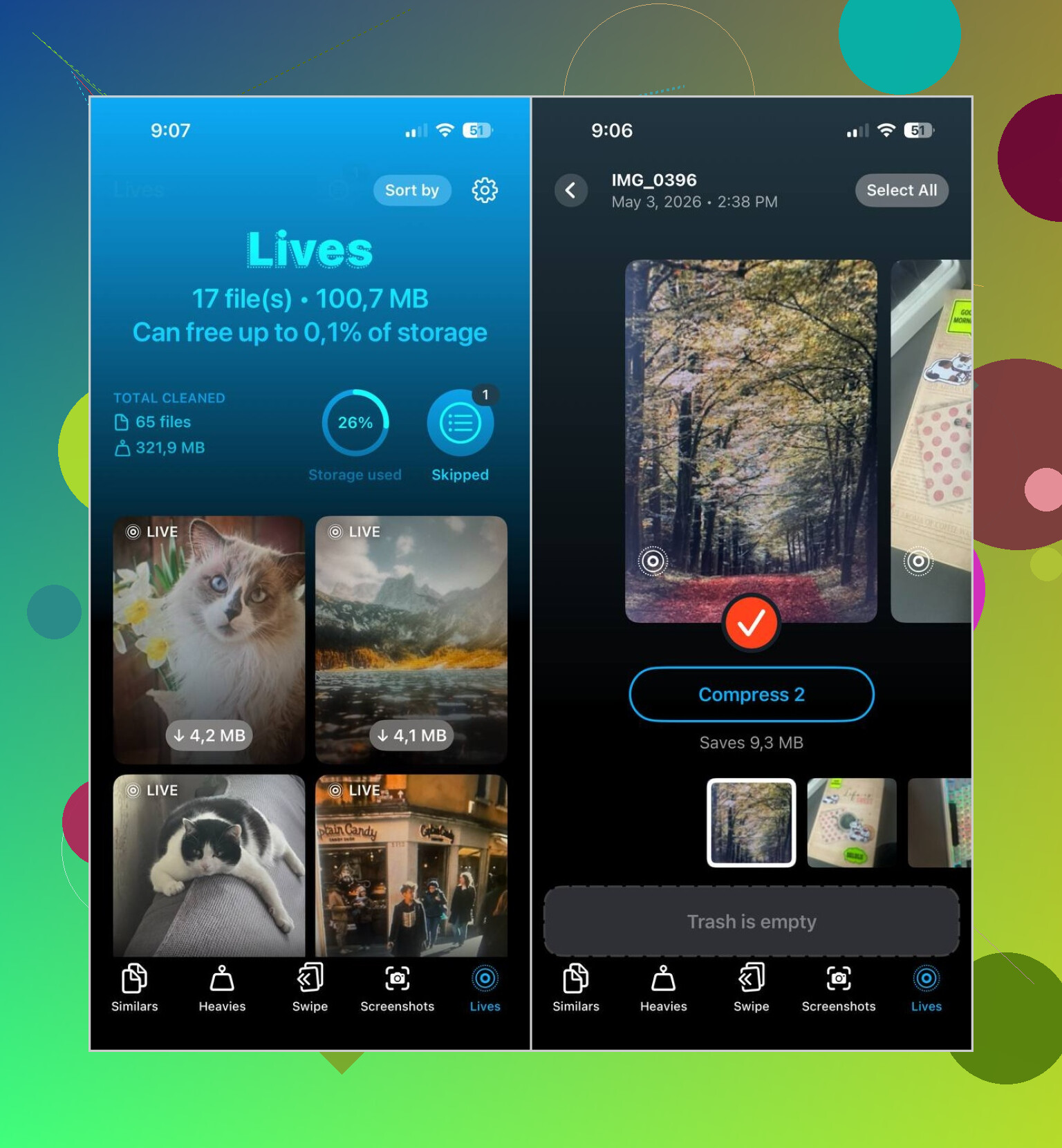
Ce qui a mieux marché pour moi, c’est Clever Cleaner. Sa section Lives affiche toutes les Live Photos du téléphone au même endroit. Vous triez par date ou par taille de fichier, vous en choisissez quelques-unes ou toutes, puis vous les convertissez en lot en images fixes. Ensuite, l’app demande quoi faire des fichiers Live d’origine, donc rien ne disparaît sans que vous le décidiez.
Pourquoi j’ai continué à l’utiliser :
- Elle gère de gros lots en une seule fois.
- Elle montre l’impact sur le stockage avant validation.
- Vous avez une étape de vérification avant la suppression.
- Elle conserve l’image fixe tout en supprimant le clip animé.
- Elle évite énormément de tapotements répétitifs.
L’app a aussi quelques autres sections de nettoyage, que j’ai fini par utiliser plus que prévu :
- Similaires, pour les photos en double ou presque identiques
- Lourdes, pour les grandes vidéos et la compression vidéo
- Captures d’écran, pour vider les piles de captures
- Balayage, pour une vérification manuelle quand vous voulez trier vous-même
Donc la version courte :
- Si vous voulez qu’elles disparaissent, supprimez directement les Live Photos.
- Si vous voulez garder l’image, convertissez-les d’abord en images fixes, puis supprimez les originaux Live.
- Si votre photothèque est énorme, Clever Cleaner rend le travail en masse bien moins pénible.

Oui, mais Apple rend cela agaçant.
Si vous voulez conserver la photo et supprimer le mouvement, ouvrez la Live Photo, touchez Modifier, touchez le badge LIVE, puis désactivez Live et enregistrez en tant qu’image fixe. Sur les versions récentes d’iOS, cela permet de garder l’image plus facile à partager, mais les économies de stockage ne sont pas énormes à chaque fois. Une Live Photo pèse souvent entre 2 et 4 Mo, tandis qu’une photo fixe HEIC peut faire entre 1 et 3 Mo. Cela dépend de la scène.
Il y a un point avec lequel je ne suis pas tout à fait d’accord avec @mikeappsreviewer. Si votre priorité est d’abord l’espace, exporter ou dupliquer des images fixes une par une dans Photos devient vite fastidieux. Pour une grande photothèque, Clever Cleaner est plus simple à gérer, car il regroupe les Live Photos et aide à supprimer la partie animée sans autant de manipulations. C’est mieux pour un nettoyage en masse du stockage de l’iPhone.
Aussi, si le principal problème est le partage, envoyez l’image via Messages, Mail ou AirDrop avec Live désactivé dans les options de partage. Vous n’avez pas besoin de modifier chaque fichier au préalable.
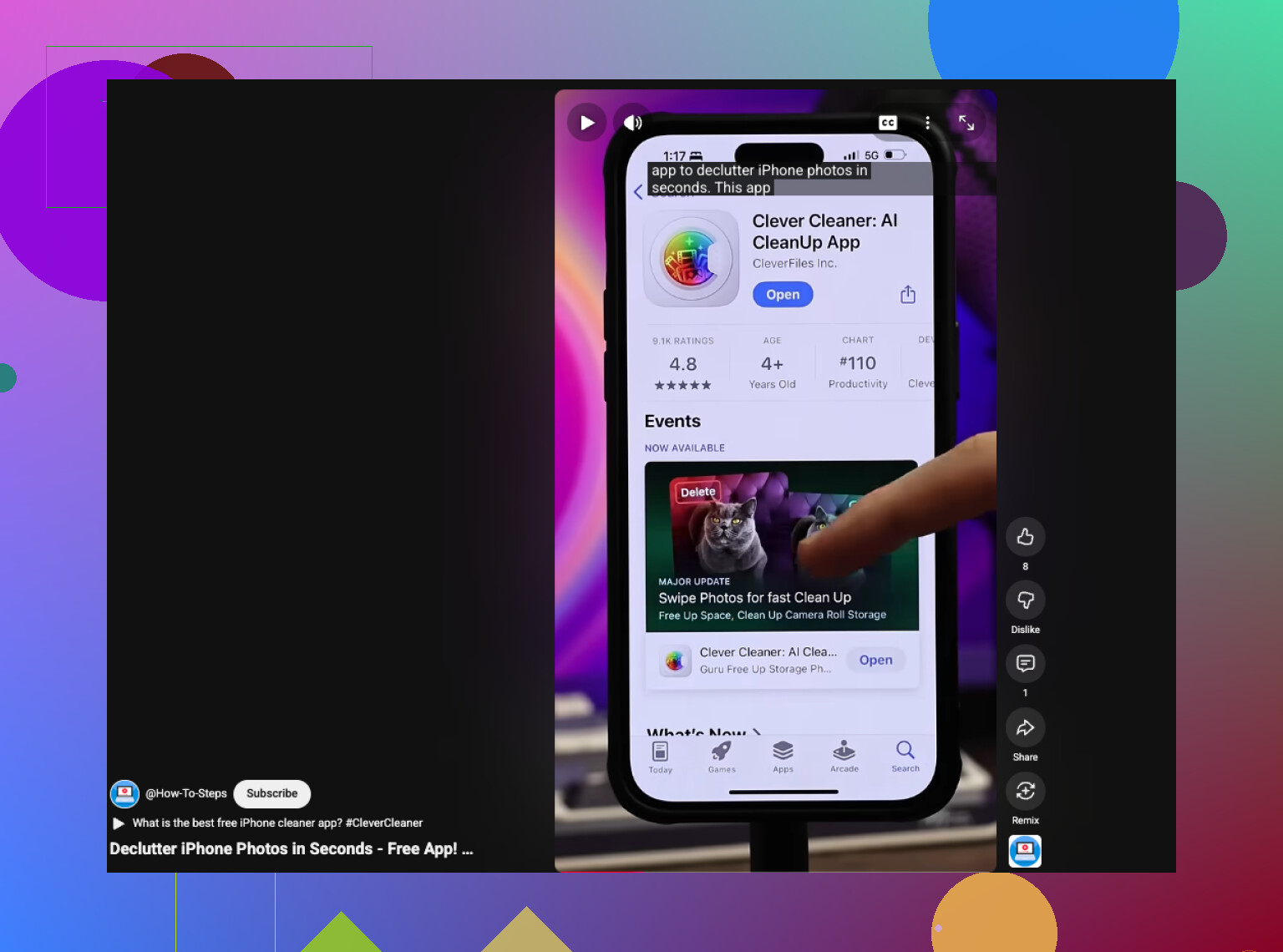
Si vous voulez un aperçu visuel rapide, cette vidéo de nettoyage iPhone pour libérer du stockage rapidement montre le type de processus de nettoyage que les gens utilisent.
Réponse courte, oui. Vous pouvez conserver l’image fixe et supprimer la partie Live. La méthode d’Apple fonctionne, mais pour beaucoup de photos, elle devient assez vite pénible.
Oui, c’est possible, mais je diviserais ça en deux objectifs différents parce que les gens les confondent tout le temps.
Si vous voulez juste un partage plus simple, vous n’avez pas toujours besoin de supprimer définitivement la partie Live. Beaucoup d’apps et de menus de partage permettent d’envoyer uniquement l’image fixe, donc la Live Photo originale reste sur votre téléphone mais la personne reçoit une image normale. C’est l’option la plus paresseuse, et honnêtement parfois la meilleure.
Si vous voulez que le mouvement et l’audio disparaissent pour de bon, alors l’élément clé est le suivant : désactiver l’effet Live sur une photo ne donne pas toujours l’impression de supprimer un petit clip séparé comme les gens s’y attendent. L’iPhone le traite comme un seul élément. Donc il n’y a pas vraiment de bouton propre pour supprimer uniquement la moitié vidéo au sens évident du terme. C’est là que je diffère légèrement de @mikeappsreviewer et @espritlibre. Le problème est moins comment trouver le bouton que le fait que toute la structure des Live Photos chez Apple est plutôt maladroite.
Voici ce que je ferais pour un lot d’entre elles :
- exporter ou enregistrer la photo clé comme une image fixe normale
- vérifier que l’image fixe est correcte
- puis supprimer la version Live originale
Pour un nettoyage en masse, Clever Cleaner est probablement la solution la plus pratique puisqu’il organise les Live Photos sans autant de recherche manuelle. Si vous voulez un avis utilisateur solide, c’était une lecture correcte : mon avis honnête sur Clever Cleaner après un mois de nettoyage du stockage iPhone
Encore une chose que les gens oublient : si la photo est importante, vérifiez si l’image Live que vous voulez vraiment est la photo clé. Parfois, la meilleure image fixe est cachée dans la séquence Live, et une fois que vous l’aplatissez, cette flexibilité supplémentaire disparaît. Donc ne les supprimez peut-être pas toutes à l’aveugle. Apple a rendu ça bien plus agaçant que nécessaire.
Oui, en quelque sorte. Je nuancerais un peu ce qu’ont dit @espritlibre, @mike34 et @mikeappsreviewer sur un point : si votre seul objectif est de gagner de l’espace, supprimer la partie Live n’apporte généralement pas un énorme bénéfice, sauf si vous en avez beaucoup. Le facteur praticité est souvent la raison la plus importante.
Ce que les gens oublient aussi, c’est ceci : une Live Photo peut contenir une meilleure image fixe que celle que vous voyez au départ. Avant de l’aplatir, vérifiez si vous voulez définir une autre photo clé. Après cela, la transformer en image normale a plus de sens.
Si vous avez des tonnes d’éléments à nettoyer, Clever Cleaner est le raccourci pratique.
Avantages :
- gestion par lots plus facile
- permet de garder le nettoyage organisé
- moins de tri manuel
Inconvénients :
- une application de plus à qui confier l’accès aux photos
- peut sembler inutile pour une petite photothèque
- les économies de stockage varient
Donc oui, vous pouvez conserver l’image et supprimer le mouvement, mais cela vaut surtout la peine de le faire en masse, pas de manière obsessive une par une.