Mon disque dur a soudainement cessé d’apparaître, et il contient des photos importantes, des documents de travail et des fichiers personnels que je n’ai jamais sauvegardés. J’essaie de déterminer si une récupération de données DIY sur disque dur est possible ou si je devrais arrêter immédiatement de l’utiliser et obtenir une aide professionnelle avant d’aggraver la situation.
Si votre disque dur fait des siennes et que vous avez encore besoin des fichiers, arrêtez d’y toucher d’abord. Je suis sérieux. N’y copiez rien, n’y installez pas d’applications de récupération, ne laissez pas Windows le réparer, ne continuez pas à relancer des analyses au hasard. Chaque écriture supplémentaire augmente les chances de perdre des données récupérables.
Les anciens disques mécaniques vous donnent parfois une seconde chance. Parfois même une complète. J’ai vu des disques paraître à moitié morts et réussir quand même à restituer la plupart des données. J’ai aussi vu des gens ruiner leurs chances en les tripotant pendant une heure.
Avant toute récupération, vérifiez à quel point le disque est endommagé.
Si vous entendez des clics, des démarrages et arrêts répétés, des grattements, ou si le disque disparaît constamment du système, considérez cela comme un problème matériel. Pareil s’il met une éternité à ouvrir les dossiers ou s’il disparaît en cours d’utilisation. Un disque dur normal ne devrait pas rester là à cliquer encore et encore.
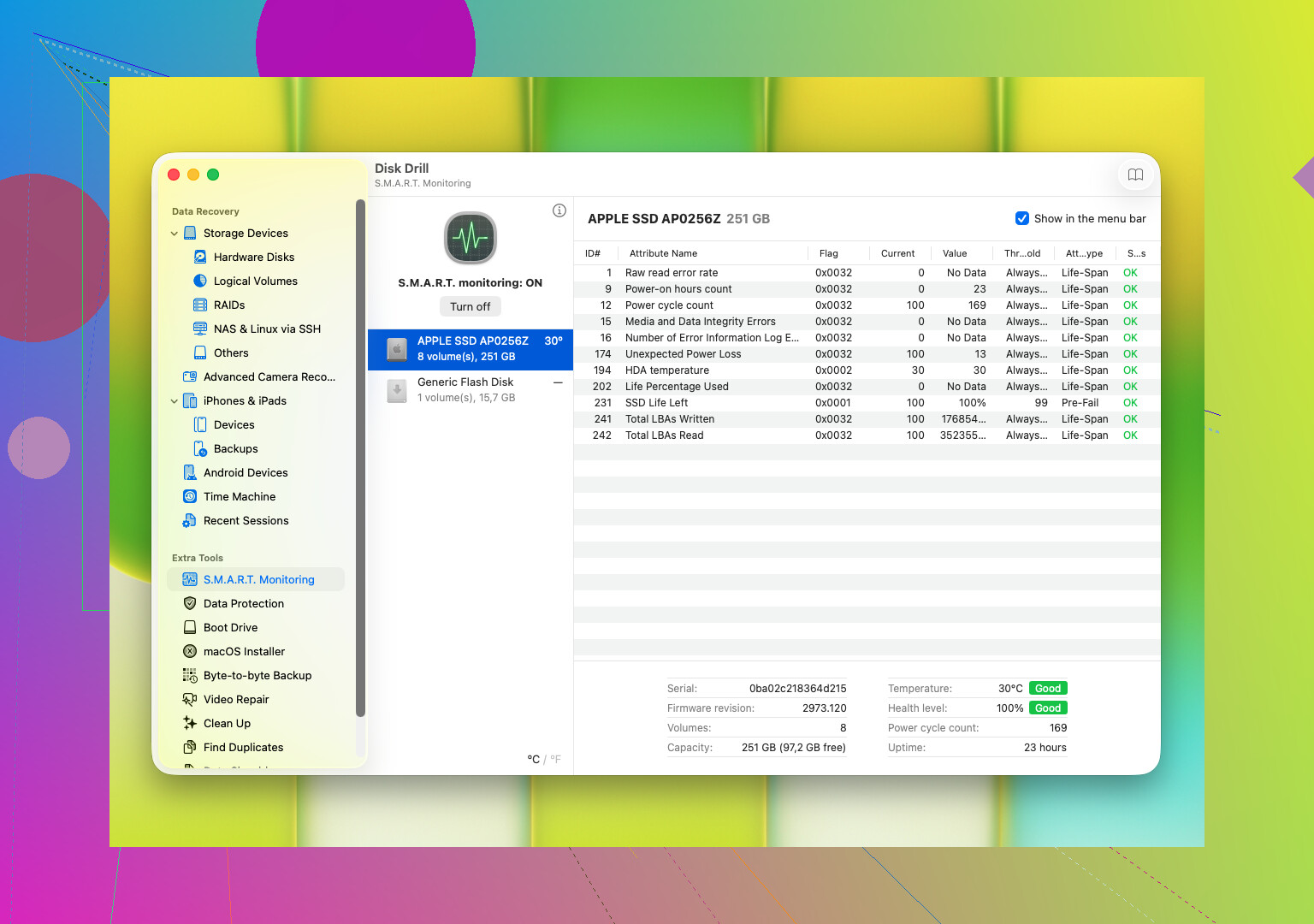
Vérifiez aussi les données S.M.A.R.T. du disque. Cela fournit les informations d’état que le disque signale sur lui-même. Il faut chercher des choses comme des secteurs défectueux, des erreurs de lecture, des secteurs réalloués, des problèmes de chaleur ou d’autres signes indiquant que la surface du disque ou sa mécanique se dégradent. La plupart des outils de disque affichent cela.
Si vous repérez des signes de panne physique, surtout des clics ou des valeurs S.M.A.R.T. qui se dégradent vite, arrêtez les analyses répétées. Évitez CHKDSK. Évitez les astuces de réparation maison. Elles aggravent souvent l’état d’un disque déjà faible. À ce stade, votre meilleure option est généralement l’une de celles-ci :
- Faire immédiatement une image octet par octet, si le disque est encore lisible.
- L’envoyer à un atelier de récupération si les fichiers comptent plus que le coût.
Si le disque répond encore de façon assez normale et ne semble pas tomber en morceaux, passez alors rapidement à la récupération logicielle. Un outil avec lequel les gens commencent souvent est Disk Drill. D’après ce que j’ai vu, il gère plutôt bien les problèmes courants : fichiers supprimés, formatages accidentels, partitions endommagées, disques RAW, disques que Windows refuse d’ouvrir.
Ce que j’ai trouvé utile avec Disk Drill est simple. Il regroupe plusieurs types d’analyse, fonctionne avec les systèmes de fichiers courants de Windows et macOS, et permet de prévisualiser les fichiers avant la récupération. La prévisualisation compte. Si vos photos ou documents s’ouvrent dans l’aperçu, c’est un meilleur signe que les données sont encore utilisables. Il lit aussi les informations S.M.A.R.T. et permet de créer une image de sauvegarde octet par octet, ce qui compte énormément quand le disque semble instable.
Le déroulement habituel ressemble à ceci :
- Branchez le disque dur à votre ordinateur.
- Installez Disk Drill ailleurs, pas sur le disque endommagé.
- Choisissez le disque problématique dans la liste.
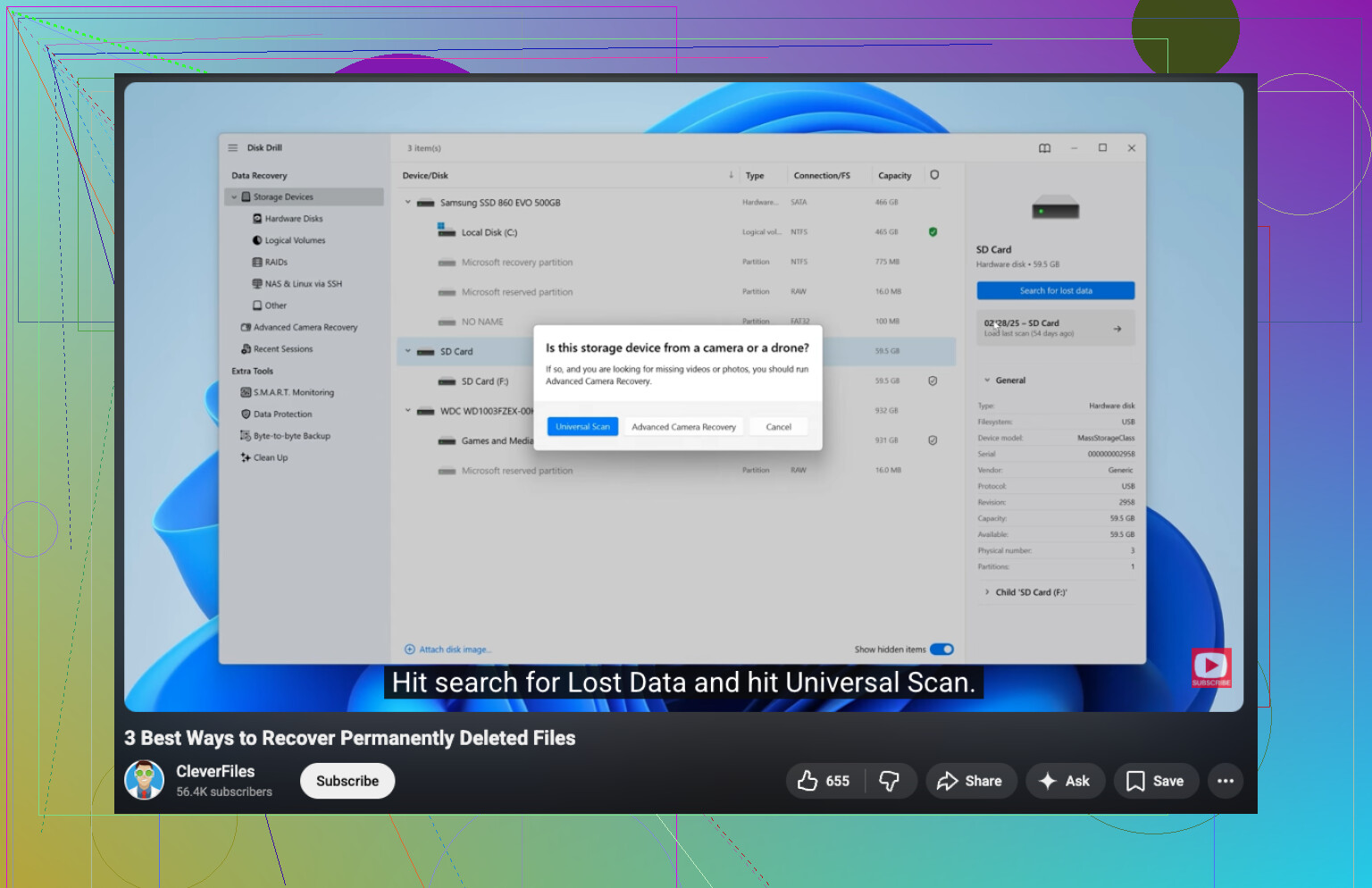
- Lancez l’analyse.
- Laissez-la se dérouler, ou parcourez les fichiers trouvés pendant l’analyse.
- Prévisualisez ce que vous voulez récupérer.
- Restaurez ces fichiers sur un autre disque.
Petit détail, mais les gens se trompent là-dessus tout le temps. Ne récupérez pas les fichiers sur le même disque dur.
Si Disk Drill cesse de voir le disque, se fige pendant l’analyse, ou si le disque commence à faire des bruits pires pendant que vous essayez de récupérer les données, arrêtez-vous là. N’insistez pas. Ce sont des signes courants que le problème est plus profond qu’un simple dommage de fichiers et que la récupération logicielle devient risquée.
Si le disque est silencieux, tourne normalement et apparaît dans le BIOS ou la Gestion des disques, la récupération DIY a encore une chance. S il clique, grince ou se déconnecte sans arrêt, arrêtez. C est le domaine de l atelier.
Je suis d accord avec @mikeappsreviewer sur un point important, arrêtez d écrire dessus. Je diffère un peu sur le fait de lancer un scan tout de suite. Vérifiez d abord où ça échoue. BIOS, adaptateur USB, Gestion des disques, autre port SATA, autre câble, autre PC. Un boîtier défectueux est responsable de beaucoup de cas de disque soi-disant mort.
Si le disque apparaît avec la mauvaise taille, 0 octet, ou bloque le système, faites moins, pas plus. S il apparaît normalement, utilisez un logiciel de récupération sur un autre disque. Disk Drill convient pour récupérer des photos perdues, des documents de travail et d autres fichiers de disque dur après une suppression, un formatage ou des dommages de partition. Enregistrez les fichiers récupérés ailleurs. C est évident, mais les gens se plantent encore là-dessus.
Évitez les astuces de congélateur. Évitez CHKDSK. Les deux aggravent plus souvent les mauvaises situations qu ils ne les améliorent.
Si vous voulez un guide simple pas à pas, ceci peut aider, comment récupérer des fichiers d un disque dur étape par étape.
Version courte. Problème logique, le DIY est possible. Problème mécanique, arrêtez maintenant.
Le bricolage est possible, mais seulement dans la fenêtre étroite où le disque est en panne logique, pas physique. Je suis globalement d’accord avec @mikeappsreviewer et @viajantedoceu, mais j’ajouterais une chose : les gens se précipitent trop vite vers les logiciels de récupération alors que le vrai problème est parfois l’alimentation, le boîtier ou une panne du pont USB.
Alors, première question : le disque apparaît-il quelque part, au moins ?
- BIOS/UEFI
- Gestion des disques
- Gestionnaire de périphériques
- un autre dock, câble ou une connexion SATA directe
Si la réponse est « oui, mais bizarrement », c’est important. Un disque qui apparaît avec la bonne taille mais sans fichiers lisibles est un cas très différent d’un disque qui affiche 0 octet ou qui fait complètement planter le PC.
Ma règle est assez simple :
- Visible, stable, pas de bruits inquiétants = le bricolage peut avoir du sens
- Clics, bourdonnements, disparitions, système qui se fige = arrêtez d’y toucher
Aussi, s’il s’agit d’un HDD externe, le boîtier lui-même est peut-être mort alors que le disque réel fonctionne très bien. J’ai déjà vu des gens paniquer à cause d’un « disque dur mort » alors que ce n’était en réalité qu’une carte USB-SATA de mauvaise qualité.
Pour le bricolage, je ferais d’abord une image du disque si possible, puis je récupérerais à partir de l’image, pas de l’original. C’est là que quelque chose comme Disk Drill est utile, pas seulement pour analyser des fichiers supprimés ou perdus, mais aussi parce qu’il peut aider avec une sauvegarde au niveau des octets et l’aperçu des fichiers. L’aperçu est sous-estimé. Si vos photos s’affichent correctement en aperçu, cela vous en dit long avant de perdre des heures.
Un léger désaccord avec le conseil habituel : je ne continuerais pas à le brancher sur dix machines différentes « juste pour tester ». Un ou deux contrôles encadrés, oui. Des tentatives sans fin, non.
Et surtout, ne faites absolument pas ceci :
- exécuter CHKDSK
- le formater « pour voir s’il revient »
- installer un logiciel de récupération sur ce même disque
- récupérer les fichiers sur ce disque
Si les fichiers sont irremplaçables et que le disque se comporte de façon instable, faire appel à un pro est probablement la décision la plus intelligente, même si ça fait mal au portefeuille.
Aussi, si vous voulez plus de discussions concrètes sur des cas de récupération de disque dur, ce fil vaut le détour : Conseils de la communauté Facebook pour la récupération de données sur disque dur