J’ai vidé accidentellement la Corbeille de mon Mac hier soir et je me suis rendu compte ce matin qu’elle contenait des fichiers importants dont j’ai encore besoin. Je ne voulais pas les supprimer définitivement, et maintenant j’essaie de comprendre si la récupération de la Corbeille Mac est encore possible ou s’ils sont perdus pour de bon. J’ai besoin d’aide pour trouver la meilleure façon de récupérer des fichiers supprimés sur un Mac avant d’aggraver la situation.
J’ai vu cela arriver souvent, et je l’ai moi-même fait une fois. Première chose à faire, arrêtez immédiatement d’utiliser le MacBook. N’enregistrez aucun fichier. N’installez aucune application. N’explorez même pas plus que nécessaire. Quand vous videz la Corbeille, macOS ne supprime généralement pas immédiatement les données du fichier. Il supprime l’entrée du répertoire du fichier et marque les blocs de stockage comme libres. Vos données restent souvent là un moment, jusqu’à ce que de nouvelles écritures les écrasent. Si vous continuez à utiliser l’ordinateur portable, vous augmentez les risques d’effacer précisément les fichiers que vous voulez récupérer.
Il y a un deuxième problème, et beaucoup de gens ne s’y attendent pas. La plupart des MacBook récents utilisent des SSD, et les SSD utilisent TRIM. Après une suppression, TRIM indique au disque quels blocs ne sont plus nécessaires, et le SSD commence à les effacer en arrière-plan pour maintenir de bonnes vitesses d’écriture. Sur un MacBook, ce processus peut démarrer rapidement. Donc oui, le temps compte ici. Je garderais la machine aussi inactive que possible.
Si vous n’avez pas de sauvegarde, je commencerais par la solution la plus pratique.
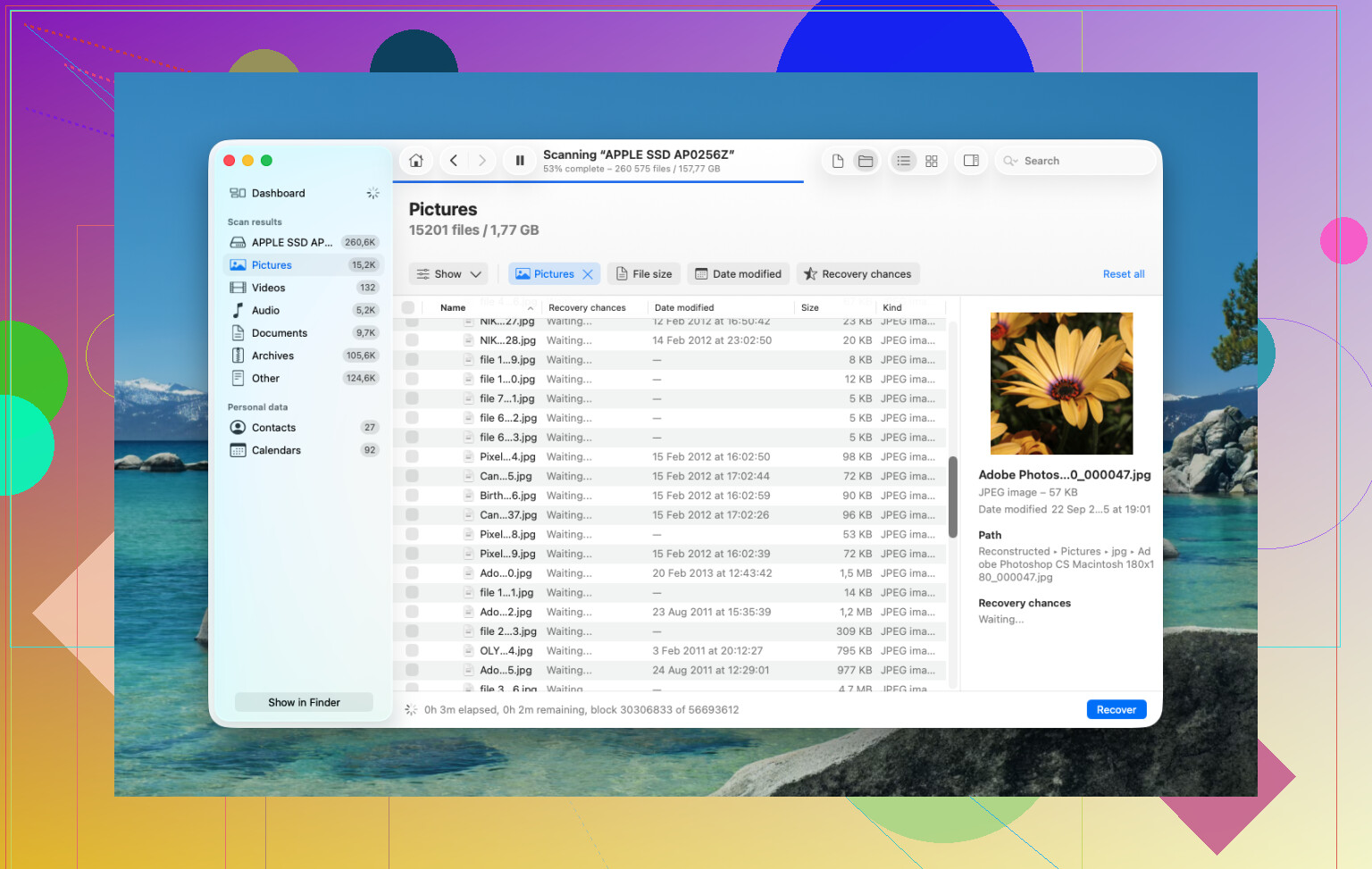
Lancez rapidement un logiciel de récupération. J’ai eu les meilleurs résultats avec Disk Drill. Sur les Mac récents, surtout les systèmes Apple Silicon comme M1, M2, M3 et M4, ainsi que les modèles Intel avec la puce T2, la configuration du disque interne est suffisamment verrouillée et chiffrée pour que beaucoup d’applications de récupération aléatoires se heurtent à une impasse. Disk Drill a tendance à mieux gérer ces systèmes. Voici l’approche que je suivrais :
- N’installez pas Disk Drill sur le MacBook que vous essayez de récupérer. Je sais, c’est tentant. Ne le faites pas. Toute installation écrit des données sur le même disque où se trouvaient vos fichiers supprimés. Utilisez un autre ordinateur. Téléchargez Disk Drill dessus, placez-le sur une clé USB et travaillez depuis celle-ci à la place.
- Créez une image complète du disque avant de lancer l’analyse. Beaucoup de gens sautent cette étape, puis le regrettent. Disk Drill vous permet de cloner le disque bit par bit dans un fichier image sur un disque externe. Je ferais cela en premier. Cela vous donne une copie figée de l’état actuel du disque. Si TRIM ou des tâches en arrière-plan effacent plus de données supprimées ensuite, vous aurez toujours l’instantané antérieur. Si votre première analyse manque quelque chose, relancez les analyses sur l’image au lieu de retoucher au disque du MacBook.
- Utilisez Universal Scan. Faites-le pointer vers le disque interne ou, mieux encore, vers l’image disque que vous avez créée. Laissez-le parcourir les secteurs bruts et faire remonter toutes les signatures et tous les enregistrements de fichiers encore présents.
- Vérifiez les aperçus avant de payer. L’analyse est gratuite. Vous pouvez examiner ce qu’elle a trouvé et prévisualiser les photos, vidéos, PDF, documents, tout. Je vérifierais que vos fichiers s’ouvrent et semblent normaux avant de dépenser de l’argent pour l’étape de récupération.
- Restaurez les fichiers récupérés vers un stockage externe. Enregistrez-les sur une clé USB, un SSD externe ou un autre ordinateur. Ne les réécrivez pas sur le disque interne du MacBook.
Après cela, je vérifierais quand même les endroits habituels de sauvegarde, parce qu’il arrive parfois que les fichiers soient là et que les gens passent à côté.
Time Machine. Si vous l’avez déjà activé, ouvrez Time Machine et allez dans le dossier où se trouvaient les fichiers. macOS conserve souvent des instantanés locaux d’environ la dernière journée, même sans le disque de sauvegarde connecté. J’ai déjà vu des gens récupérer des données de cette façon alors qu’ils pensaient n’avoir rien du tout.
Comptes cloud. Si ces fichiers étaient synchronisés via iCloud Drive, Dropbox ou Google Drive, vérifiez depuis votre téléphone ou un second ordinateur. Je garderais le Mac hors ligne pendant ce temps. Ces services conservent généralement leur propre section Éléments récemment supprimés pendant environ 30 jours, séparément de la Corbeille du Mac.
Photos et Notes. Si ce qui manque se trouvait dans Apple Photos ou Notes, ouvrez ces applications et inspectez leurs sections Éléments récemment supprimés. Apple y conserve les éléments supprimés pendant environ 30 à 40 jours dans de nombreux cas, même si la Corbeille a été vidée.
Si rien de tout cela ne fonctionne, le dernier recours est un laboratoire de récupération. Ils utilisent des outils matériels et des environnements contrôlés en salle blanche, et ils ne dépendent pas du bon comportement de macOS. Les taux de réussite varient, les prix font mal, et j’ai vu des devis allant d’environ 300 $ à 3 000 $. Pour des photos de famille, des dossiers fiscaux, du travail client, des choses que vous ne pouvez pas remplacer, cela peut en valoir la peine. Pour des téléchargements aléatoires, non.
Oui, il y a encore une chance, mais vos probabilités dépendent de deux choses : le type de stockage de votre Mac et si vous aviez activé des sauvegardes ou la synchronisation.
Je suis d’accord avec @mikeappsreviewer sur un point. Limitez au maximum les écritures sur le disque interne. Je ne suis pas totalement d’accord avec la panique générale du type stoppez tout si vos fichiers se trouvaient dans iCloud Drive, Dropbox, Photos, Notes ou une sauvegarde Time Machine. Dans ces cas-là, votre solution la plus rapide est d’abord de vérifier ces services depuis un autre appareil.
Voici ce que je ferais, dans cet ordre :
-
Vérifiez iCloud.com, Dropbox, Google Drive, OneDrive.
Cherchez Suppressions récentes ou Historique des versions. De nombreux services conservent les fichiers supprimés pendant 15 à 30 jours. Parfois plus longtemps avec les forfaits payants. -
Vérifiez la corbeille au niveau des apps.
Photos a Suppressions récentes.
Notes a Suppressions récentes.
Mail, si les pièces jointes ou les éléments enregistrés sont importants. -
Vérifiez Time Machine.
Si c’était activé, c’est la solution la plus propre. Pas d’analyse, pas de corruption de fichiers, pas de bazar. -
S’il n’existe aucune sauvegarde, utilisez Disk Drill.
C’est l’un des meilleurs outils de récupération de Corbeille sur Mac pour les Mac modernes. Analysez d’abord. Prévisualisez les résultats. Récupérez vers un disque externe, pas vers le disque interne de votre Mac. Si les aperçus semblent corrompus, les données supprimées ont été écrasées ou effacées par trim.
Un point important que beaucoup oublient. Si votre Mac a un SSD, les taux de récupération chutent vite après avoir vidé la Corbeille. Sur les anciens Mac à disque dur HDD, les chances étaient souvent bien meilleures. Sur les MacBook récents, beaucoup moins. C’est brutal, mais vrai.
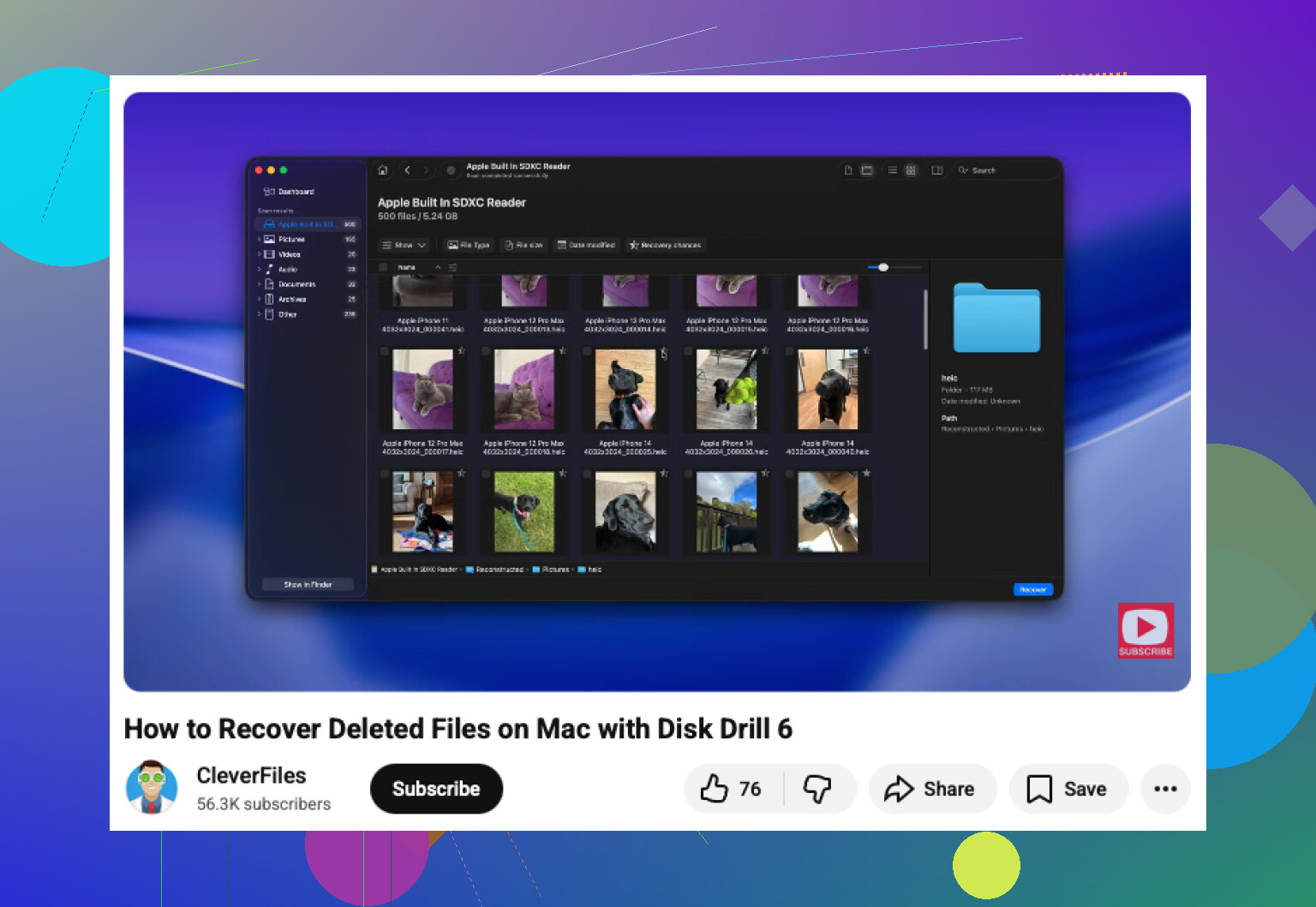
Si vous voulez une vidéo étape par étape, ce guide de récupération de fichiers Mac après avoir vidé la Corbeille explique le processus.
Si les fichiers sont des documents professionnels, des éléments juridiques ou des photos de famille, j’éviterais les outils gratuits pris au hasard et j’irais directement vers Disk Drill ou un atelier de récupération. Les applis gratuites sont inégales, et certaines sont douteuses pour être honnête.
Oui, peut-être. Mais sur un Mac moderne, la réponse est de manière agaçante « peut-être pendant très peu de temps ».
Je suis globalement d’accord avec @mikeappsreviewer et @caminantenocturno, mais j’ajouterais un angle supplémentaire qu’ils n’ont qu’à peine abordé : vérifiez d’autres copies du fichier lui-même, pas seulement les sauvegardes. Les suggestions Spotlight, les fichiers récents des apps, les pièces jointes envoyées par e-mail, les versions exportées, les téléchargements en double, les sauvegardes temporaires d’Adobe, la récupération automatique d’Office, ce genre de choses. Les gens se focalisent sur la récupération de la Corbeille et oublient que le fichier peut encore exister ailleurs sous un nom différent.
Quelques endroits à vérifier depuis un autre appareil si possible :
- Fichiers récents du Finder
- Dossiers de récupération automatique Word/Excel
- Documents récents de l’app Aperçu
- Dossier Téléchargements pour les doublons
- Pièces jointes Mail que vous avez envoyées ou reçues
- Téléversements Slack/Teams
- Version web d’iCloud Drive avec d’anciennes copies
Si rien de tout cela ne donne de résultat, alors oui, Disk Drill pour la récupération de la Corbeille sur Mac est une étape suivante raisonnable. Je ne suis pas totalement d’accord avec l’idée d’aller « directement dans un labo de récupération » sauf si les fichiers sont vraiment irremplaçables. Pour des suppressions datant d’hier soir, un logiciel reste la première chose que j’essaierais avant de dépenser une somme folle.
Une dernière chose : si FileVault était activé et que le SSD a déjà nettoyé ces blocs, les chances de récupération peuvent passer d’acceptables à quasiment nulles très vite. C’est brutal, mais vrai.
Aussi, si vous voulez un guide visuel, ce tutoriel de récupération de la Corbeille sur Mac après avoir vidé des fichiers supprimés est plus facile à suivre que beaucoup d’articles de blog.
Donc, la version courte :
- arrêtez d’utiliser le Mac autant que possible
- cherchez d’abord des copies alternatives
- puis lancez une analyse avec Disk Drill
- récupérez uniquement vers un stockage externe
Si les fichiers étaient très importants, n’expérimentez pas trop longtemps. C’est là que les gens ont vite des ennuis.
Un petit désaccord avec @caminantenocturno, @espritlibre et @mikeappsreviewer : après « la nuit dernière », la récupération du SSD interne sur un Mac récent est souvent déjà en mauvais état, donc je ne serais pas trop optimiste quant à une récupération classique de la Corbeille elle-même.
Ce que je vérifierais et qu’ils n’ont fait qu’effleurer :
-
Instantanés locaux sans vraie habitude de Time Machine
Dans Terminal, exécuteztmutil listlocalsnapshots /
Les Mac conservent parfois des instantanés APFS même quand les gens pensent « je n’ai jamais fait de sauvegarde ». Si des instantanés existent, vous pourrez peut-être revenir en arrière ou récupérer des versions plus anciennes. -
Sauvegardes automatiques propres aux apps et dossiers temporaires
Pages, Numbers, Keynote, Microsoft Office, les apps Adobe et certains éditeurs conservent des copies de récupération automatique en dehors de la Corbeille. -
Historique des versions sur les apps compatibles APFS
Pour les apps de documents, essayez Fichier > Revenir à > Parcourir toutes les versions. -
Autres appareils
Un autre Mac, iPhone ou iPad a peut-être encore des copies en cache ou hors ligne.
Si vous passez par la voie logicielle, Disk Drill est raisonnable.
Avantages : interface simple, bonne couverture d’analyse, les aperçus aident avant de payer.
Inconvénients : ce n’est pas magique sur les SSD avec TRIM, peut trouver des tonnes de déchets, la récupération complète nécessite une version payante.
Si Disk Drill ne trouve rien d’utile, ce résultat est souvent la réponse, pas un signe qu’il faut continuer à installer cinq autres apps de récupération et empirer les choses.