Le stockage de mon iPhone est presque plein, et je pense que des fichiers temporaires ou des données en cache occupent de l’espace. Je voudrais savoir s’il existe un moyen d’effacer les fichiers temporaires sur un iPhone en utilisant uniquement les réglages intégrés, sans télécharger d’application de nettoyage. J’ai besoin d’aide pour comprendre ce que je peux supprimer sans risque afin de libérer de l’espace de stockage et d’améliorer les performances.
Les Données système de l iPhone prennent de la place, ce qui a fait bouger le chiffre pour moi
Cette partie Données système sur iPhone est agaçante parce qu Apple l affiche, mais vous laisse à peine y toucher. J ai d abord suivi les conseils inutiles habituels. La plupart n ont presque rien changé.
Des choses comme désactiver iCloud, modifier les réglages de localisation, effacer les notifications, rien de tout cela n a eu d effet visible. La seule chose qui a aidé a été de m attaquer aux endroits où les fichiers inutiles s accumulent.
Ce qui a aidé, et ce qui m a semblé être une perte de temps
Beaucoup d astuces aléatoires en ligne vous orientent vers des réglages sans rapport avec les fichiers temporaires. J en ai essayé certaines. Le stockage a à peine changé.
Ce qui a aidé, c est ceci :
-
Effacer les données de sites enregistrées par Safari
Allez dans Réglages > Apps > Safari > Effacer l historique et les données de sites web.Cela a supprimé les images en cache, les scripts, les cookies et les données de connexion. Sur mon téléphone, c était l étape de nettoyage la plus rapide et elle a libéré de l espace immédiatement. Si vous utilisez Chrome, vous devez le faire depuis Chrome dans Réglages > Confidentialité et sécurité.
-
Nettoyer les caches des apps une par une
Des apps comme Telegram, Spotify et TikTok ont généralement des outils de cache dans l app. Utilisez-les d abord.Pour les apps sans vrai bouton de cache, Instagram et Facebook étant les coupables habituels, j ai supprimé l app puis je l ai réinstallée. C était le seul moyen que j ai trouvé pour purger les vieux restes de vidéos, les miniatures et les fichiers inutiles que l app continuait d accumuler.
-
Vérifier l app Fichiers, surtout Téléchargements
Ouvrez Fichiers > Parcourir > Sur mon iPhone.J y ai trouvé de vieux PDF, des ZIP et des téléchargements aléatoires qui traînaient là sans être touchés. Faciles à manquer. Faciles à oublier. Ils prennent quand même de l espace.
-
Empêcher Messages de tout garder pour toujours
Allez dans Réglages > Messages > Conserver les messages.Si le vôtre est réglé sur Toujours, passez à 1 an ou 30 jours. Anciens clips vidéo, mèmes, notes vocales, GIF, tout cela s empile. Le mien contenait des années de déchets dans d anciens fils.
-
Redémarrer le téléphone
Pas magique. Ça vaut quand même le coup.Un redémarrage efface certains journaux temporaires et des éléments de cache plus bas niveau qu iOS n expose nulle part. J ai commencé à le faire chaque semaine. Cela semblait aider à freiner la lente augmentation.
Si cela s est aggravé après une mise à jour iOS
C est un endroit où j ai remarqué que le stockage devenait étrange. Les grosses mises à jour iOS laissent parfois des restes d installation derrière elles. J ai vu les Données système rester gonflées pendant des jours.
Ce que j ai fait :
- Redémarrer juste après la mise à jour
- Attendre un peu et revérifier le stockage
- Si cela semblait toujours anormal, aller dans Réglages > Général > Stockage iPhone
- Trouver les apps les plus volumineuses
- Supprimer puis réinstaller ces apps
Cette réinstallation propre a mieux marché que le déchargement. Le déchargement gardait les documents et les déchets de l app. La suppression complète forçait une reconstruction locale neuve.
Là où les outils intégrés d Apple cessent d être utiles
Voici la partie à laquelle je me suis heurté rapidement. Le nettoyage intégré ne va que jusqu à un certain point.
La photothèque est généralement la vraie gourmande en stockage, et l iPhone ne vous donne pas grand-chose pour la gérer. Vous n avez pas de moyen propre de trier par fichiers les plus volumineux. Vous n avez pas de détection des quasi-doublons. Vous n avez pas de vue claire des captures d écran ou des énormes enregistrements d écran qui causent le problème.
youtube.com/watch?v=PJZfJnOUmRE
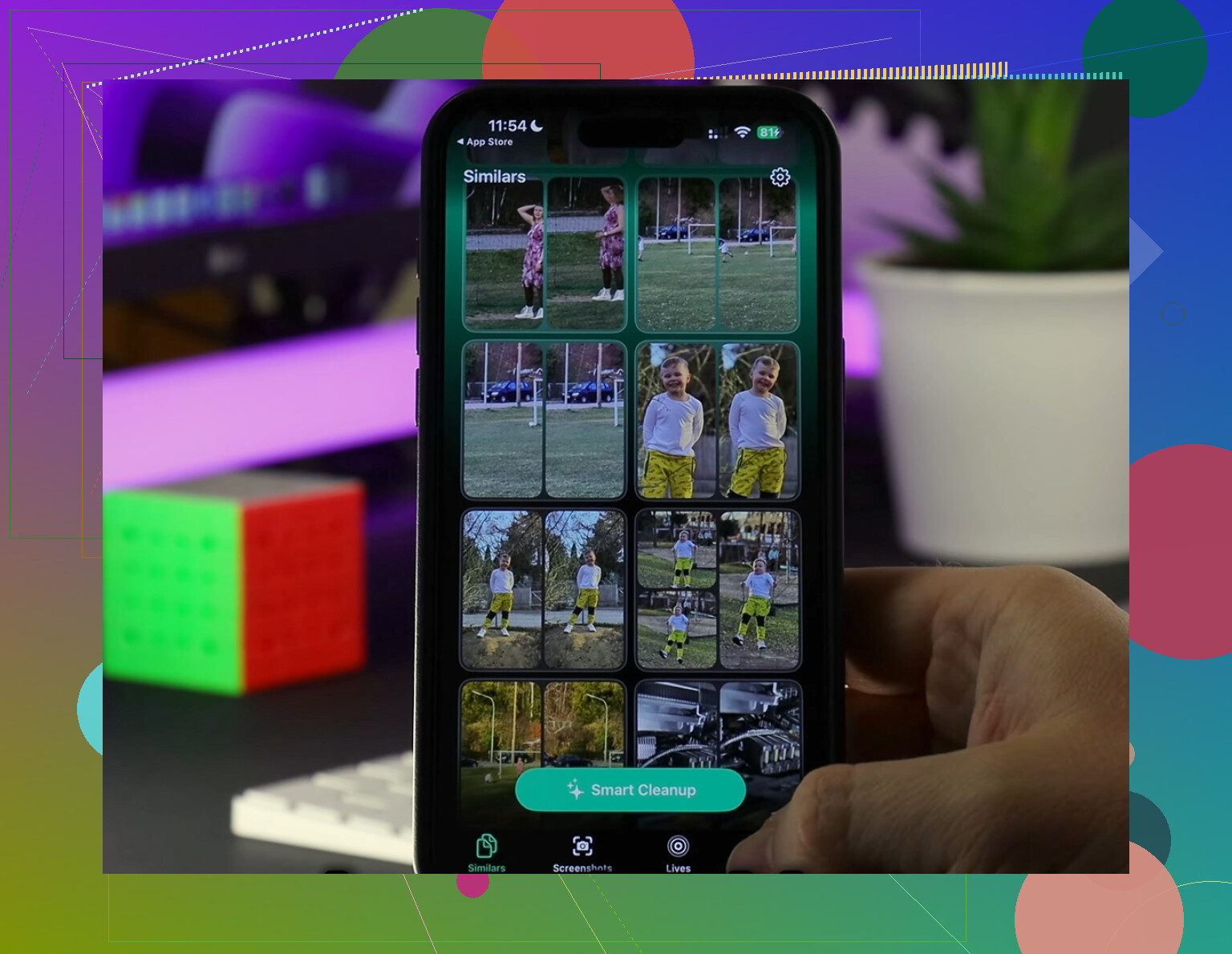
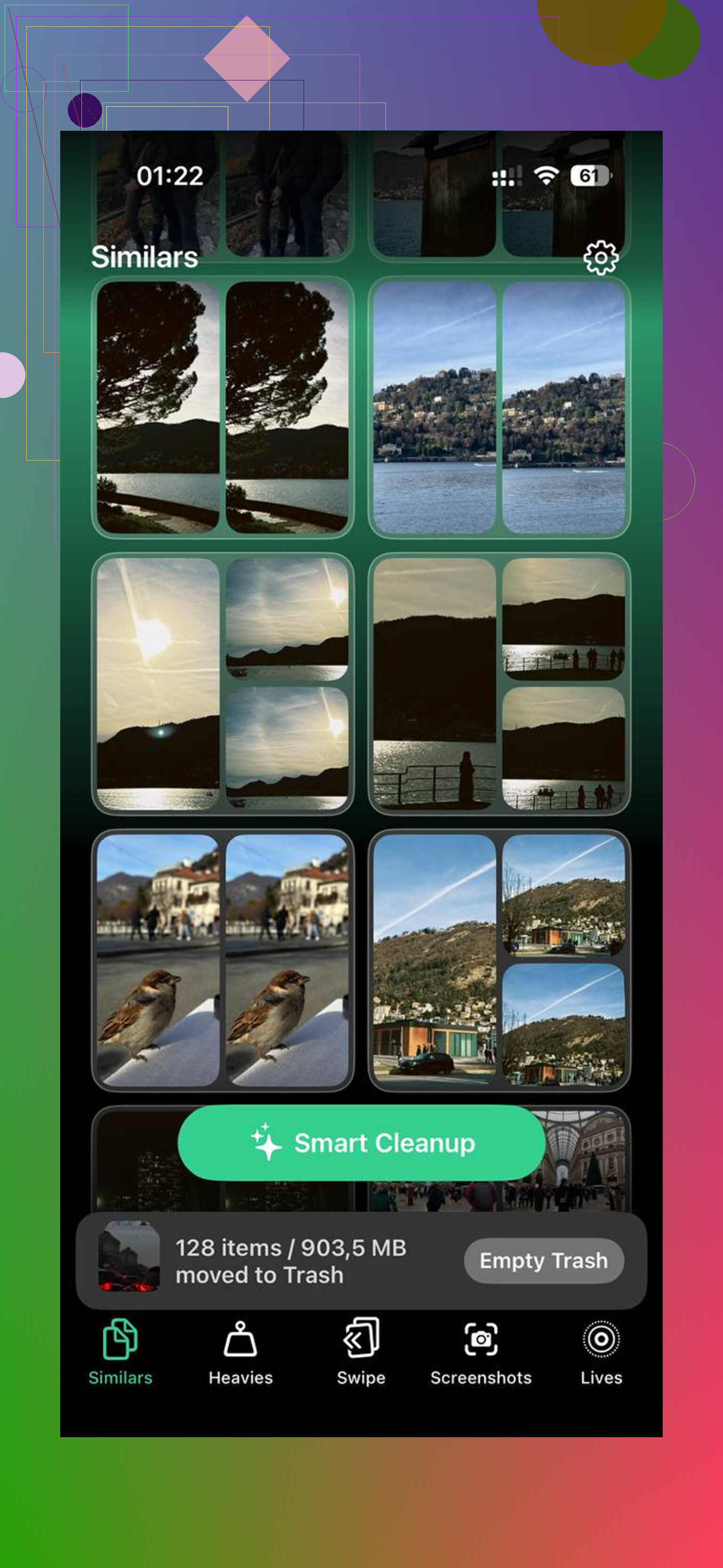
J ai utilisé Clever Cleaner pour combler ce manque. Ce qui m a marqué, c est l onglet Heavies, qui place les plus gros fichiers en premier, donc les énormes vidéos apparaissent vite au lieu d être enfouies. L onglet Similars regroupe les photos presque identiques, pas seulement les doublons exacts. Rafales, trois essais de la même photo, légers changements d angle, tout cela apparaît ensemble. Il marque aussi une Meilleure photo dans chaque groupe, ce qui a accéléré le nettoyage. Les tailles des fichiers sont visibles avant de supprimer quoi que ce soit, et le traitement reste sur l appareil.
Ce que j ai essayé et qui n a pas tenu
Quelques choses semblent utiles et ne l étaient pas, du moins pour moi :
- Redémarrer tout seul, sans nettoyage du cache, n a presque pas duré
- Décharger les apps a libéré un peu d espace mais n a pas supprimé le bazar temporaire
- Effacer seulement Safari en laissant les apps sociales intactes a raté les plus gros gouffres de stockage
- Ignorer la photothèque a fait revenir tout le problème rapidement
Si vous voulez que le chiffre bouge et reste bas plus de quelques jours, j ai dû faire les deux parties. D abord, effacer les caches et les fichiers oubliés. Ensuite, s occuper aussi de la photothèque. Faire l un sans l autre donnait l impression de ne balayer que la moitié du sol.
Oui, avec des limites.
L’iPhone ne vous donne pas un seul bouton nettoyer les fichiers temporaires dans Réglages. Apple cache la plupart du nettoyage du cache derrière le comportement des apps. Donc avec uniquement les outils intégrés, vous faites le nettoyage par morceaux.
Quelques actions intégrées que j’ajouterais, puisque @mikeappsreviewer a déjà parlé de Safari, Messages, Fichiers et de la réinstallation des apps :
-
Supprimez les médias téléchargés des apps Apple.
Réglages > Général > Stockage iPhone.
Vérifiez TV, Musique, Podcasts, Livres.
Les épisodes téléchargés et les morceaux hors ligne prennent vite de la place. J’ai trouvé 8 Go dans Podcasts une fois. C’est facile à manquer. -
Vérifiez manuellement les conversations avec beaucoup de pièces jointes.
Réglages > Général > Stockage iPhone > Messages.
Vous verrez des catégories comme Photos, Vidéos, GIF, Stickers. Supprimez d’abord les éléments les plus volumineux. Cela fonctionne mieux que de seulement modifier la durée de conservation des messages. -
Effacez le contenu hors ligne dans Plans.
Si vous avez enregistré des cartes hors ligne dans Apple Plans, supprimez les anciennes zones que vous n’utilisez plus. Ces fichiers restent. -
Supprimez les anciens fichiers de mise à jour iOS.
Parfois, un paquet de mise à jour reste dans Stockage iPhone sous le nom iOS après la préparation de l’installation. S’il apparaît là, supprimez-le. Tous les iPhone n’affichent pas cela, mais quand c’est le cas, on récupère vite de l’espace. -
Videz le dossier Supprimés récemment.
Photos et Fichiers conservent tous deux les éléments supprimés pendant 30 jours. Si vous sautez cette étape, le stockage ne baissera pas tout de suite. Les gens passent à côté tout le temps.
Un point où je ne suis pas tout à fait d’accord avec @mikeappsreviewer : redémarrer, c’est bien, mais cela libère rarement beaucoup de stockage à lui seul sur les iPhone récents. Utile pour les bugs, pas comme vraie grosse solution de stockage.
Si votre problème d’espace concerne surtout les photos et les vidéos, les réglages intégrés sont limités. Clever Cleaner vaut le coup d’œil pour le nettoyage des photos, et ce clip montre rapidement comment Clever Cleaner supprime vite les photos en double illustre bien l’idée. Les outils intégrés fonctionnent, mais ils sont un peu dispersés et lents.
Oui, mais seulement en partie. L’iPhone n’a pas de véritable option pour effacer les fichiers temporaires, donc le nettoyage intégré ressemble davantage à un petit ajustement en surface.
Une chose que j’ajouterais à ce qu’ont couvert @mikeappsreviewer et @viaggiatoresolare : vérifiez les recommandations de stockage propres aux apps dans Réglages > Général > Stockage iPhone et attendez vraiment que la liste se charge complètement. Parfois, iOS affiche Réviser les vidéos téléchargées ou de grosses pièces jointes à cet endroit, et beaucoup passent à côté parce qu’ils quittent trop vite. Vérifiez aussi Mail si vous utilisez l’app Apple Mail. Les pièces jointes volumineuses et les comptes synchronisés peuvent discrètement gonfler le stockage local, et supprimer puis rajouter un compte mail peut parfois purger un cache obsolète plus efficacement que le simple fait de supprimer des messages.
Je ne suis pas tout à fait d’accord non plus avec la panique autour de System Data. Parfois, cela semble énorme parce qu’iOS gère dynamiquement les journaux, la mémoire d’échange et les caches. Cela peut diminuer tout seul lorsque l’espace vient à manquer. Donc je ne m’obséderais pas sur ce chiffre à moins qu’il reste énorme pendant des jours.
Si vous ne voulez utiliser que les outils intégrés, l’étape supplémentaire la plus efficace est de faire une sauvegarde, effacer, puis restaurer. Agaçant ? oui. Mais c’est ce qui se rapproche le plus d’une réinitialisation profonde du cache qu’Apple vous offre.
Si le vrai problème concerne les photos, les outils intégrés sont plutôt limités. C’est là que Clever Cleaner a plus de sens. J’ai trouvé utile cette évaluation pratique de Clever Cleaner pour libérer de l’espace de stockage sur iPhone pour voir concrètement ce qu’il fait.
Oui, mais j’ajouterais une astuce intégrée dont personne ne parle assez : désactiver puis réactiver les apps qui mettent agressivement en cache les données cloud, comme Notes, Dictaphone ou la synchronisation Mail, si elles prennent beaucoup de place dans Stockage iPhone. Parfois, iOS reconstruit le cache local en plus petit après une nouvelle synchronisation. C’est un peu bancal, mais cela peut libérer de l’espace sans outils tiers.
Je ne suis pas tout à fait d’accord avec @ombrasilente sur le fait que sauvegarder, effacer, restaurer soit la méthode intégrée la plus efficace pour la plupart des gens. Ça fonctionne, bien sûr, mais c’est une solution de dernier recours, pas un nettoyage normal.
Vérifiez aussi ce cas un peu atypique :
Réglages > Accessibilité > Contenu énoncé > Voix
Si vous avez téléchargé des voix Siri ou d’accessibilité supplémentaires, elles peuvent occuper un volume étonnant. Même idée avec les dictionnaires et les claviers dans Général > Clavier si vous en avez ajouté beaucoup.
Là où les outils intégrés montrent leurs limites, je suis d’accord avec @viaggiatoresolare et @mikeappsreviewer : l’encombrement des photos est généralement le vrai problème. Clever Cleaner aide sur ce point.
Avantages de Clever Cleaner :
- plus efficace pour repérer les photos similaires
- plus facile pour repérer rapidement les vidéos géantes
- plus rapide qu’un nettoyage manuel
Inconvénients :
- pas nécessaire si votre problème concerne surtout Safari ou les caches d’apps
- une autre app à installer alors que le stockage est déjà limité
- les outils intégrés restent plus sûrs si vous voulez un contrôle total
Donc oui, vous pouvez libérer une quantité correcte d’espace en utilisant uniquement les réglages de l’iPhone, mais pas avec un seul bouton magique.