Anoche vacié accidentalmente la Papelera de mi Mac y esta mañana me di cuenta de que tenía archivos importantes que todavía necesito. No quise eliminarlos permanentemente, y ahora estoy tratando de averiguar si la recuperación de la Papelera de Mac todavía es posible o si se han perdido para siempre. Necesito ayuda con la mejor manera de recuperar archivos eliminados en un Mac antes de empeorar las cosas.
He visto que esto pasa mucho, y yo mismo lo hice una vez. Primer paso: deja de usar el MacBook de inmediato. No guardes ningún archivo. No instales ninguna app. Ni siquiera curiosees más de lo necesario. Cuando vacías la Papelera, macOS normalmente no elimina los datos del archivo al instante. Elimina la entrada del directorio del archivo y marca los bloques de almacenamiento como libres. Tus cosas a menudo siguen ahí un tiempo, hasta que nuevas escrituras caen encima. Si sigues usando el portátil, aumentas las probabilidades de borrar justo los archivos que quieres recuperar.
Hay un segundo problema, y esto toma a la gente por sorpresa. La mayoría de los MacBook más nuevos usan SSD, y los SSD usan TRIM. Después de borrar, TRIM le dice a la unidad qué bloques ya no hacen falta, y el SSD empieza a limpiarlos en segundo plano para que la velocidad de escritura se mantenga alta. En un MacBook, este proceso puede empezar rápido. Así que sí, el tiempo importa aquí. Yo mantendría el equipo lo más inactivo posible.
Si no tienes una copia de seguridad, yo iría primero por la ruta práctica.
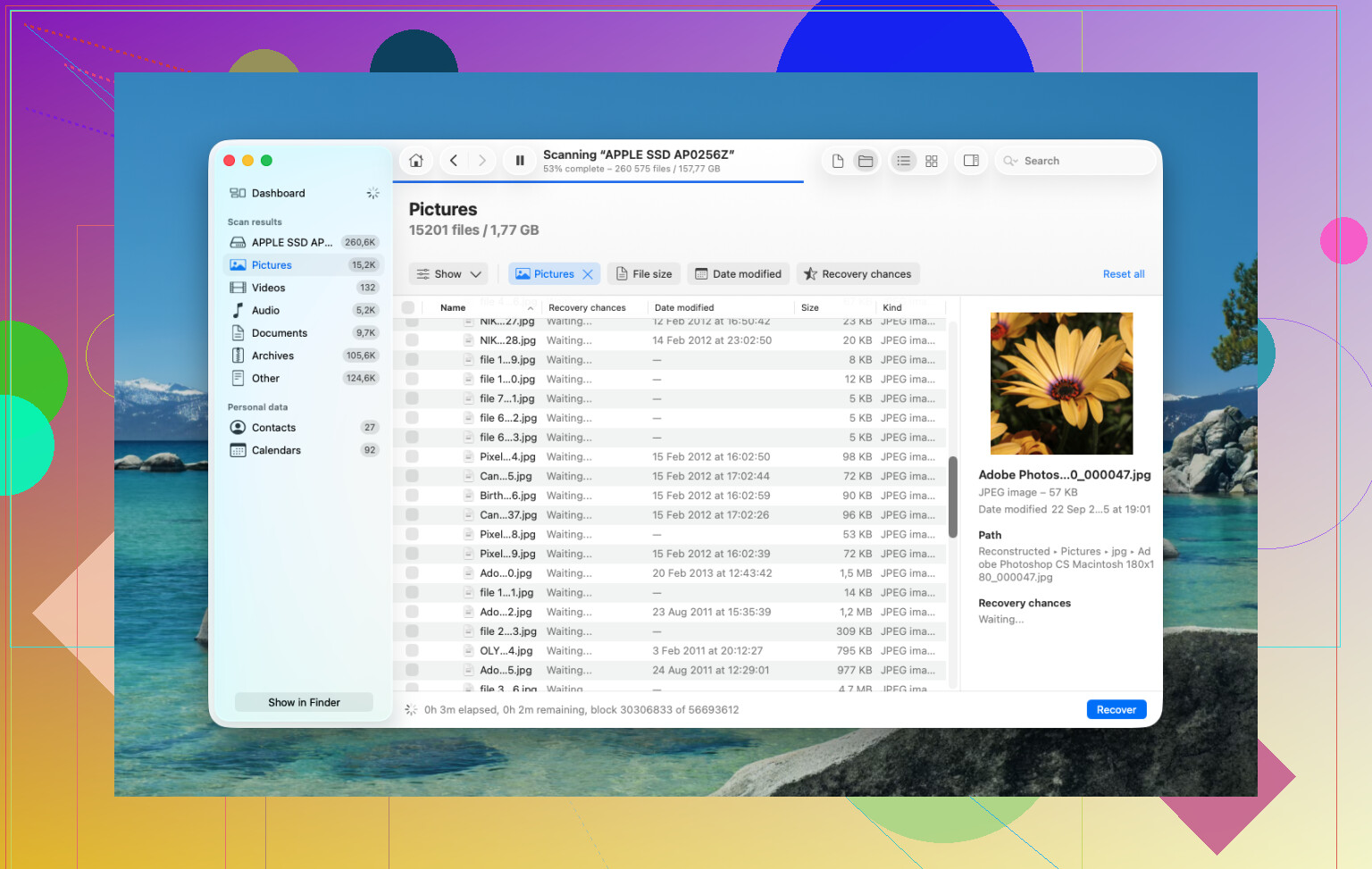
Ejecuta software de recuperación rápido. He tenido la mejor suerte con Disk Drill. En los Mac más nuevos, especialmente en sistemas Apple Silicon como M1, M2, M3 y M4, además de modelos Intel con el chip T2, la configuración de la unidad interna está lo bastante bloqueada y cifrada como para que muchas apps de recuperación aleatorias se topen con un muro. Disk Drill suele manejar mejor esos sistemas. Este es el enfoque que yo seguiría:
- No instales Disk Drill en el MacBook que intentas recuperar. Lo sé, es tentador. No lo hagas. Cualquier instalación escribe datos en la misma unidad donde solían estar tus archivos eliminados. Usa otro ordenador. Descarga Disk Drill allí, ponlo en una unidad USB y trabaja desde ahí en su lugar.
- Crea una imagen completa del disco antes de escanear. La gente se salta esto y luego se arrepiente. Disk Drill te permite clonar la unidad bit a bit en un archivo de imagen en un disco externo. Yo haría esto primero. Te da una copia congelada del estado actual de la unidad. Si TRIM o las tareas en segundo plano se comen más datos eliminados después, aún tendrás la instantánea anterior. Si tu primer escaneo no encuentra algo, vuelve a ejecutar los escaneos sobre la imagen en lugar de tocar de nuevo la unidad del MacBook.
- Usa Universal Scan. Apúntalo a la unidad interna o, mejor aún, a la imagen de disco que creaste. Deja que recorra los sectores sin procesar y saque cualquier firma y registro de archivos que todavía siga ahí.
- Revisa las vistas previas antes de pagar. El escaneo es gratis. Puedes revisar lo que encontró y previsualizar fotos, vídeos, PDF, documentos, todo. Yo verificaría que tus archivos se abran y se vean normales antes de gastar dinero en el paso de recuperación.
- Restaura los archivos recuperados en almacenamiento externo. Guárdalos en una memoria USB, un SSD externo u otro ordenador. No los escribas de vuelta en la unidad interna del MacBook.
Después de eso, yo seguiría revisando los rincones habituales de copia de seguridad, porque a veces los archivos están ahí y la gente no se da cuenta.
Time Machine. Si alguna vez lo activaste, abre Time Machine y ve a la carpeta donde estaban los archivos. macOS a menudo conserva instantáneas locales de aproximadamente el último día, incluso sin la unidad de copia de seguridad conectada. He visto a gente recuperar cosas desde ahí cuando pensaban que no tenían nada.
Cuentas en la nube. Si esos archivos se sincronizaban mediante iCloud Drive, Dropbox o Google Drive, revísalo desde tu teléfono o un segundo ordenador. Yo mantendría el Mac sin conexión mientras haces esto. Esos servicios suelen tener su propia sección de Eliminados recientemente durante unos 30 días, separada de la Papelera de tu Mac.
Fotos y Notas. Si lo que falta estaba en Apple Fotos o Notas, abre esas apps e inspecciona sus secciones de Eliminados recientemente. Apple mantiene ahí los elementos eliminados durante unos 30 a 40 días en muchos casos, incluso si la Papelera se vació.
Si nada de esto funciona, la última parada es un laboratorio de recuperación. Usan herramientas de hardware y entornos controlados de sala limpia, y no dependen de que macOS se porte bien. Las tasas de éxito varían, el precio duele, y he visto presupuestos desde unos 300 $ hasta 3.000 $. Para fotos familiares, registros fiscales, trabajo de clientes, cosas que no puedes reemplazar, podría valer la pena. Para descargas aleatorias, no.
Sí, todavía hay una posibilidad, pero tus probabilidades dependen de dos cosas: el tipo de almacenamiento de tu Mac y de si tenías activadas las copias de seguridad o la sincronización.
Estoy de acuerdo con @mikeappsreviewer en una parte. Mantén al mínimo las escrituras en la unidad interna. No estoy totalmente de acuerdo con el pánico general de stop everything si tus archivos estaban en iCloud Drive, Dropbox, Fotos, Notas o en una copia de seguridad de Time Machine. En esos casos, tu vía más rápida es revisar primero esos servicios desde otro dispositivo.
Esto es lo que yo haría, en este orden:
-
Revisa iCloud.com, Dropbox, Google Drive, OneDrive.
Busca Eliminados recientemente o Historial de versiones. Muchos servicios conservan los archivos eliminados entre 15 y 30 días. A veces más tiempo en los planes de pago. -
Revisa la papelera a nivel de aplicación.
Fotos tiene Eliminados recientemente.
Notas tiene Eliminados recientemente.
Mail, si importan los archivos adjuntos o los elementos guardados. -
Revisa Time Machine.
Si estaba activado, esta es la solución más limpia. Sin escaneo, sin corrupción de archivos, sin líos. -
Si no existe ninguna copia de seguridad, usa Disk Drill.
Es una de las mejores herramientas de recuperación de la Papelera en Mac para Macs modernos. Primero escanea. Previsualiza los resultados. Recupera en una unidad externa, no en la unidad interna de tu Mac. Si las vistas previas se ven dañadas, los datos eliminados fueron sobrescritos o recortados.
Un detalle importante que mucha gente pasa por alto. Si tu Mac tiene un SSD, las tasas de recuperación bajan rápido después de vaciar la Papelera. En los Macs antiguos con HDD, las probabilidades solían ser mucho mejores. En los MacBook recientes, no tanto. Es duro, pero es cierto.
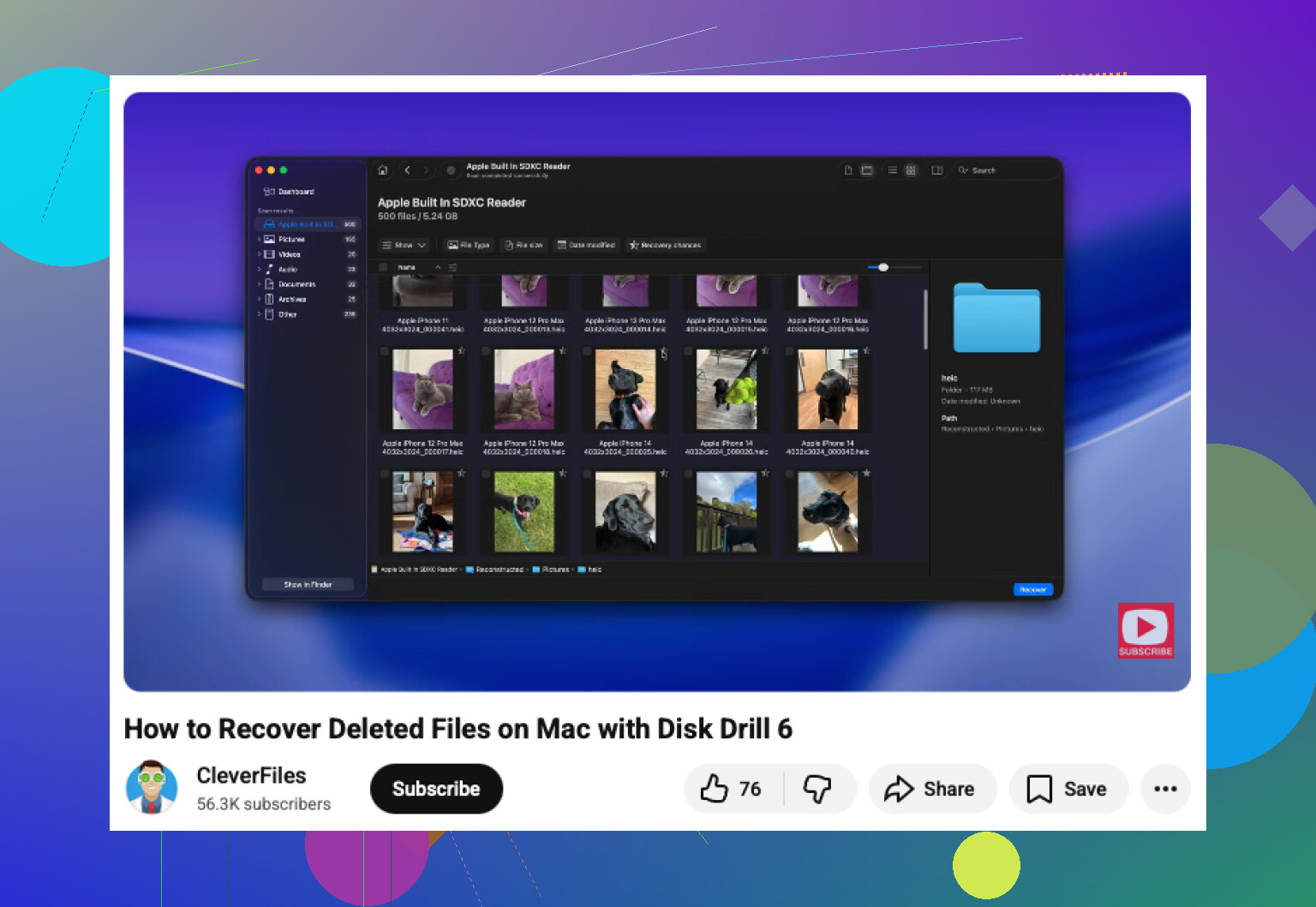
Si quieres un video paso a paso, esta guía de recuperación de archivos en Mac después de vaciar la Papelera muestra el proceso.
Si los archivos son documentos de trabajo, temas legales o fotos familiares, yo evitaría herramientas gratuitas al azar e iría directamente a Disk Drill o a un servicio de recuperación. Las apps gratis a veces funcionan y a veces no, y algunas son bastante sospechosas, la verdad.
Sí, quizá. Pero en una Mac moderna, la respuesta es, de forma molesta, “quizá por muy poco tiempo”.
Estoy mayormente de acuerdo con @mikeappsreviewer y @caminantenocturno, pero añadiría un ángulo extra que ellos solo tocaron por encima: revisa otras copias del archivo en sí, no solo respaldos. Sugerencias de Spotlight, elementos recientes de apps, archivos adjuntos enviados por correo, versiones exportadas, descargas duplicadas, guardados temporales de Adobe, autorecuperación de Office, cosas así. La gente se obsesiona con recuperar desde la Papelera y olvida que el archivo puede seguir existiendo en otro lugar con un nombre diferente.
Algunos lugares que vale la pena revisar desde otro dispositivo si es posible:
- Archivos recientes de Finder
- Carpetas de AutoRecovery de Word/Excel
- Documentos recientes de la app Preview
- Carpeta Descargas por duplicados
- Archivos adjuntos de Mail que enviaste o recibiste
- Cargas en Slack/Teams
- Versión web de iCloud Drive con copias anteriores
Si nada de eso funciona, entonces sí, Disk Drill para recuperación de la Papelera en Mac es un siguiente paso sensato. No estoy totalmente de acuerdo con la idea de “laboratorio de recuperación de inmediato” a menos que los archivos sean realmente irremplazables. Para eliminaciones de anoche, el software sigue siendo lo primero que probaría antes de gastar una cantidad absurda de dinero.
Una cosa más: si FileVault estaba activado y el SSD ya recortó esos bloques, las probabilidades de recuperación pueden pasar de decentes a prácticamente nulas muy rápido. Es brutal, pero es cierto.
Además, si quieres una guía visual, este tutorial de recuperación de la Papelera en Mac después de vaciar archivos eliminados es más fácil de seguir que muchas publicaciones de blog.
Así que la versión corta:
- deja de usar mucho la Mac
- busca primero copias alternativas
- luego escanea con Disk Drill
- recupera solo en almacenamiento externo
Si los archivos eran súper importantes, no sigas experimentando demasiado. Esa parte mete a la gente en problemas muy rápido.
Un pequeño desacuerdo con @caminantenocturno, @espritlibre y @mikeappsreviewer: después de “anoche”, la recuperación del SSD interno en una Mac reciente a menudo ya está en mal estado, así que no me haría demasiadas ilusiones sobre la recuperación clásica de la Papelera en sí.
Lo que yo revisaría y que ellos solo tocaron por encima:
-
Instantáneas locales sin el hábito completo de Time Machine
En Terminal, ejecutatmutil listlocalsnapshots /
Las Mac a veces mantienen instantáneas de APFS incluso cuando la gente piensa “nunca hice una copia de seguridad”. Si existen instantáneas, quizá puedas volver atrás o extraer versiones anteriores. -
Autoguardados y carpetas temporales específicas de cada app
Pages, Numbers, Keynote, Microsoft Office, las apps de Adobe y algunos editores guardan copias de autorrecuperación fuera de la Papelera. -
Historial de versiones en apps compatibles con APFS
En las apps de documentos, prueba Archivo > Volver a > Explorar todas las versiones. -
Otros dispositivos
Otra Mac, iPhone o iPad aún puede tener copias en caché o sin conexión.
Si vas a optar por la ruta del software, Disk Drill es una opción razonable.
Ventajas: interfaz fácil de usar, buena cobertura de escaneo, las vistas previas ayudan antes de pagar.
Desventajas: no hace milagros en SSD con TRIM, puede encontrar toneladas de basura, la recuperación completa requiere la versión de pago.
Si Disk Drill no encuentra nada útil, ese resultado suele ser la respuesta, no una señal para seguir instalando cinco apps más de recuperación y empeorar las cosas.