Mi disco duro de repente dejó de aparecer, y tiene fotos importantes, documentos de trabajo y archivos personales de los que nunca hice una copia de seguridad. Estoy tratando de averiguar si es posible recuperar datos del disco duro por mi cuenta o si debería dejar de usarlo de inmediato y buscar ayuda profesional antes de empeorar las cosas.
Si tu disco duro está fallando y todavía necesitas los archivos, primero deja de tocarlo. Lo digo en serio. No copies cosas en él, no instales allí aplicaciones de recuperación, no dejes que Windows lo arregle, no sigas repitiendo análisis al azar. Cada escritura extra aumenta las probabilidades de perder datos recuperables.
Los discos duros mecánicos antiguos a veces te dan una segunda oportunidad. A veces una completa. He visto discos que parecían medio muertos y aun así devolvieron la mayor parte de los datos. También he visto gente arruinar sus posibilidades por estar trasteando con ellos durante una hora.
Antes de hacer cualquier recuperación, revisa qué tan mal se ve el disco.
Si oyes clics, arranques y paradas repetidas, raspados, o el disco sigue desconectándose del sistema, trátalo como un problema de hardware. Lo mismo si tarda una eternidad en abrir carpetas o desaparece mientras lo usas. Un HDD normal no debería quedarse ahí haciendo clic una y otra vez.
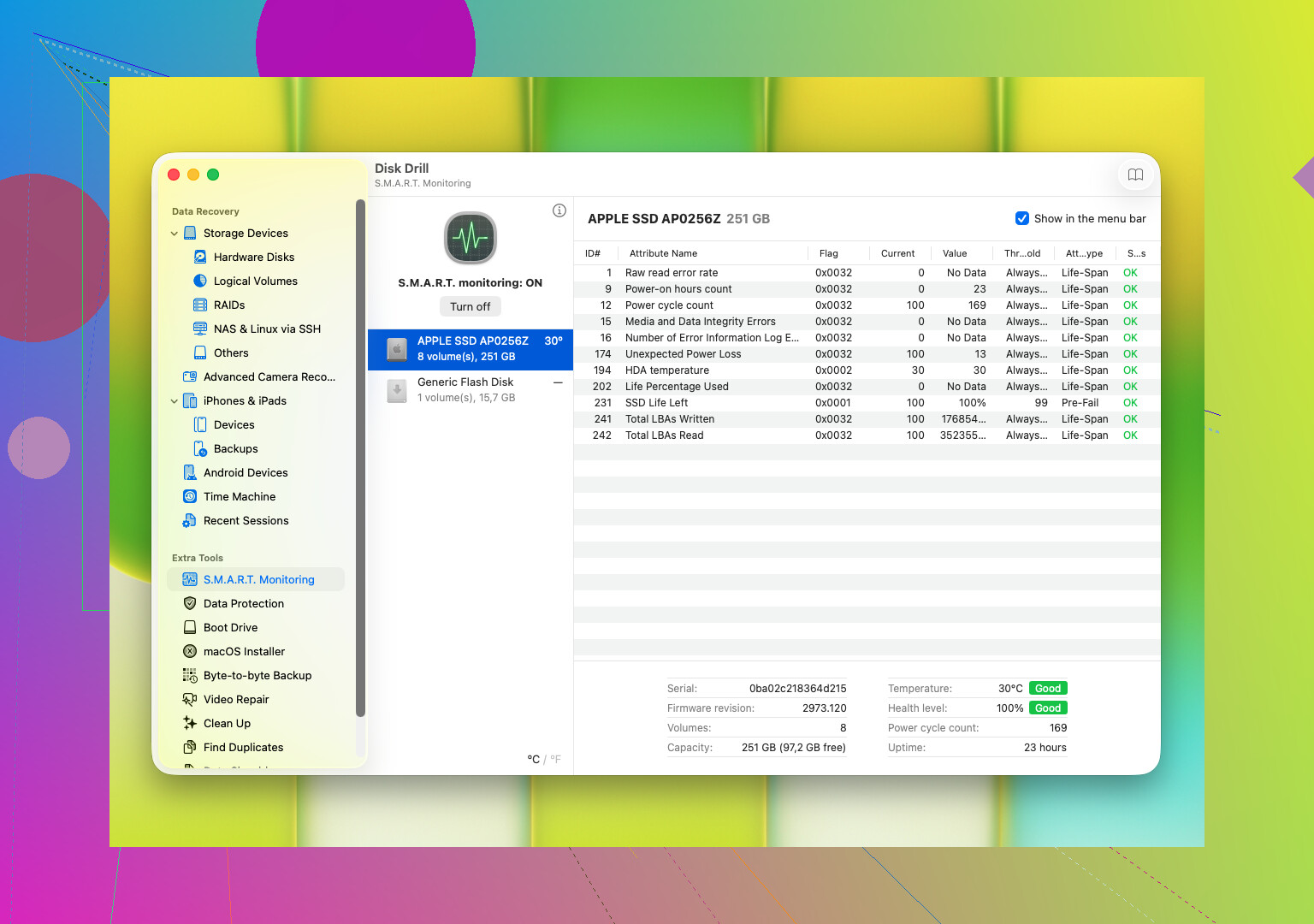
Revisa también los datos S.M.A.R.T. de la unidad. Esto te da la información de estado que el disco informa sobre sí mismo. Debes buscar cosas como sectores defectuosos, errores de lectura, sectores reasignados, problemas de temperatura u otras señales de que la superficie del disco o la mecánica están fallando. La mayoría de las herramientas de disco muestran esto.
Si detectas señales de fallo físico, especialmente clics o valores S.M.A.R.T. que empeoran rápido, deja de hacer análisis repetidos. Omite CHKDSK. Omite los trucos caseros de reparación. A menudo empeoran una unidad débil. En ese punto, lo mejor suele ser una de estas opciones:
- Haz una imagen byte por byte de inmediato, si el disco todavía se puede leer.
- Envíalo a un servicio de recuperación si los archivos importan más que el costo.
Si el disco todavía responde con suficiente normalidad y no parece estarse desmoronando, entonces pasa rápido a la recuperación por software. Una herramienta con la que la gente suele empezar es Disk Drill. Por lo que he visto, maneja bastante bien el desastre habitual: archivos eliminados, formateos accidentales, particiones dañadas, unidades RAW y discos que Windows se niega a abrir.
La parte que me resultó útil de Disk Drill es sencilla. Reúne varios tipos de análisis, funciona con sistemas de archivos comunes de Windows y macOS, y te permite previsualizar archivos antes de recuperarlos. La vista previa importa. Si tus fotos o documentos se abren en la vista previa, es una mejor señal de que los datos siguen siendo utilizables. También lee la información S.M.A.R.T. y te permite crear una imagen de copia de seguridad byte a byte, lo cual importa mucho cuando la unidad se siente inestable.
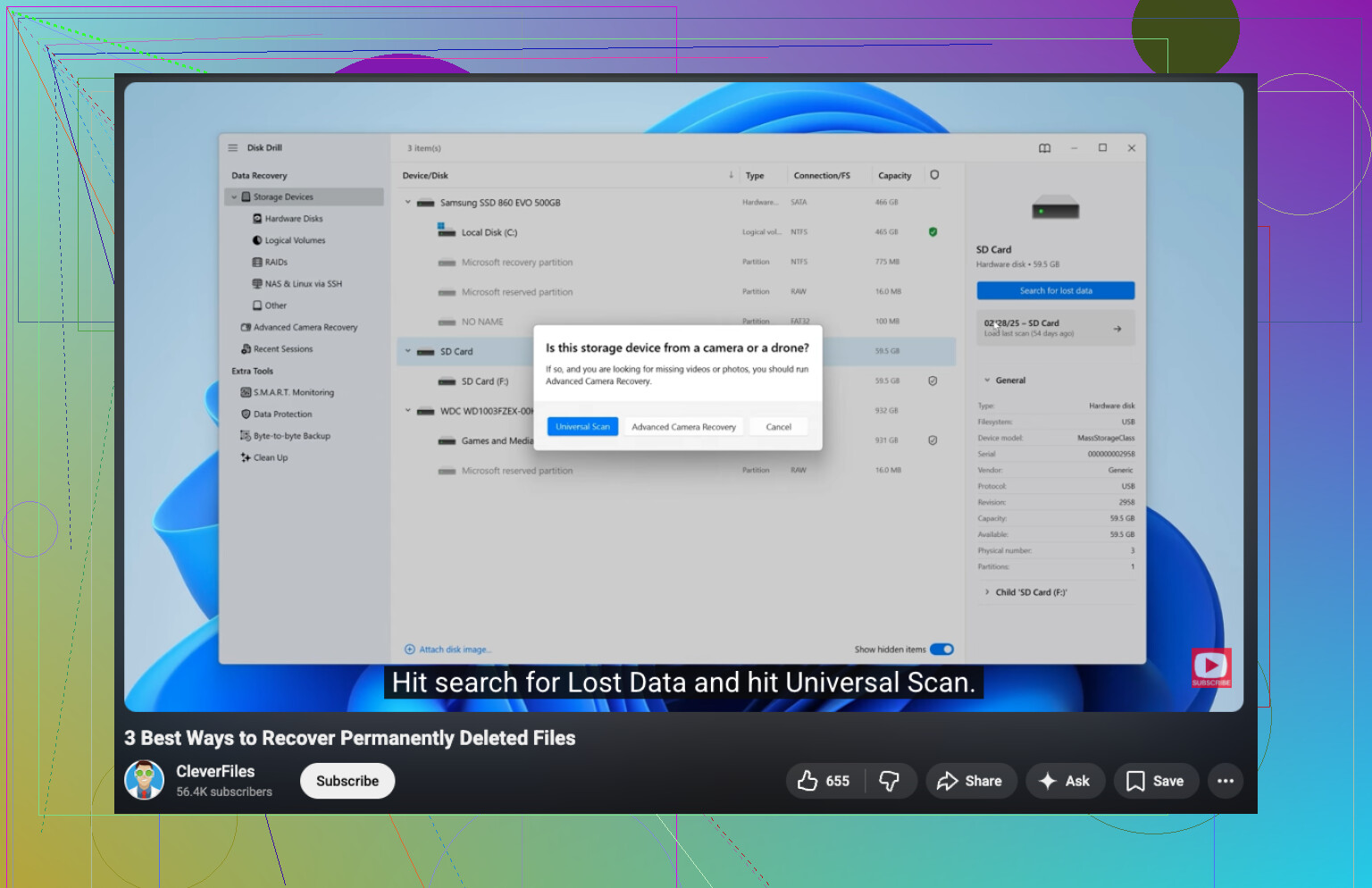
El flujo habitual se ve así:
- Conecta el HDD a tu computadora.
- Instala Disk Drill en otro lugar, no en la unidad dañada.
- Elige la unidad con problemas de la lista.
- Inicia el análisis.
- Déjalo ejecutarse o explora los archivos encontrados mientras analiza.
- Previsualiza lo que quieres recuperar.
- Restaura esos archivos en una unidad diferente.
Es un detalle pequeño, pero la gente se equivoca con esto todo el tiempo. No recuperes archivos en el mismo HDD.
Si Disk Drill deja de detectar la unidad, se congela durante el análisis, o la unidad empieza a sonar peor mientras intentas recuperar, detente ahí. No lo fuerces. Esas son señales comunes de que el problema es más profundo que un daño en los archivos y que la recuperación por software se está volviendo arriesgada.
Si la unidad está silenciosa, gira con normalidad y aparece en la BIOS o en Administración de discos, la recuperación por tu cuenta aún tiene posibilidades. Si hace clics, rechina o se desconecta una y otra vez, detente. Eso ya es trabajo de taller.
Estoy de acuerdo con @mikeappsreviewer en un punto importante: deja de escribir en ella. Difiero un poco sobre escanear de inmediato. Primero revisa dónde falla. BIOS, adaptador USB, Administración de discos, otro puerto SATA, otro cable, otra PC. Una carcasa defectuosa explica muchos casos de disco supuestamente muerto.
Si el disco aparece con el tamaño incorrecto, 0 bytes o cuelga el sistema, haz menos, no más. Si aparece con normalidad, usa software de recuperación en otra unidad. Disk Drill está bien para recuperar fotos perdidas, documentos de trabajo y otros archivos del disco duro después de borrado, formateo o daño de partición. Guarda los archivos recuperados en otro lugar. Es obvio, pero la gente igual mete la pata con esto.
Olvídate de los trucos del congelador. Olvídate de CHKDSK. Ambos empeoran las malas situaciones más veces de las que ayudan.
Si quieres una guía sencilla paso a paso, esto ayuda, cómo recuperar archivos de un disco duro paso a paso.
Versión corta. Problema lógico, es posible hacerlo por tu cuenta. Problema mecánico, detente ya.
Es posible hacerlo uno mismo, pero solo en la ventana estrecha en la que la unidad está fallando de forma lógica, no física. En su mayor parte estoy de acuerdo con @mikeappsreviewer y @viajantedoceu, pero añadiría una cosa: la gente recurre al software de recuperación demasiado rápido cuando el problema real a veces es la alimentación, la carcasa o el fallo del puente USB.
Entonces, primera pregunta: ¿la unidad aparece en algún sitio?
- BIOS/UEFI
- Administración de discos
- Administrador de dispositivos
- otro dock, cable o conexión SATA directa
Si la respuesta es sí, pero de forma extraña, eso importa. Una unidad que aparece con el tamaño correcto pero sin archivos legibles es un caso muy diferente de una que muestra 0 bytes o bloquea completamente el PC.
Mi regla es bastante simple:
- Visible, estable, sin ruidos feos = hacerlo uno mismo puede tener sentido
- Clics, zumbidos, desapariciones, congelación del sistema = deja de tocarla
Además, si se trata de un HDD externo, es posible que la carcasa en sí esté muerta mientras que el disco real esté bien. He visto a gente entrar en pánico por un disco duro muerto que en realidad era solo una placa USB-SATA basura.
Para hacerlo uno mismo, primero haría una imagen de la unidad si es posible, y luego recuperaría desde la imagen, no desde el original. Ahí es donde algo como Disk Drill resulta útil, no solo para escanear archivos eliminados o perdidos, sino porque puede ayudar con la copia de seguridad a nivel de bytes y la vista previa de archivos. La vista previa está infravalorada. Si tus fotos se muestran correctamente en la vista previa, eso te dice mucho antes de que pierdas horas.
Un pequeño desacuerdo con el consejo habitual: yo no la seguiría cambiando entre diez máquinas distintas solo para probar. Un par de comprobaciones controladas, claro. Reintentos interminables, no.
Y absolutamente no:
- ejecutar CHKDSK
- formatearla para ver si vuelve
- instalar software de recuperación en esa misma unidad
- recuperar archivos de vuelta en ella
Si los archivos son irremplazables y la unidad se comporta de forma inestable, la recuperación profesional probablemente sea la decisión más inteligente, aunque duela al bolsillo.
Además, si quieres más debate del mundo real sobre casos de recuperación de discos duros, vale la pena echar un vistazo a este hilo: Consejos de la comunidad de Facebook para la recuperación de datos de discos duros