El almacenamiento de mi iPhone está casi lleno, y noté que mucho espacio está siendo utilizado por música y videos descargados. Quiero eliminar el contenido multimedia descargado para liberar almacenamiento, pero me preocupa que eso pueda borrar canciones, álbumes o listas de reproducción de mi biblioteca real de Apple Music o de contenido multimedia. Necesito ayuda para entender qué se elimina y cómo hacerlo de forma segura sin perder nada importante.
Pasé demasiado tiempo mirando la barra de almacenamiento del iPhone antes de entender por qué 'Media' parecía falso. Borraba fotos, quitaba un par de apps, volvía a revisar el almacenamiento y el número casi no cambiaba. Lo que me confundía era simple. Apple divide Fotos y Media en montones separados, así que terminas arreglando un desastre mientras el otro sigue ahí intacto.
Qué pone Apple en 'Media'
Tus propias fotos y videos están en Fotos. Media es el otro montón. Normalmente incluye canciones descargadas de Apple Music o Spotify, películas y series sin conexión en la app TV, episodios de podcasts guardados, notas de voz, tonos personalizados, además de cosas en caché como portadas de álbumes y miniaturas de apps de streaming.
En iOS 17 y versiones posteriores, también está Media sincronizado. Esto fue lo que me confundió. Todo lo que se haya transferido desde una Mac o una PC mediante Finder o el viejo iTunes termina ahí. MP3 antiguos, videos caseros aleatorios, algún archivo que copiaste hace años y olvidaste. Almacenamiento del iPhone lo muestra como un solo bloque grande, sin una forma clara de inspeccionar qué hay dentro desde la propia pantalla de almacenamiento de Apple.
Borrar descargas no borra tu biblioteca
Sí, esta parte importa. Si eliminas una canción descargada de Música o borras una serie sin conexión de TV, estás quitando el archivo guardado en el teléfono. No lo estás borrando de tu cuenta. Sigue en tu biblioteca para reproducirlo en streaming o volver a descargarlo más adelante. Lo mismo pasa con las descargas de podcasts y los audiolibros. Así que si tu objetivo es liberar espacio, esto tiene poco riesgo.
Por qué la vista de almacenamiento integrada es molesta
Ajustes > General > Almacenamiento del iPhone parece útil al principio. Luego empiezas a tocar aquí y allá y se convierte en trabajo tedioso. Música, Podcasts, TV, Spotify, Netflix, uno por uno. Algunas apps muestran detalles, otras no. Muchas veces solo ves un número total y ni idea de qué archivo se está comiendo el espacio.
Me pasó más de una vez. Ves un bloque de 20 GB en Media y piensas que debe de ser un video enorme. Luego resulta que es un montón de contenido sin conexión repartido entre varias apps. La vista de Apple no ayuda mucho a aclararlo.
Además, no hay una clasificación adecuada por tamaño en toda tu biblioteca. No puedes decirle al teléfono que te muestre primero los archivos más grandes. Así que vas mirando, borras algo, revisas el almacenamiento y repites. Bastante tonto, la verdad.
Qué me funcionó mejor
Después de hacer demasiadas veces el ciclo de limpieza manual, terminé usando Clever Cleaner. No esperaba gran cosa. La mayoría de las apps de esta categoría parecen trampas, anuncios por todas partes y luego un muro de pago cuando intentas limpiar algo útil. Esta se sintió diferente. Sin anuncios, sin un muro de suscripción apareciendo, sin bloqueos raros cuando la probé.
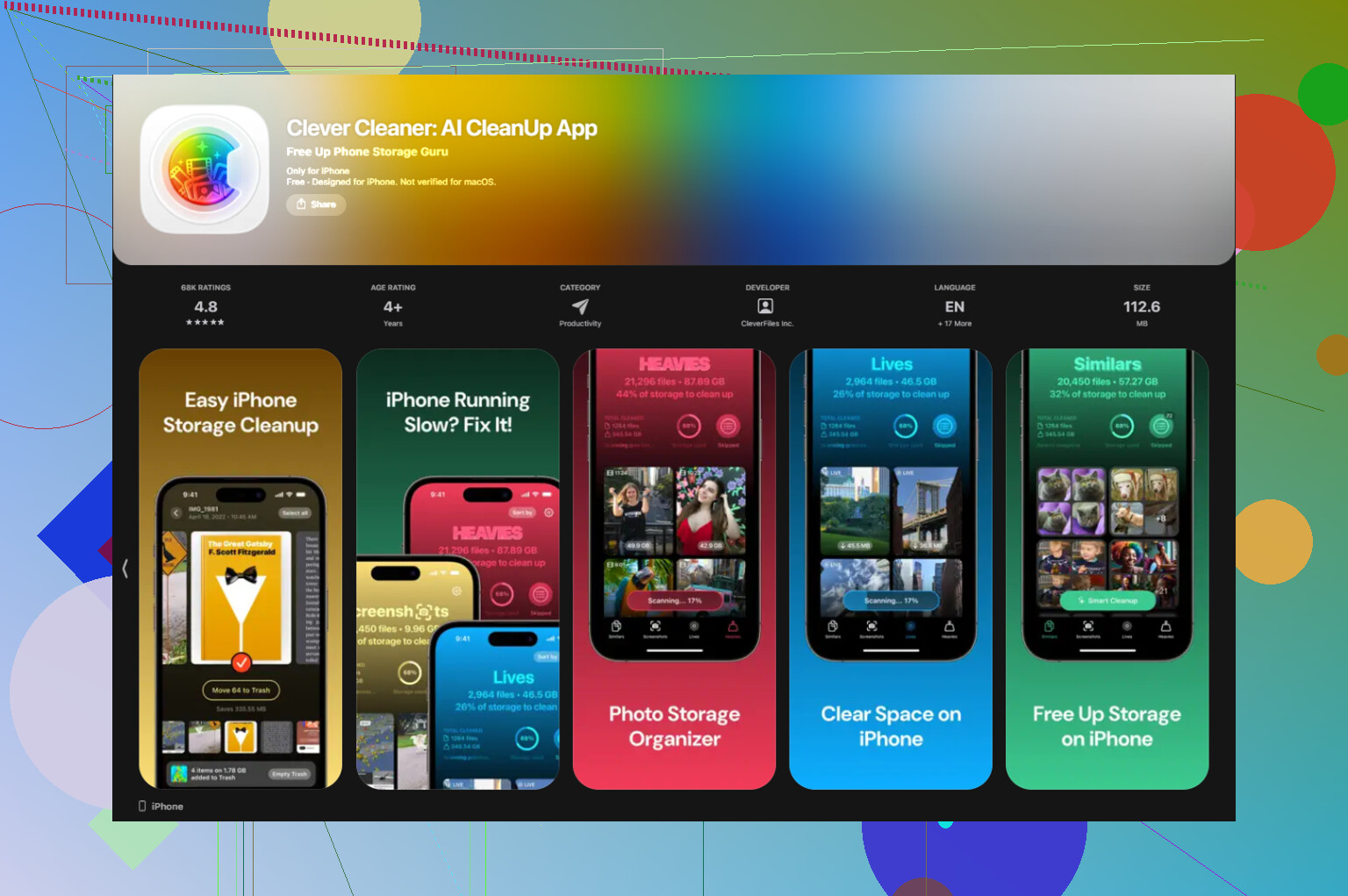
La parte que seguí usando fue la pestaña Heavies. Organiza tu biblioteca desde el archivo más grande hasta el más pequeño, con los tamaños mostrados claramente. Así que en vez de adivinar, ves enseguida lo que está causando el problema. En mi caso era una mezcla de clips viejos en 4K, una película descargada que olvidé después de un viaje y algunos archivos grandes guardados ahí sin motivo.
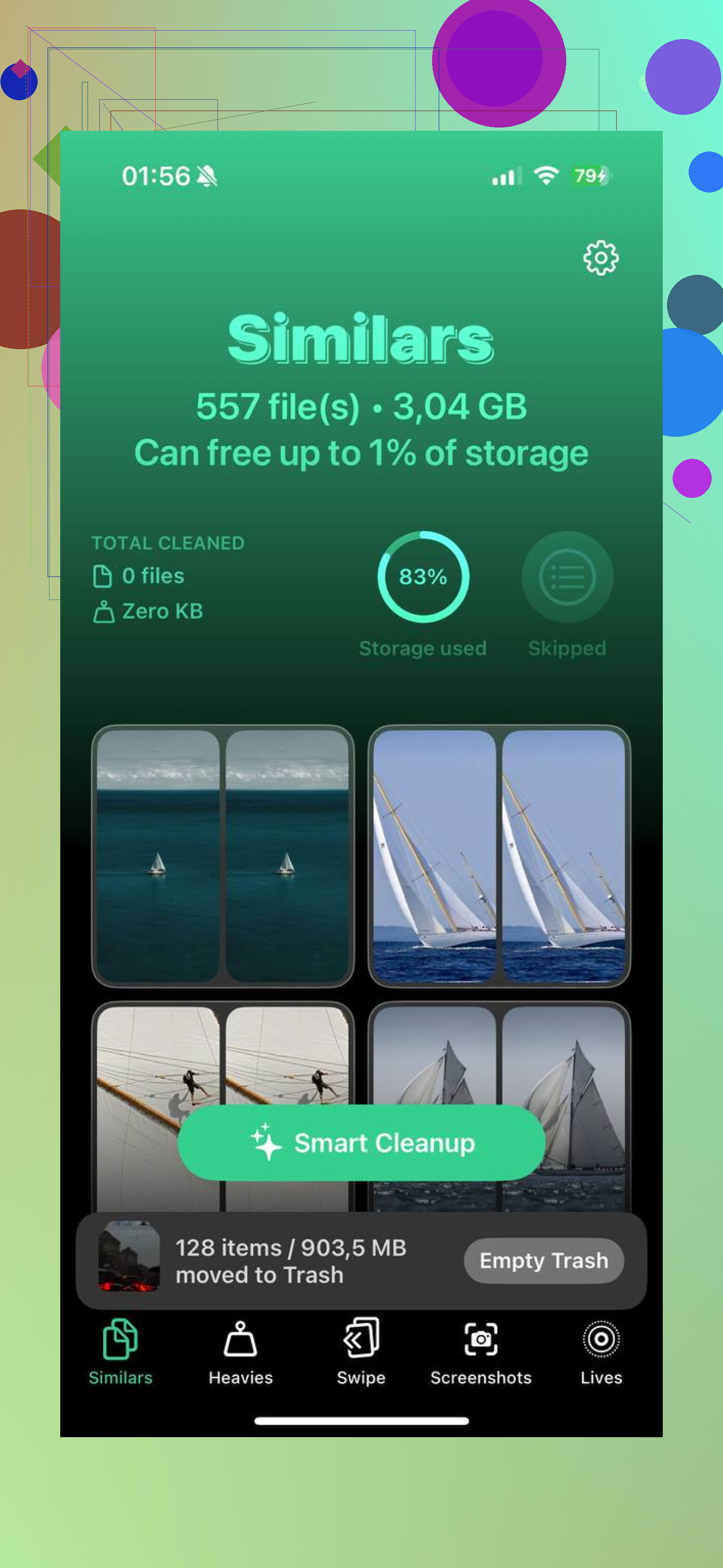
La pestaña Similars se ocupa de otro desastre distinto. Si tu fototeca está llena de tomas repetidas, ráfagas o diez fotos casi iguales del mismo momento, las agrupa. Te quedas con la que quieres, tiras las extras y sigues adelante. Tenía más basura ahí de la que pensaba. Mucha más.
Una cosa que sí me importaba era la privacidad. La app procesa los datos en el propio teléfono. Nada de tu biblioteca se sube a otro sitio para analizarlo. Si tienes capturas de pantalla privadas, videos familiares o cosas del trabajo mezcladas ahí, eso importa.
Cosas rápidas que revisar primero
- Abre YouTube, Netflix y Spotify. Busca descargas sin conexión que ya no necesites.
- Ve a Ajustes > Mensajes > Conservar mensajes y cámbialo a 30 días o 1 año, para que los adjuntos de video antiguos no se sigan acumulando para siempre.
- Usa la pestaña Heavies en Clever Cleaner y empieza por los archivos más grandes. Esos mueven la barra de almacenamiento más rápido.
Después de borrar cualquier cosa, abre Eliminado recientemente en Fotos y quita también todo lo que haya allí. El iPhone conserva esos archivos durante 30 días y siguen contando para el almacenamiento hasta que los vacías. Yo me salté este paso la primera vez y pensé que la limpieza no había funcionado. Sí había funcionado. La papelera seguía llena, jaja.
Sí. Eliminar los archivos multimedia descargados de tu iPhone no elimina el elemento de tu biblioteca en la mayoría de los casos. Elimina el archivo local.
Algunos ejemplos:
App Música, toca Eliminar descarga. La canción permanece en tu biblioteca de Apple Music.
App TV, elimina el episodio o la película descargados. Tu compra o entrada de la biblioteca permanece.
Podcasts, eliminar un episodio descargado no quita el programa de Siguiendo.
Spotify y Netflix funcionan igual con el contenido sin conexión. Lo que guardaste sigue vinculado a tu cuenta.
Donde la gente suele tener problemas es con los archivos multimedia sincronizados. Si agregaste MP3 o videos desde una Mac o PC mediante Finder o el antiguo iTunes, eliminarlos del teléfono a menudo significa tener que sincronizarlos de nuevo más tarde si quieres recuperarlos. @mikeappsreviewer mencionó esto, y coincido más con esa parte que con la parte del gráfico de almacenamiento, que creo que es menos útil de lo que la gente espera.
Ruta rápida:
- Abre cada app multimedia y elimina las descargas allí.
- Ve a Configuración, General, Almacenamiento del iPhone, luego toca Música, TV, Podcasts.
- Si Música ocupa mucho, desliza a la izquierda sobre artistas o álbumes en la sección Música para eliminar rápido los archivos descargados.
- Reinicia el teléfono después de limpiar. Los totales de almacenamiento a veces tardan en actualizarse.
Si quieres una vista más clara de los archivos grandes, Clever Cleaner ayuda a detectar qué está ocupando espacio. Para un análisis de terceros, consulta reseña independiente de Clever Cleaner para limpiar el almacenamiento del iPhone.
Versión corta: elimina las descargas y conserva tu biblioteca. Revisa dos veces los archivos multimedia sincronizados.
Sí. En la mayoría de los casos, eliminar los archivos multimedia descargados solo quita la copia sin conexión de tu iPhone, no el elemento real de tu biblioteca o cuenta.
Donde discrepo un poco con @mikeappsreviewer y @stellacadente es en esto: yo no confiaría demasiado en la gran categoría “Multimedia” del almacenamiento, porque puede ser extrañamente imprecisa. Es mejor pensar aplicación por aplicación.
Lo que normalmente sigue siendo seguro:
- Canciones de Apple Music eliminadas con “Eliminar descarga”
- Descargas de películas/series de la app TV
- Descargas sin conexión de Spotify, Netflix y YouTube
- Descargas de episodios de pódcast
- Descargas de Audible/audiolibros
Lo que puede ser arriesgado:
- Contenido sincronizado manualmente desde una Mac/PC
- MP3 antiguos o videos importados fuera de las apps de streaming
- Archivos guardados localmente en Archivos que no están respaldados en la nube
Así que, antes de borrar un montón de cosas, asegúrate de que la música o los videos realmente estén vinculados a un servicio/biblioteca y no simplemente guardados solo en el teléfono. Ese es el detalle que la gente suele pasar por alto.
Además, si el almacenamiento todavía se ve inflado después de la limpieza, a veces iOS tarda un poco en recalcular. Molesto, pero normal.
Si quieres una forma visual más rápida de encontrar archivos locales gigantes, Clever Cleaner es bastante útil para detectar videos grandes y desorden duplicado. Me pareció bastante acertada esta opinión sobre por qué Clever Cleaner es una de las mejores apps de limpieza para iPhone.
Versión corta: elimina las descargas, no los elementos de la biblioteca, y revisa primero cualquier cosa sincronizada manualmente. Eso es lo principal.
Mayormente sí, pero añadiría una distinción que los demás solo insinuaron: biblioteca no es lo mismo que propiedad.
Si una canción o película es de Apple Music, Spotify, Netflix, etc., eliminar la descarga normalmente solo elimina la copia sin conexión. La entrada en tu biblioteca o tu lista de seguimiento permanece. @stellacadente, @reveurdenuit y @mikeappsreviewer tienen razón en eso.
Donde discrepo un poco es en la expresión “seguro en la mayoría de los casos”. Es seguro solo si el elemento existe en otro lugar: en la nube, en tu historial de compras o en tu ordenador. Si es un MP3 ripeado, un video casero sincronizado hace años o algo almacenado solo en Archivos, borrarlo puede ser permanente en el teléfono.
Buena regla:
- Descargado desde un servicio = normalmente es seguro eliminarlo
- Importado manualmente = verifica primero
- Guardado en Archivos = comprueba si está en iCloud Drive o solo en En mi iPhone
Una cosa más que la gente pasa por alto: algunas apps te permiten “Eliminar descarga”, otras tienen “Eliminar de la biblioteca”. No es el mismo botón, y la terminología de Apple es molestamente inconsistente.
Si quieres encontrar rápido los archivos multimedia locales más grandes, Clever Cleaner es útil.
Ventajas:
- vista fácil de archivos grandes
- ayuda a detectar desorden de fotos y videos duplicados
- más rápido que revisar cada app
Desventajas:
- no es una solución mágica para la confusión con medios en la nube o sincronizados
- aun así necesitas saber qué es realmente seguro eliminar
- las apps de limpieza de terceros no pueden controlar la caché privada de todas las apps
Así que sí, elimina las descargas. Solo revisa con sentido común cualquier cosa antigua, importada o que esté fuera de las apps de streaming primero.