Tomé varias Live Photos en mi iPhone y ahora quiero conservar solo la imagen fija sin el movimiento ni el sonido. Estoy intentando ahorrar espacio y hacer que algunas fotos sean más fáciles de compartir, pero no logro averiguar si puedo eliminar solo la parte en vivo. ¿Cuál es la forma más fácil de convertir una Live Photo en una foto normal en iPhone?
Me encontré con el mismo lío en mi iPhone. Al principio, las Live Photos me parecían bien cuando las dejé activadas, pero meses después se convirtieron en desorden y ocuparon más espacio del que esperaba.
Si tu objetivo es borrarlas por completo y no te importa guardar las fotos fijas, la vía rápida es simple:
Fotos > Tipos de contenido > Live Photos
Elige lo que no quieras, elimínalo y luego entra en Eliminado recientemente y vacíalo también ahí. Si te saltas esa última parte, iOS mantiene los archivos durante 30 días y la cifra de almacenamiento apenas se mueve. Yo no me di cuenta la primera vez. Después me sentí tonto.
Si quieres conservar la foto pero perder la parte en movimiento, la cosa cambia un poco. Primero tienes que convertir cada Live Photo en una imagen fija normal y luego eliminar la versión Live original. La app Fotos sí te deja hacerlo, pero cuando te enfrentas a 80, 200 o más elementos, se vuelve pesado muy rápido.
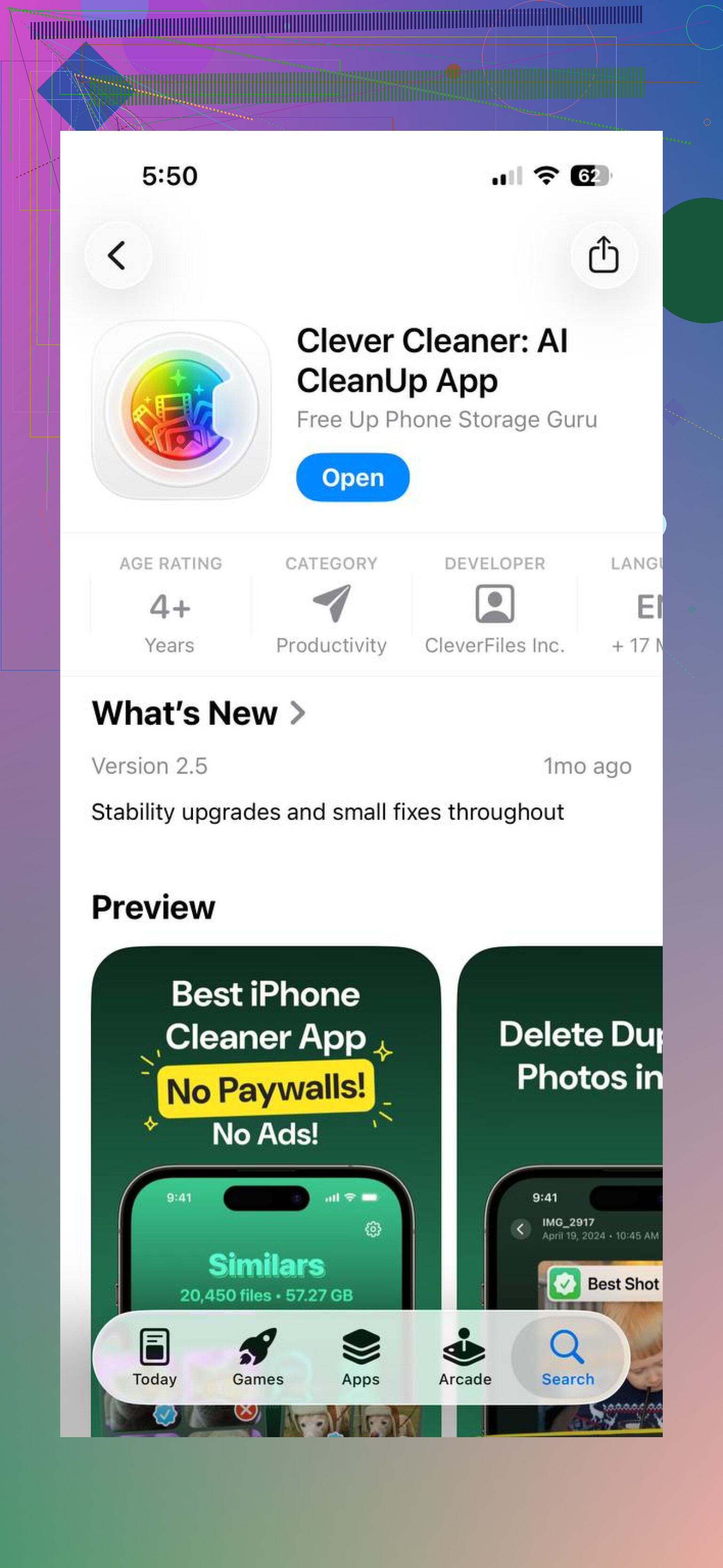
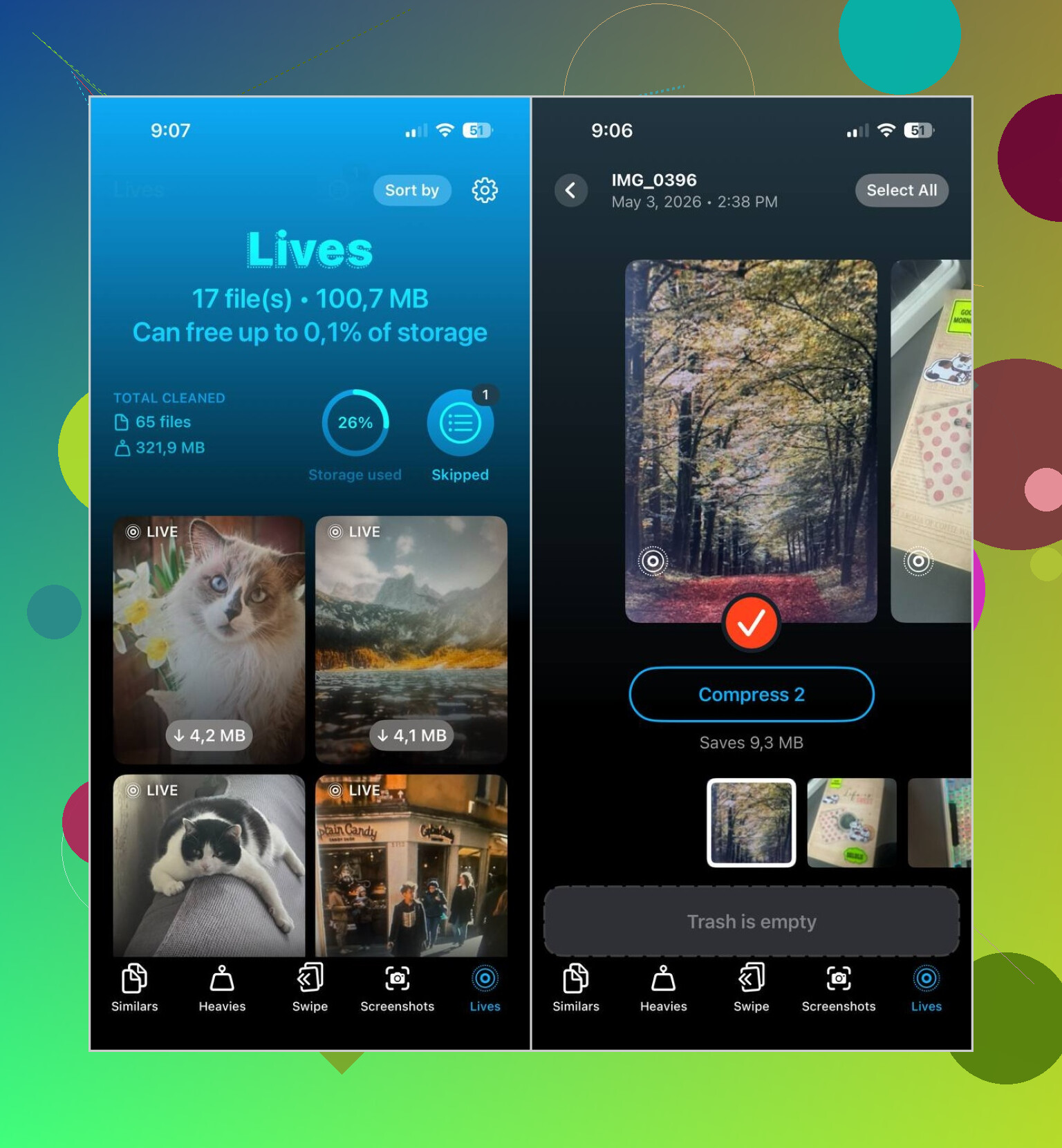
Lo que me funcionó mejor fue Clever Cleaner. Su sección Lives reúne todas las Live Photos del teléfono en un solo lugar. Las ordenas por fecha o tamaño de archivo, eliges unas cuantas o todas, y luego las conviertes por lotes en imágenes fijas. Después, te pregunta qué hacer con los archivos Live originales, así que nada desaparece sin que tú lo decidas.
Por qué seguí usándola:
- Maneja lotes grandes de una sola vez.
- Muestra el impacto en el almacenamiento antes de confirmar.
- Tienes un paso de revisión antes de eliminar.
- Conserva la imagen fija mientras elimina el clip de movimiento.
- Ahorra un montón de toques repetitivos.
La app también tiene algunas otras secciones de limpieza, que terminé usando más de lo que esperaba:
- Similares, para fotos duplicadas o casi duplicadas
- Pesados, para vídeos grandes y compresión de vídeo
- Capturas de pantalla, para limpiar montones de capturas
- Deslizar, para revisión manual cuando quieres organizar las cosas tú mismo
Así que la versión corta:
- Si quieres que desaparezcan, elimina las Live Photos directamente.
- Si quieres conservar la imagen, conviértelas primero en fotos fijas y luego elimina los originales Live.
- Si tu fototeca es enorme, Clever Cleaner hace que el trabajo en masa sea mucho menos molesto.
Sí, pero Apple lo hace molesto.
Si quieres conservar la foto y perder el movimiento, abre la Live Photo, toca Editar, toca la insignia LIVE, luego desactiva Live y guarda como una foto fija. En las versiones más recientes de iOS, esto hace que la imagen sea más fácil de compartir, pero el ahorro de almacenamiento no siempre es grande. Una Live Photo suele ocupar entre 2 y 4 MB, mientras que una foto fija HEIC puede ocupar entre 1 y 3 MB. Depende de la escena.
Hay una cosa con la que discrepo un poco de @mikeappsreviewer. Si tu objetivo principal es ahorrar espacio, exportar o duplicar fotos fijas una por una dentro de Fotos se vuelve lento muy rápido. Para una biblioteca grande, Clever Cleaner es más fácil de gestionar porque agrupa las Live Photos y ayuda a eliminar la parte de movimiento sin tanto toque. Mejor para la limpieza masiva del almacenamiento del iPhone.
Además, si el problema principal es compartir, envía la imagen por Mensajes, Mail o AirDrop con Live desactivado en las opciones de compartir. No necesitas editar cada archivo primero.
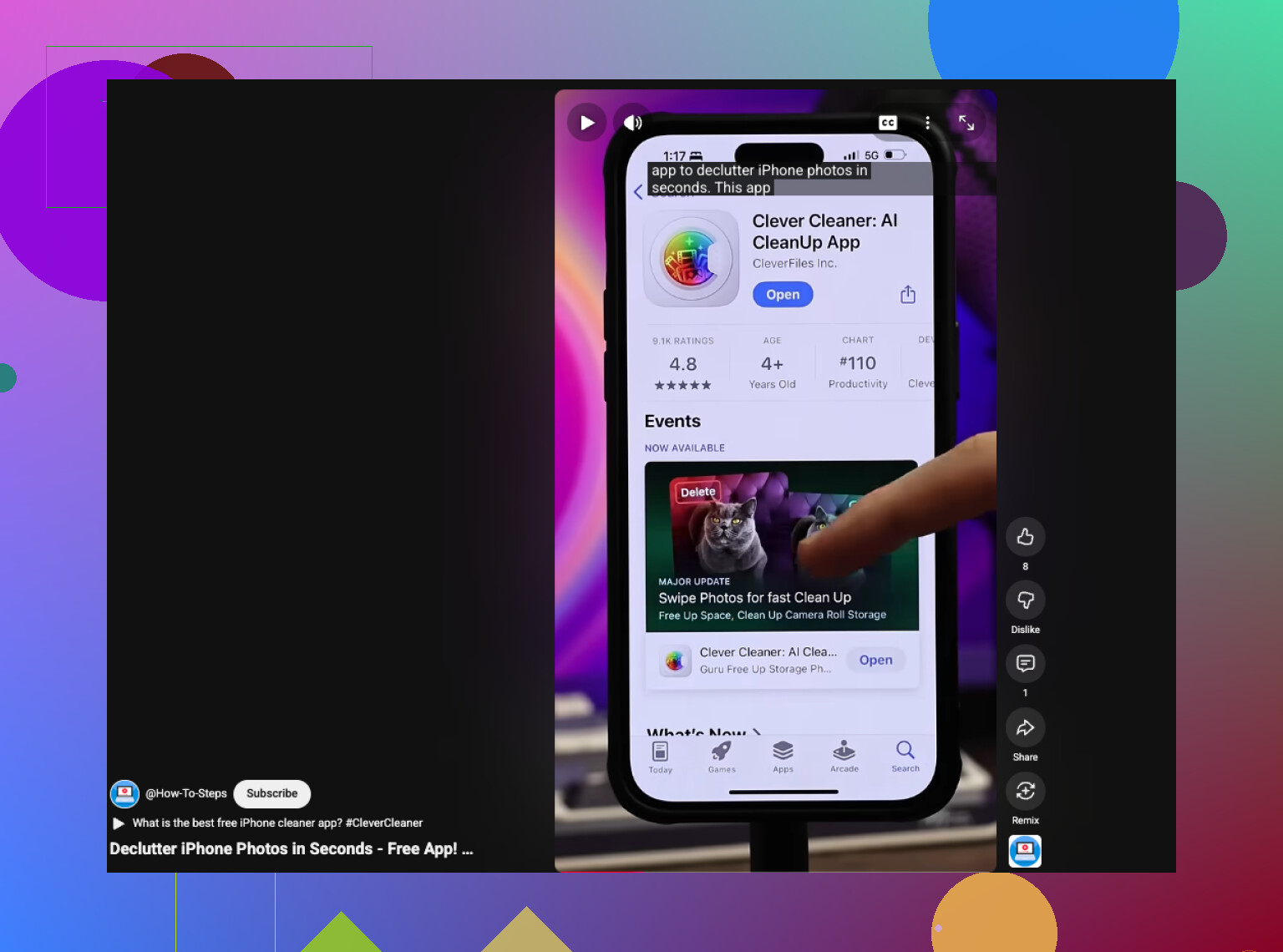
Si quieres una referencia visual rápida, este video de limpieza del iPhone para liberar almacenamiento rápido muestra el tipo de flujo de limpieza que usa la gente.
Respuesta corta: sí. Puedes conservar la imagen fija y deshacerte de la parte Live. El método de Apple funciona, pero para muchas fotos se vuelve bastante viejo bastante rápido.
Sí, puedes, pero yo lo dividiría en dos objetivos distintos porque la gente los confunde todo el tiempo.
Si solo quieres compartir más fácilmente, no siempre necesitas quitar permanentemente la parte Live. Muchas apps y opciones para compartir te permiten enviar solo la imagen fija, así que la Live Photo original se queda en tu teléfono, pero la otra persona recibe una imagen normal. Esa es la opción más perezosa y, la verdad, a veces también la mejor.
Si quieres que el movimiento y el audio desaparezcan de verdad, entonces la clave es esta: desactivar el efecto Live en una foto no siempre se siente como borrar un clip separado y pequeño como la gente espera. El iPhone lo trata como un solo archivo. Así que realmente no hay un botón claro de borrar solo la mitad de video en el sentido más obvio. Ahí es donde difiero un poco de @mikeappsreviewer y @espritlibre. El problema es menos dónde encuentro el botón y más que toda la estructura de Live Photo de Apple es algo torpe.
Lo que yo haría con un montón de ellas:
- exportar o guardar la foto clave como una imagen fija normal
- confirmar que la imagen fija se vea bien
- luego eliminar la versión Live original
Para una limpieza en masa, Clever Cleaner probablemente sea la opción más práctica, ya que organiza las Live Photos sin tanta búsqueda manual. Si quieres una opinión sólida de un usuario, esta fue una lectura decente: mi reseña honesta de Clever Cleaner después de un mes limpiando el almacenamiento del iPhone
Una cosa más que la gente pasa por alto: si la foto es importante, revisa si el fotograma Live que realmente quieres es la foto clave. A veces la mejor imagen fija está escondida dentro de la secuencia Live, y una vez que la aplanes, esa flexibilidad extra desaparece. Así que quizá no las borres todas a ciegas. Apple hizo esto mucho más molesto de lo que debería ser.
Sí, más o menos. Yo discreparía un poco con @espritlibre, @mike34 y @mikeappsreviewer en un punto: si tu único objetivo es ahorrar espacio, eliminar la parte Live normalmente no supone una gran ventaja a menos que tengas muchísimas. El factor de comodidad suele ser la razón más importante.
Lo que la gente también olvida es esto: una Live Photo puede contener una imagen fija mejor que la que ves al principio. Antes de convertirla en una imagen estática, comprueba si quieres establecer una foto clave diferente. Después de eso, convertirla en una imagen normal tiene más sentido.
Si tienes muchísimas para limpiar, Clever Cleaner es el atajo práctico.
Ventajas:
- manejo por lotes más fácil
- mantiene la limpieza organizada
- menos clasificación manual
Desventajas:
- otra app en la que confiar para el acceso a las fotos
- puede parecer innecesaria para una biblioteca pequeña
- el ahorro de almacenamiento varía
Así que sí, puedes conservar la imagen y perder el movimiento, pero merece la pena hacerlo sobre todo en bloque, no obsesivamente una por una.