El almacenamiento de mi iPhone está casi lleno y creo que los archivos temporales o los datos en caché están ocupando espacio. Quiero saber si hay alguna forma de borrar archivos temporales en un iPhone usando solo los ajustes integrados, sin descargar una aplicación de limpieza. Necesito ayuda para averiguar qué puedo eliminar de forma segura para liberar almacenamiento y mejorar el rendimiento.
Los Datos del sistema del iPhone ocupan espacio: qué hizo que el número bajara en mi caso
Ese bloque de Datos del sistema en el iPhone es molesto porque Apple te lo muestra, pero apenas te deja hacer algo con él. Primero pasé por los consejos basura de siempre. La mayoría no hizo casi nada.
Cosas como desactivar iCloud, cambiar los ajustes de ubicación, borrar notificaciones… nada de eso hizo una diferencia que yo pudiera notar. Lo único que ayudó fue ir a los lugares donde se acumulan los archivos basura.
Qué ayudó y qué se sintió como una pérdida de tiempo
Muchos consejos aleatorios en internet te mandan a ajustes que no tienen relación con los archivos temporales. Probé algunos. El almacenamiento casi no cambió.
Lo que sí ayudó fue esto:
-
Borrar los datos de sitios web almacenados de Safari
Ve a Ajustes > Apps > Safari > Borrar historial y datos de sitios web.Esto eliminó imágenes en caché, scripts, cookies y datos de inicio de sesión. En mi teléfono, fue el paso de limpieza más rápido y liberó espacio de inmediato. Si usas Chrome, tienes que hacerlo desde dentro de Chrome en Ajustes > Privacidad y seguridad.
-
Limpiar la caché de las apps una por una
Apps como Telegram, Spotify y TikTok suelen tener herramientas de caché dentro de la propia app. Úsalas primero.En las apps sin un botón de caché adecuado, Instagram y Facebook suelen ser las culpables habituales; borré la app y la instalé de nuevo. Esa fue la única forma que encontré de eliminar restos de videos antiguos, miniaturas y archivos basura que la app seguía acumulando.
-
Revisar la app Archivos, especialmente Descargas
Abre Archivos > Explorar > En mi iPhone.Encontré PDFs viejos, ZIP y descargas aleatorias ahí, sin tocar. Fácil pasarlos por alto. Fácil olvidarlos. Aun así siguen ocupando almacenamiento.
-
Evitar que Mensajes guarde todo para siempre
Ve a Ajustes > Mensajes > Conservar mensajes.Si lo tienes en Siempre, cámbialo a 1 año o 30 días. Clips de video antiguos, memes, notas de voz, GIF, todo eso se va acumulando. Yo tenía años de basura en conversaciones viejas.
-
Reiniciar el teléfono
No es magia. Aun así vale la pena hacerlo.Un reinicio borra algunos registros temporales y cosas de caché de nivel más bajo que iOS no muestra en ninguna parte. Empecé a hacerlo cada semana. Parecía ayudar a frenar el aumento lento.
Si esto empeoró después de una actualización de iOS
Este es un punto donde noté que el almacenamiento se volvía raro. Las grandes actualizaciones de iOS a veces dejan restos de instalación. Vi cómo los Datos del sistema seguían inflados durante días.
Lo que hice:
- Reiniciar justo después de la actualización
- Esperar un poco y volver a revisar el almacenamiento
- Si seguía viéndose raro, ir a Ajustes > General > Almacenamiento del iPhone
- Encontrar las apps más grandes
- Borrar y reinstalar esas apps
Esa reinstalación limpia funcionó mejor que descargar la app. Descargarla mantenía los documentos y la basura de la app. La eliminación completa forzó una reconstrucción local desde cero.
Dónde las herramientas integradas de Apple dejan de ser útiles
Aquí es donde me topé rápido con el límite. La limpieza integrada solo llega hasta cierto punto.
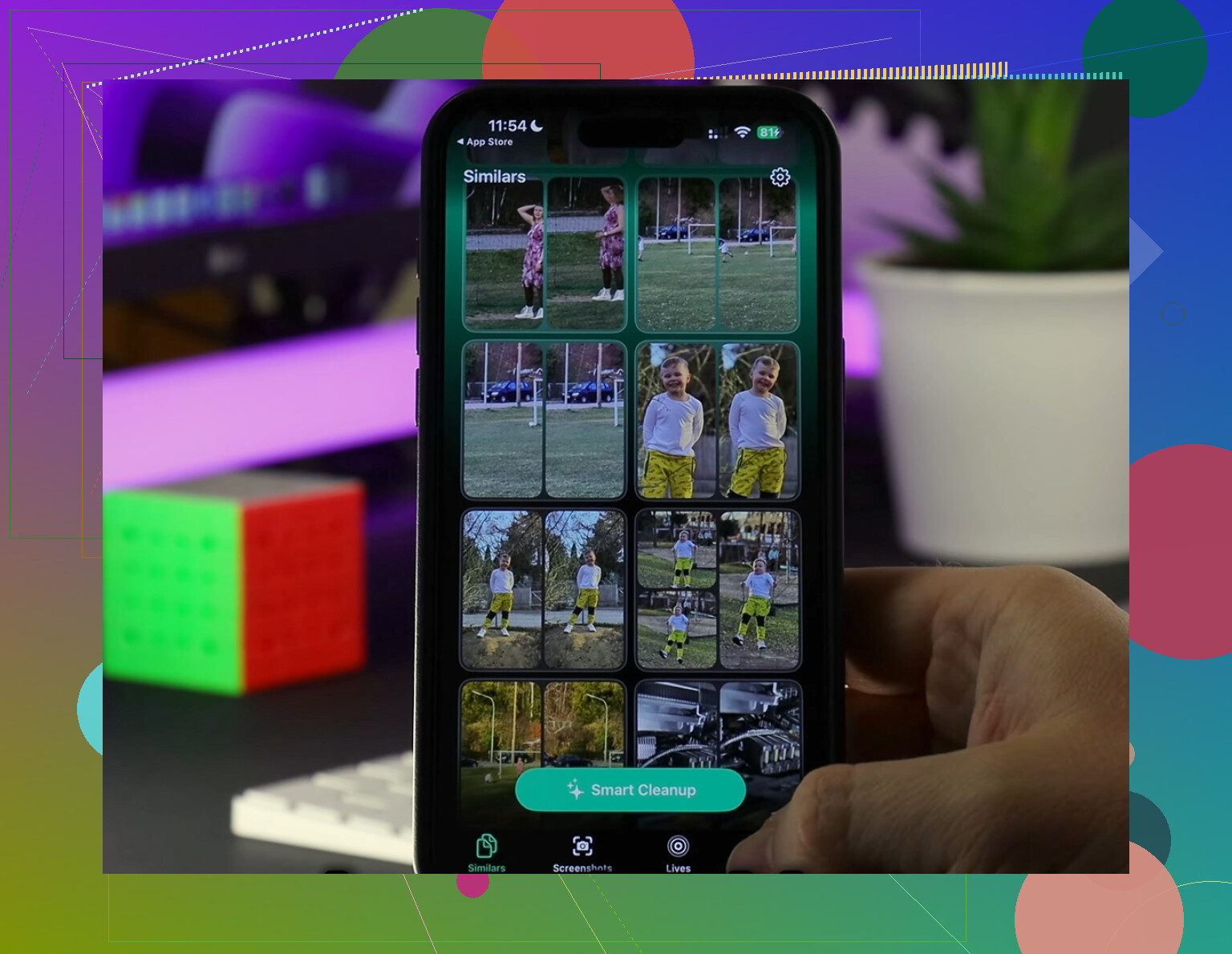
La fototeca suele ser la que realmente devora el almacenamiento, y el iPhone no te da mucho margen para trabajar con eso. No tienes una forma clara de ordenar por los archivos más grandes. No tienes detección de casi duplicados. No tienes una vista clara de qué capturas de pantalla o grabaciones de pantalla enormes están causando el problema.
youtube.com/watch?v=PJZfJnOUmRE
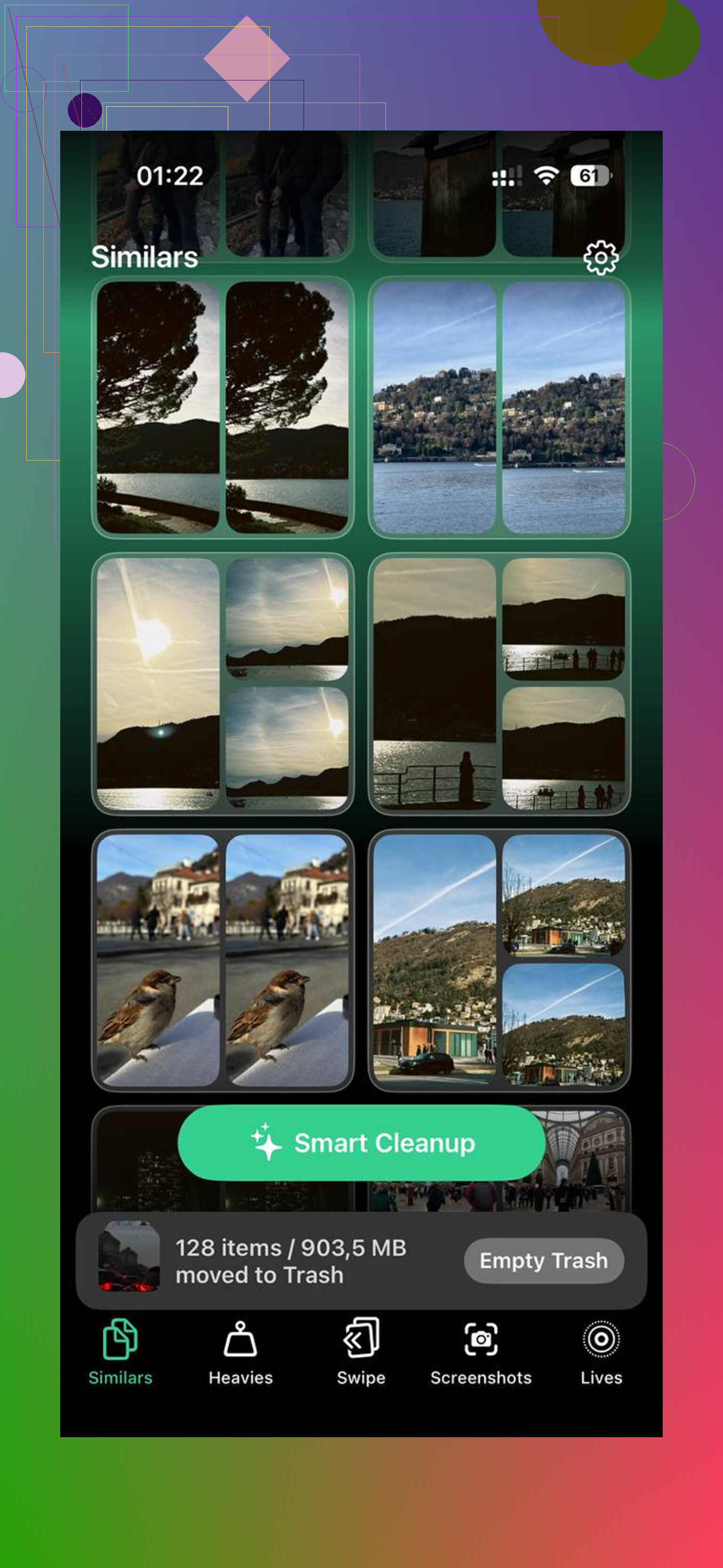
Usé Clever Cleaner para cubrir ese hueco. Lo que más me llamó la atención fue la pestaña Heavies, que pone primero los archivos más grandes, así que los videos gigantes aparecen rápido en lugar de quedar enterrados. La pestaña Similars agrupa fotos que casi coinciden, no solo duplicados exactos. Ráfagas, tres intentos de la misma foto, pequeños cambios de ángulo, todo eso aparece junto. También marca una Mejor toma en cada grupo, lo que hizo la limpieza más rápida. Los tamaños de archivo se ven antes de borrar nada, y el procesamiento se queda en el dispositivo.
Cosas que probé y que no se sostuvieron
Algunas cosas suenan útiles y no lo fueron, al menos para mí:
- Reiniciar por sí solo, sin limpiar la caché, apenas duró
- Descargar apps ahorró algo de espacio pero no limpió el desorden temporal
- Borrar solo Safari mientras dejaba intactas las apps sociales pasó por alto a los mayores devoradores de almacenamiento
- Ignorar la fototeca hizo que todo el problema volviera rápido
Si quieres que el número baje y se mantenga bajo más de un par de días, yo tuve que hacer ambas partes. Primero, borrar cachés y archivos olvidados. Luego, ocuparse también de la fototeca. Hacer una sin la otra se sintió como barrer solo la mitad del suelo.
Sí, con límites.
El iPhone no te da un único botón claro de borrar archivos temporales en Ajustes. Apple oculta la mayor parte de la limpieza de caché detrás del comportamiento de las apps. Así que, usando solo las herramientas integradas, haces la limpieza por partes.
Algunos movimientos integrados que yo añadiría, ya que @mikeappsreviewer ya cubrió Safari, Mensajes, Archivos y reinstalar apps:
-
Elimina contenido multimedia descargado de las apps de Apple.
Ajustes > General > Almacenamiento del iPhone.
Revisa TV, Música, Podcasts y Libros.
Los episodios descargados y las pistas sin conexión ocupan espacio rápidamente. Una vez encontré 8 GB en Podcasts. Es fácil pasarlo por alto. -
Revisa manualmente las conversaciones con muchos archivos adjuntos.
Ajustes > General > Almacenamiento del iPhone > Mensajes.
Verás categorías como Fotos, Vídeos, GIF y Stickers. Elimina primero lo más pesado. Esto funciona mejor que solo cambiar la retención de mensajes. -
Borra contenido sin conexión en Mapas.
Si guardaste mapas sin conexión en Apple Maps, elimina las zonas antiguas que ya no uses. Esos archivos se quedan ahí. -
Elimina archivos antiguos de actualización de iOS.
A veces un paquete de actualización aparece en Almacenamiento del iPhone como iOS después de preparar la instalación. Si aparece ahí, elimínalo. No todos los teléfonos muestran esto, pero cuando pasa, el espacio vuelve rápido. -
Vacía Eliminado recientemente.
Tanto Fotos como Archivos conservan los elementos eliminados durante 30 días. Si omites este paso, el almacenamiento no bajará enseguida. La gente pasa esto por alto constantemente.
En un punto discrepo un poco con @mikeappsreviewer: reiniciar está bien, pero rara vez libera mucho almacenamiento por sí solo en los iPhone más nuevos. Es bueno para fallos, no una gran solución de almacenamiento.
Si tu problema de espacio son sobre todo fotos y vídeos, los ajustes integrados se quedan cortos. Clever Cleaner merece la pena para limpiar fotos, y este clip de ver cómo Clever Cleaner elimina fotos duplicadas rápidamente muestra la idea enseguida. Las herramientas integradas funcionan, pero están algo dispersas y son lentas.
Sí, pero solo en parte. El iPhone no tiene un verdadero interruptor de “borrar archivos temporales”, así que la limpieza integrada se parece más a recortar por los bordes.
Algo que yo añadiría además de lo que cubrieron @mikeappsreviewer y @viaggiatoresolare: revisa las recomendaciones de almacenamiento específicas de las apps en Ajustes > General > Almacenamiento del iPhone y espera a que la lista cargue por completo. A veces iOS muestra ahí “Revisar videos descargados” o archivos adjuntos grandes, y la gente se lo pierde porque sale demasiado rápido. Revisa también Mail si usas la app Apple Mail. Los archivos adjuntos grandes y las cuentas sincronizadas pueden aumentar silenciosamente el almacenamiento local, y eliminar y volver a añadir una cuenta de correo a veces puede purgar la caché obsoleta mejor que solo borrar mensajes.
No estaré tan de acuerdo con el pánico por “Datos del sistema” tampoco. A veces parece enorme porque iOS está gestionando registros, intercambio y cachés de forma dinámica. Puede reducirse por sí solo cuando el espacio escasea. Así que no me obsesionaría con ese número a menos que siga siendo enorme durante días.
Si quieres usar solo herramientas integradas, el paso extra más efectivo es hacer una copia de seguridad, borrar y restaurar. ¿Molesto? sí. Pero es lo más parecido a un reinicio profundo de caché que Apple te ofrece.
Si el problema real son las fotos, las herramientas integradas son algo limitadas. Ahí es donde Clever Cleaner tiene más sentido. Me resultó útil esta reseña práctica de Clever Cleaner para liberar almacenamiento en el iPhone para ver lo que realmente hace.
Sí, pero añadiría un truco integrado del que casi nadie habla lo suficiente: desactivar y volver a activar apps que almacenan en caché datos de la nube de forma agresiva, como Notas, Notas de Voz o la sincronización de Mail, si ocupan mucho en Almacenamiento del iPhone. A veces iOS reconstruye la caché local con un tamaño menor después de volver a sincronizar. Es tosco, pero puede liberar espacio sin herramientas de terceros.
No estoy del todo de acuerdo con @ombrasilente en que hacer copia de seguridad, borrar y restaurar sea el movimiento integrado más eficaz para la mayoría de la gente. Funciona, claro, pero eso es un último recurso, no una limpieza normal.
Comprueba también este caso raro:
Ajustes > Accesibilidad > Contenido leído > Voces
Si has descargado voces adicionales de Siri o de accesibilidad, pueden ocupar una cantidad sorprendente. La misma idea se aplica a diccionarios y teclados en General > Teclado si has añadido muchos.
Donde las herramientas integradas se quedan cortas, coincido con @viaggiatoresolare y @mikeappsreviewer: el desorden de fotos suele ser el verdadero problema. Clever Cleaner ayuda ahí.
Ventajas de Clever Cleaner:
- mejor para encontrar fotos similares
- más fácil detectar vídeos gigantes rápidamente
- más rápido que la limpieza manual
Desventajas:
- no es necesario si tu problema es sobre todo Safari o las cachés de apps
- otra app más para instalar cuando el almacenamiento ya está ajustado
- las herramientas integradas siguen siendo más seguras si quieres control total
Así que sí, puedes liberar una cantidad decente usando solo los ajustes del iPhone, simplemente no existe un botón maestro.