Mi iPhone se está quedando sin almacenamiento después de años de fotos, videos, apps y actualizaciones de iOS. Estoy intentando averiguar si hay alguna forma real de aumentar el almacenamiento del iPhone o si debería usar iCloud, almacenamiento externo, descargar apps o cambiar a un teléfono nuevo. ¿Qué te funcionó?
En realidad no puedes actualizar el chip de almacenamiento dentro de un iPhone de ninguna forma normal y segura. Algunos lugares de reparación pueden afirmar que pueden cambiar o soldar piezas de almacenamiento, pero eso es arriesgado, y si el teléfono queda inutilizado, Apple no lo va a tratar como un problema de reparación normal.
Lo que sí puedes hacer es sacar mucho más espacio útil del teléfono que ya tienes. En un iPhone de 64 GB, la diferencia entre apenas utilizable y bien por ahora normalmente se reduce a limpiar las cosas que iOS no hace evidentes.
Empieza con la pantalla de almacenamiento
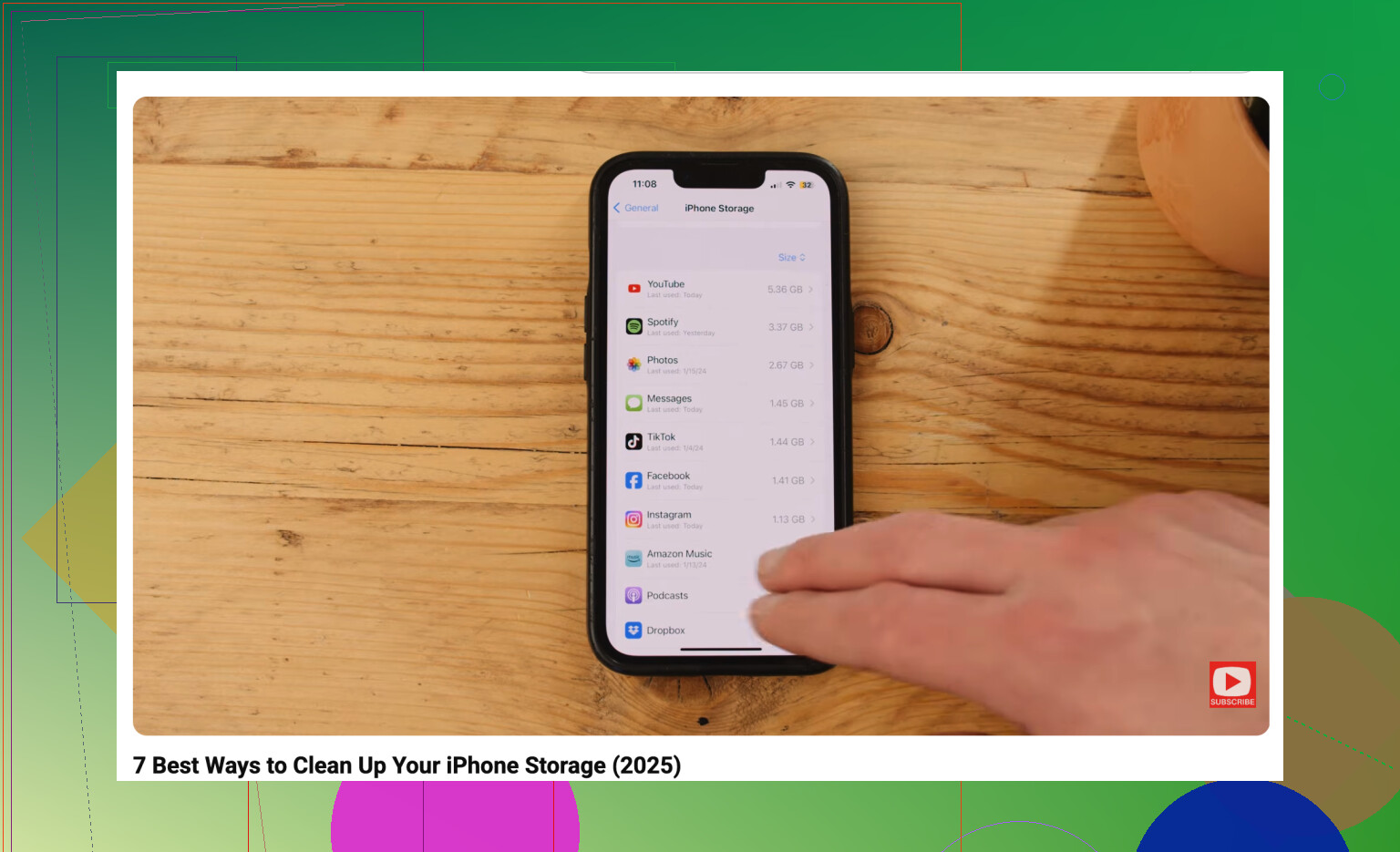
Ve a Ajustes > General > Almacenamiento del iPhone y mira la barra de almacenamiento. La mayoría de las veces, Fotos, Mensajes, apps y Datos del sistema son los principales responsables.
Fotos suele ser lo más fácil de solucionar. Apple sí tiene una carpeta de Duplicados, pero es bastante limitada. Detecta duplicados exactos, no las diez fotos casi idénticas que hiciste porque una de ellas podría ser mejor.
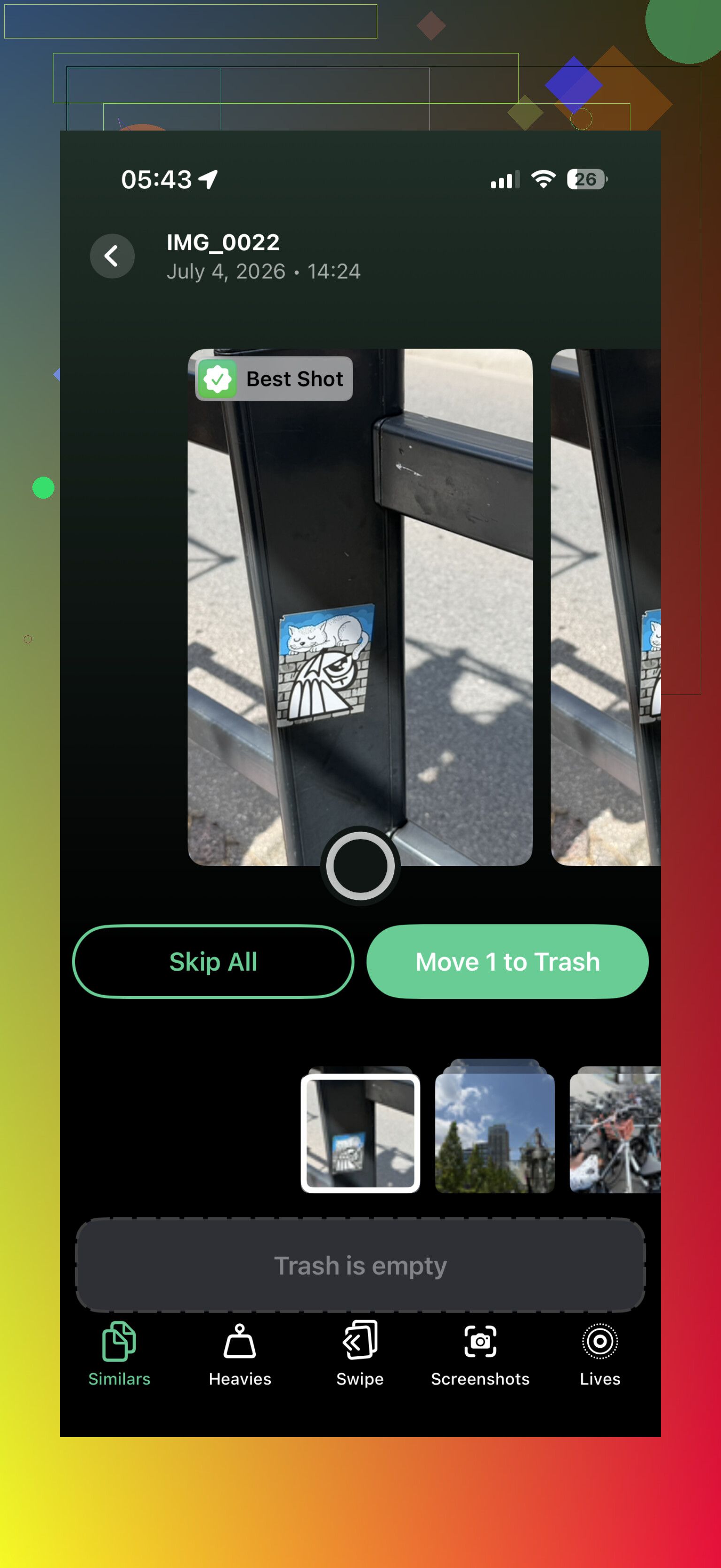
Ahí es donde una app de limpieza realmente puede ayudar. La que mejor me ha funcionado es Clever Cleaner. Muchas de estas apps fingen ser gratis, y luego te hacen pagar en cuanto intentas borrar algo útil. Clever Cleaner realmente es gratis, no tiene anuncios y los desarrolladores la han mantenido gratuita para los primeros usuarios.
La parte útil es la sección Similares. Agrupa fotos casi duplicadas, sugiere la mejor y te permite eliminar las demás sin tener que revisar foto por foto. También vale la pena revisar la sección Pesados porque ordena los vídeos grandes por tamaño. Un par de clips 4K olvidados pueden ocupar varios gigabytes por sí solos.
Activa Optimizar almacenamiento del iPhone
Si usas Fotos en iCloud, ve a Ajustes > Fotos y asegúrate de que Optimizar almacenamiento del iPhone esté activado. Tu teléfono mantiene versiones locales más pequeñas de tus fotos, mientras que los originales en tamaño completo permanecen en iCloud.
Cuando abres una foto, la versión de alta resolución se descarga cuando hace falta. No es almacenamiento mágico, y el plan gratuito de iCloud es de solo 5 GB, pero aun así puede ayudar mucho. Para archivos más antiguos, Google Drive también es una opción, ya que el nivel gratuito te da 15 GB.
Descarga apps en lugar de eliminarlas
Para las apps que casi no usas, como las de aerolíneas, hoteles o eventos, usa Descargar apps no usadas en lugar de borrarlo todo. Elimina la app, pero conserva sus documentos y datos. Más tarde, tocas el ícono, se vuelve a descargar y tus cosas siguen ahí.
Es una forma sencilla de liberar espacio sin tener que volver a iniciar sesión en todo desde cero.
No ignores Mensajes y Safari
- Mensajes puede consumir silenciosamente una gran cantidad de almacenamiento. Videos antiguos, GIF, stickers, memes y archivos adjuntos aleatorios se acumulan a lo largo de los años. Puedes configurar los mensajes para que se eliminen automáticamente después de 30 días o 1 año si no necesitas conservar cada conversación para siempre.
- Safari también puede conservar una cantidad sorprendente de datos en caché. Ve a Ajustes > Safari > Borrar historial y datos de sitios web. Puede que no siempre sea mucho, pero si no lo has borrado en mucho tiempo, vale la pena hacerlo.
El almacenamiento externo puede ayudar con el video
Si tu principal problema es grabar videos largos, TikToks u otros archivos multimedia pesados, una unidad externa podría tener sentido. Según el modelo de tu iPhone, puedes usar una memoria flash Lightning o USB-C. Algunas configuraciones incluso te permiten grabar directamente en la unidad mediante ciertas apps de cámara, para que el metraje no llene primero el teléfono.
Si eres un usuario intensivo con un iPhone de 64 GB, la gestión del almacenamiento siempre va a ser molesta. Y si tu teléfono está al 99 % de capacidad todo el tiempo, eso puede causar lentitud, fallos y problemas de actualización. Los iPhone necesitan algo de espacio libre para gestionar tareas en segundo plano y actualizaciones del sistema; por lo general, entre un 10 % y un 20 % libre es una opción más segura.
Aun así, antes de gastar $800 o más en un teléfono nuevo, haz primero una limpieza a fondo. Elimina fotos similares y videos enormes con Clever Cleaner, descarga apps que no usas mucho, activa la optimización de fotos en iCloud y limpia Mensajes. Puede que encuentres mucho más espacio utilizable del que esperabas.
Si tu objetivo es conservarlo todo a largo plazo, no trates Fotos en iCloud como una caja de almacenamiento separada. Con Fotos en iCloud activado, borrar una foto del teléfono normalmente también la borra de iCloud, porque es sincronización, no una copia de seguridad. El consejo de limpieza de Mike está bien para que el teléfono vuelva a ser usable, pero yo exportaría primero cualquier cosa importante a una computadora, SSD externo, Google Photos, OneDrive o lo que sea en lo que confíes, y luego empezaría a borrar. La verdadera mejora de almacenamiento es comprar un iPhone con más capacidad la próxima vez o sacar los medios antiguos de la biblioteca activa del teléfono. Por ahora, archiva los videos y fotos grandes en otro lugar, confirma que se abren allí y luego elimínalos del iPhone. Es menos cómodo que tener almacenamiento extra mágico, pero evita el clásico problema de Liberé espacio y eliminé por accidente mi única copia.
No empieces a borrar desde la app Fotos suponiendo que “está en algún lugar de la nube”. Ese es el error que perjudica a la gente. Asegúrate primero de tener una segunda copia real, preferiblemente en algún lugar donde puedas explorar los archivos fuera del iPhone.
La respuesta corta es no: no puedes aumentar el almacenamiento integrado del iPhone de ninguna forma normal. Un iPhone de 64 GB sigue siendo un iPhone de 64 GB. Las unidades externas, iCloud, Google Fotos, las computadoras y las apps de limpieza pueden ayudarte a gestionar el desorden, pero no convierten el almacenamiento interno en un chip más grande.
Lo que la gente suele confundir es “ampliación de almacenamiento” frente a “reubicación del almacenamiento”. iCloud Fotos con Optimizar almacenamiento del iPhone se parece más a dejar que Apple guarde los originales y que tu teléfono conserve versiones locales más ligeras. Eso puede funcionar bien, pero sigue dependiendo de tu plan de iCloud, del acceso a internet y del comportamiento de sincronización de Apple. Es conveniente, pero no es lo mismo que volcar fotos antiguas en un disco duro independiente y olvidarte de ellas.
Si quieres el método más seguro y aburrido, yo lo haría así:
- Conecta el teléfono a una Mac, una PC o una configuración con unidad externa.
- Copia las fotos y videos antiguos fuera del teléfono.
- Abre algunos de los archivos copiados y asegúrate de que realmente funcionen.
- Solo entonces elimínalos del iPhone.
- Vacía Eliminado recientemente, porque de lo contrario puede que no recuperes el espacio de inmediato.
Esa última parte se pasa por alto muy a menudo. La gente elimina 40 GB de videos y luego se pregunta por qué el almacenamiento apenas cambió. iOS mantiene las fotos eliminadas durante un tiempo, a menos que vacíes Eliminado recientemente manualmente.
El almacenamiento externo es útil, pero sobre todo para mover archivos multimedia. No va a hacer que las apps se instalen allí ni que las actualizaciones de iOS lo usen como si fuera almacenamiento interno. Lo mismo ocurre con una memoria USB-C en los iPhone más nuevos. Es práctica para volcar videos grandes, pero menos útil si tu problema son 30 GB de datos de apps, archivos adjuntos de Mensajes y basura del sistema.
También sería un poco cauteloso con las apps de limpieza. Pueden ser útiles para encontrar tomas similares y videos enormes, y algo como Clever Cleaner puede ahorrar tiempo si tu carrete tiene miles de fotos repetidas. Pero no dejes que ninguna app elimine en masa a ciegas. Revisa lo que marca, especialmente capturas de pantalla, documentos, recibos y videos que solo parecen “similares” a simple vista.
En cuanto a las apps, descargarlas es una solución temporal decente, pero sigue siendo temporal. Si los documentos de una app son la parte grande, descargarla puede no liberar tanto como esperas. Las apps sociales también pueden reconstruir la caché rápidamente. A veces la solución real es eliminar la app por completo y reinstalarla, suponiendo que conozcas tu inicio de sesión y que la app almacene tus datos en línea.
Mi opinión práctica sería:
Si necesitas espacio hoy, elimina videos grandes, vacía Eliminado recientemente, descarga las apps que no uses y limpia los archivos adjuntos de Mensajes.
Si quieres menos molestias diarias, usa iCloud Fotos con Optimizar almacenamiento del iPhone u otro servicio de fotos en la nube.
Si quieres seguridad a largo plazo, archiva los archivos multimedia antiguos en una computadora o SSD externo y conserva también una copia de respaldo de eso.
Si quieres que el problema prácticamente desaparezca, compra más almacenamiento en tu próximo iPhone.
La verdad molesta es que un iPhone con poco almacenamiento puede seguir funcionando, pero se convierte en una tarea pesada. Cuando estás borrando cosas constantemente solo para hacer fotos o instalar actualizaciones, estás gestionando almacenamiento en lugar de usar el teléfono. Ese suele ser el punto en el que la optimización en la nube o un reemplazo con mayor capacidad empiezan a tener más sentido que otra ronda de limpieza.