Acidentalmente excluí uma pasta do meu pendrive que tinha arquivos importantes dos quais ainda preciso, e percebi tarde demais que ela tinha sumido. Estou procurando ajuda com maneiras seguras de recuperar arquivos excluídos de um pendrive antes que algo seja sobrescrito.
Arquivos excluídos em um pendrive nem sempre desaparecem de vez
Já me deparei com isso antes. Um pendrive não funciona como a unidade do seu sistema. Quando você apaga algo nele, muitas vezes isso pula a Lixeira e some na hora. Chato, sim. Ainda assim, excluído nem sempre significa apagado para sempre.
A primeira coisa é parar de mexer no USB.
Não copie mais um último arquivo para ele. Não renomeie nada. Não formate. Não rode aplicativos de limpeza. Quando arquivos são excluídos, os dados geralmente continuam no lugar até que algo novo seja gravado por cima. Em pendrives pequenos, a sobrescrita acontece rápido. Um arquivo bobo com nome tipo final_final_v9_fixed.docx já basta para arruinar sua chance de recuperação.
O que eu faria:
- Desconecte o USB e deixe ele quieto até você estar pronto.
- Baixe as ferramentas no seu computador ou em outra unidade.
- Salve os arquivos recuperados em outro lugar, nunca de volta no mesmo USB.
- Ignore ferramentas de reparo no começo, a menos que a unidade tenha problemas para montar ou ler.
Verifique primeiro as coisas simples
Antes de escanear, abra o USB e mostre os arquivos ocultos.
Já vi casos em que os arquivos nem tinham sido excluídos. Eles ficaram ocultos depois de uma ejeção errada, alguma porcaria de malware ou uma alteração estranha nos atributos do arquivo. Também procure por pastas de lixo ocultas como $RECYCLE.BIN, RECYCLER, RECYCLED ou .Trashes se o pendrive foi usado com um Mac.
Pelo que vi, essa etapa não resolve a maioria dos casos. Ainda assim, vale os 30 segundos.
Minha primeira escolha para recuperação
Eu começaria com Disk Drill.
Não estou dizendo que ele resolve toda bagunça. Eu gostei porque o fluxo é fácil de seguir, e o recurso de visualização economiza tempo. Se você recuperar 400 arquivos com nomes aleatórios e metade estiver quebrada, você perdeu a noite à toa.
Aqui está a ordem que eu usaria:
- Instale o Disk Drill no seu computador, não no USB.
- Conecte o pendrive e selecione-o na lista de dispositivos.
- Execute uma verificação de dados perdidos.
- Deixe a verificação terminar. Não pare antes se os arquivos forem importantes.
- Use a busca, os filtros por tipo de arquivo e a visualização para reduzir os resultados.
- Restaure os resultados no seu PC, em um HD externo ou em outro pendrive.
O recurso de visualização importa mais do que as pessoas pensam
Essa era a parte com a qual eu mais me importava.
Se um arquivo abre na visualização, suas chances normalmente são melhores. Se você ainda vê o nome antigo do arquivo e o caminho da pasta, melhor ainda. Quando o software de recuperação mostra só nomes como recovered_file_001, recovered_file_002, ainda dá para recuperar coisas, mas organizar tudo depois dá trabalho. Já fiz isso uma vez com um lote de fotos e documentos, e foi bem cansativo.
Por que essa ferramenta tende a funcionar bem em pendrives
A maioria dos pendrives usa FAT32, exFAT ou NTFS. Na minha experiência, o Disk Drill lida bem com esses sistemas. Ele analisa os registros do sistema de arquivos quando eles ainda existem, e também faz varredura baseada em assinaturas quando esses registros estão danificados ou ausentes.
Isso ajuda se a unidade foi removida de forma errada, começou a falhar ou passou a se comportar de forma estranha antes da exclusão.
O Recuva serve para casos mais leves
Você também pode tentar o Recuva.
Eu trataria como plano B. Ele é mais antigo, só funciona no Windows, e eu tive resultados mistos com formatos de arquivo mais incomuns. Para alguns JPGs, PDFs, documentos do Word e coisas assim, ainda vale a tentativa. Para pastas mistas ou qualquer coisa que realmente importe, eu começaria com o Disk Drill porque os resultados da verificação são mais fáceis de organizar.
Um erro que eu evitaria
Não rode CHKDSK primeiro só porque algum post aleatório mandou.
CHKDSK serve para reparar o sistema de arquivos. Não é uma ferramenta de recuperação de arquivos excluídos. Às vezes ele altera a estrutura da unidade e depois a recuperação fica mais complicada. Minha regra continuou simples: primeiro recuperar, depois reparar.
Quando o software deixa de ser suficiente
Se o USB não é detectado, mostra 0 bytes, desconecta toda hora ou o conector está torto, isso deixa de ser um problema normal de exclusão. Nesse ponto, eu pararia de tentar soluções caseiras e procuraria um laboratório de recuperação se os arquivos forem importantes.
O software não vai fazer muita coisa quando o próprio hardware está falhando.
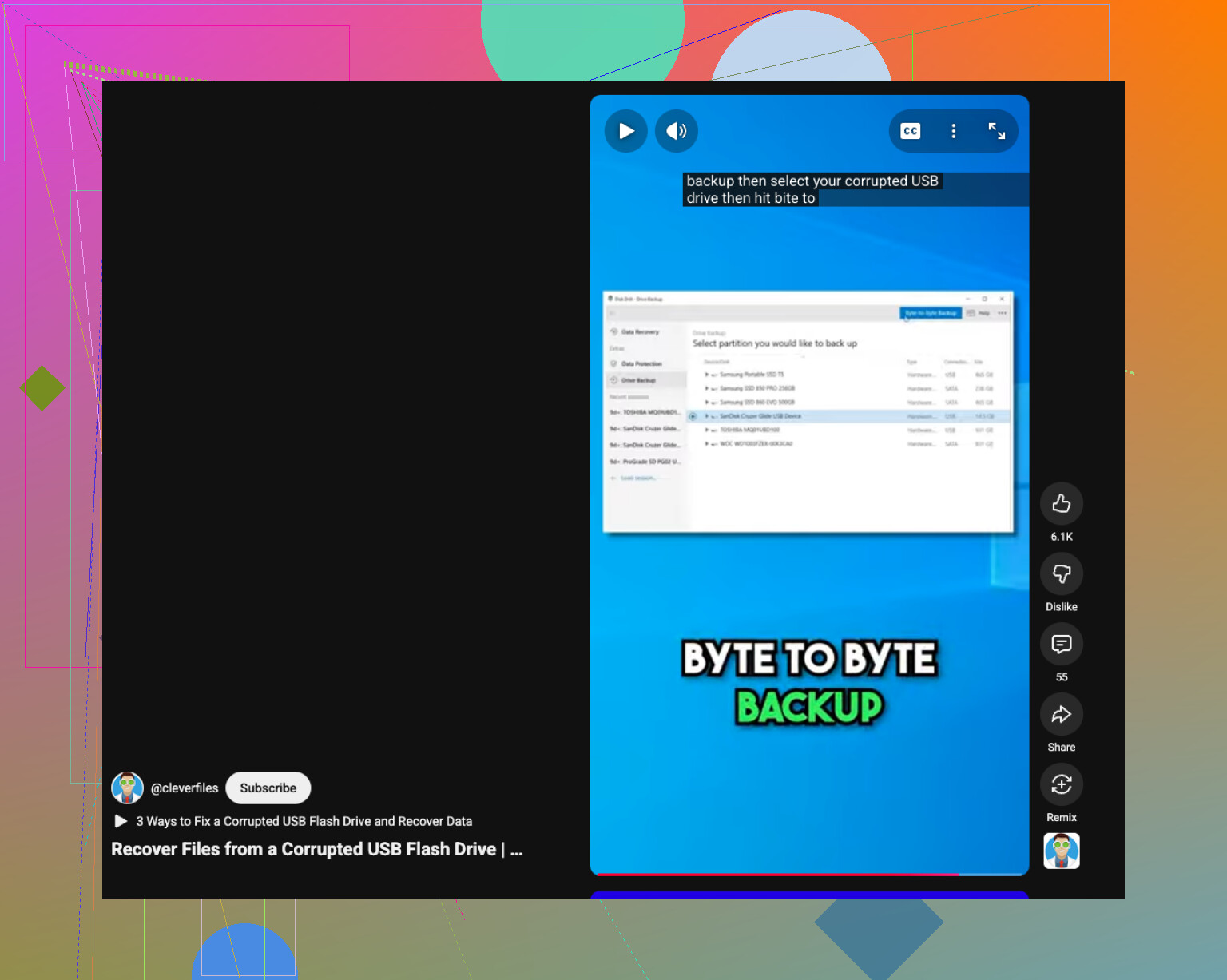
Se a pasta foi excluída e o USB ainda monta normalmente, eu faria uma etapa extra antes de executar aplicativos de recuperação. Primeiro, faça uma imagem do USB.
Por quê. As varreduras de recuperação leem bastante a unidade. Se a memória flash estiver desgastada ou o controlador estiver instável, varreduras repetidas podem piorar a situação. Um arquivo de imagem oferece uma cópia estável para trabalhar. No Windows, USB Image Tool ou HDD Raw Copy Tool funcionam. No Linux ou Mac, dd ou ddrescue funcionam. Salve a imagem no seu computador, não no pendrive.
Depois, examine a imagem, não o USB. O Disk Drill oferece suporte a isso, e é um dos motivos pelos quais eu o avalio bem para casos como este. Você mantém o original intacto. Mais seguro se os arquivos forem importantes.
Concordo com @mikeappsreviewer sobre não gravar nada novo na unidade. Mas discordo um pouco sobre esperar tempo demais. Pendrives às vezes falham sem aviso, então eu faria a imagem logo em vez de deixá-lo de lado por dias.
Algumas verificações que as pessoas costumam pular:
- Veja as datas e os tamanhos dos arquivos nos resultados da recuperação. Arquivos com zero byte são lixo.
- Classifique pelo caminho original da pasta, se o aplicativo mostrar isso.
- Recupere primeiro arquivos pequenos de teste, abra-os e depois extraia o restante.
- Se a pasta excluída tinha fotos ou vídeos, espere alguns arquivos renomeados. O conteúdo importa mais do que os nomes.
Se o USB pedir para formatar, pare aí. Não clique em sim.
Além disso, este vídeo é um guia rápido decente se o seu USB estiver corrompido, como recuperar dados de uma unidade USB corrompida.
Se você quiser o caminho mais seguro, faça a imagem primeiro, depois escaneie com o Disk Drill e então restaure para outra unidade. Esse é o caminho mais limpo na minha opinião.
Uma coisa que eu acrescentaria ao que @mikeappsreviewer e @himmelsjager disseram: se a exclusão da pasta aconteceu em um PC com Windows, verifique primeiro se os arquivos já foram sincronizados ou armazenados em cache em outro lugar. As pessoas vão direto para programas de recuperação, mas às vezes a recuperação é só encontrar uma cópia mais antiga no Histórico de Arquivos, OneDrive, Arquivos Recentes, pastas temporárias do Office ou até sobras do Photoshop/AutoRecover. Resposta sem graça, mas às vezes isso economiza horas.
Além disso, discordo um pouco do pessoal do sempre faça uma imagem primeiro em todos os casos. Se o USB está saudável, monta normalmente e isso foi apenas uma exclusão simples, criar uma imagem pode ser exagero para algumas pessoas e só acrescenta mais uma etapa em que elas podem errar. Se o pendrive está se comportando de forma estranha, aí sim, faça uma imagem. Se está estável, uma varredura direta em modo somente leitura geralmente já basta.
O que eu não faria é continuar tentando ferramentas aleatórias de corrigir USB. Esses aplicativos adoram reparar as coisas até destruí-las por completo. O mesmo vale para avisos de formatação. Se o Windows diz que a unidade precisa ser formatada, isso não é um convite, é uma armadilha.
Como você pediu uma recuperação segura, eu focaria em programas que permitam visualizar os arquivos antes de restaurá-los. É aí que o Disk Drill realmente é útil em unidades flash, especialmente se você apagou uma pasta inteira e precisa descobrir o que ainda está intacto. Recupere alguns arquivos de teste primeiro, abra-os e depois recupere o restante. Se as visualizações funcionarem, isso é um ótimo sinal.
Se você quiser um passo a passo sólido, esta análise do Disk Drill e guia de recuperação de arquivos USB é bem fácil de acompanhar.
E mais uma coisa chata, mas real: se a pasta tinha muitos arquivos pequenos, as chances de recuperação podem ser piores do que com alguns arquivos grandes. Pendrives são baratos, rápidos e meio problemáticos às vezes. É assim mesmo.

Um ângulo que não vejo ser enfatizado o suficiente: verifique o sistema de arquivos do USB antes de escolher o modo de recuperação. Em exFAT e FAT32, entradas excluídas podem desaparecer da tabela de diretórios mais rapidamente, então a varredura profunda tende a ser mais importante. No NTFS, às vezes você consegue recuperar melhor os nomes originais e a estrutura de pastas. Isso muda bastante as expectativas.
Discordo um pouco de @espritlibre sobre criar uma imagem ser exagero. Para um pendrive pequeno e saudável, talvez. Mas para qualquer coisa insubstituível, eu ainda prefiro gastar 10 minutos extras sendo cauteloso do que me arrepender depois por causa de uma reconexão instável. Por outro lado, também acho que as pessoas exageram na criação de imagem quando os arquivos têm pouco valor e a unidade está obviamente estável.
Algumas coisas extras para tentar que complementam o que @himmelsjager, @espritlibre e @mikeappsreviewer já cobriram:
- Tente uma porta USB diferente, de preferência conectada diretamente à placa-mãe, não a um hub
- Desative a reprodução automática e as verificações do antivírus ao inserir, se o seu AV tende a limpar mídia removível
- Se foi excluído no Windows, verifique se a pasta na verdade foi movida por engano ao arrastar em vez de ter sido excluída. Use a pesquisa no USB por tipo de arquivo ou parte do nome do arquivo
- Se os arquivos eram documentos, procure no seu PC por cópias temporárias, como arquivos do Office com
~ou salvamentos automáticos
Se você for escanear, o Disk Drill é uma escolha razoável porque a visualização e o agrupamento de arquivos facilitam a triagem.
Prós do Disk Drill:
- interface limpa
- escaneia imagens e unidades removíveis
- a visualização ajuda a evitar restaurar lixo
- cobertura decente de sistemas de arquivos
Contras:
- varreduras mais profundas podem retornar muitos arquivos renomeados
- os limites de recuperação gratuita dependem da plataforma/versão
- não é o mais rápido em unidades bagunçadas
Se o Disk Drill não encontrar tudo, o PhotoRec é feio, mas às vezes é surpreendentemente bom na recuperação bruta. Só espere perder nomes de arquivos e pastas.