Mon iPhone n’installe pas la mise à jour iOS et continue d’indiquer qu’il n’y a pas assez d’espace de stockage, même si j’ai encore de l’espace libre disponible. J’ai déjà supprimé certaines apps et photos, redémarré le téléphone et vérifié le stockage de l’iPhone, mais la mise à jour échoue toujours. J’ai besoin d’aide pour comprendre pourquoi cela se produit et comment corriger l’erreur espace de stockage insuffisant sur l’iPhone pour la mise à jour.
Je suis tombé sur ce problème sur mon iPhone plus d’une fois. Vous lancez l’installation d’une mise à jour, puis le téléphone affiche une alerte “Espace insuffisant” et tout se bloque. C’est absurde, parce que le fichier de mise à jour paraît petit, mais iOS demande généralement de l’espace de stockage libre supplémentaire avant de commencer.
Une mise à jour de 2 Go a souvent besoin de presque le double pendant l’installation. Les changements de version plus importants, comme iOS 26, demandent parfois environ 15 Go à 30 Go libres. Le téléphone doit télécharger les fichiers, les décompresser, déplacer des éléments système, puis faire le ménage ensuite. Si le stockage est plein, il refuse.
Voici ce qui a fonctionné pour moi sans effacer mon téléphone.
Utilisez une application de nettoyage
Parcourir le stockage à la main prend une éternité. J’ai arrêté de faire ça. Une application de nettoyage trouve généralement les fichiers inutiles plus vite, surtout les photos en double, les énormes vidéos et le désordre restant enfoui dans votre bibliothèque.
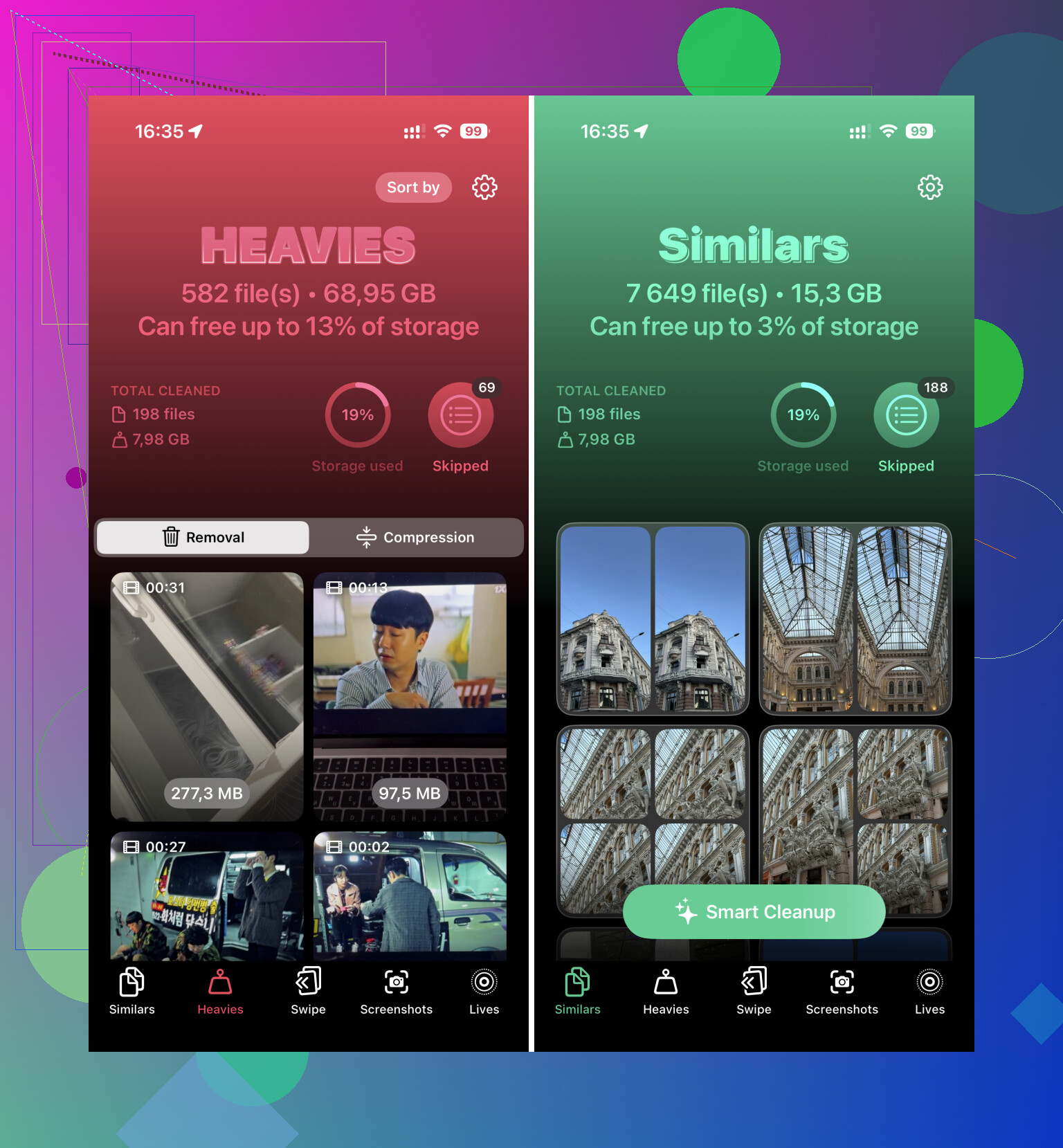
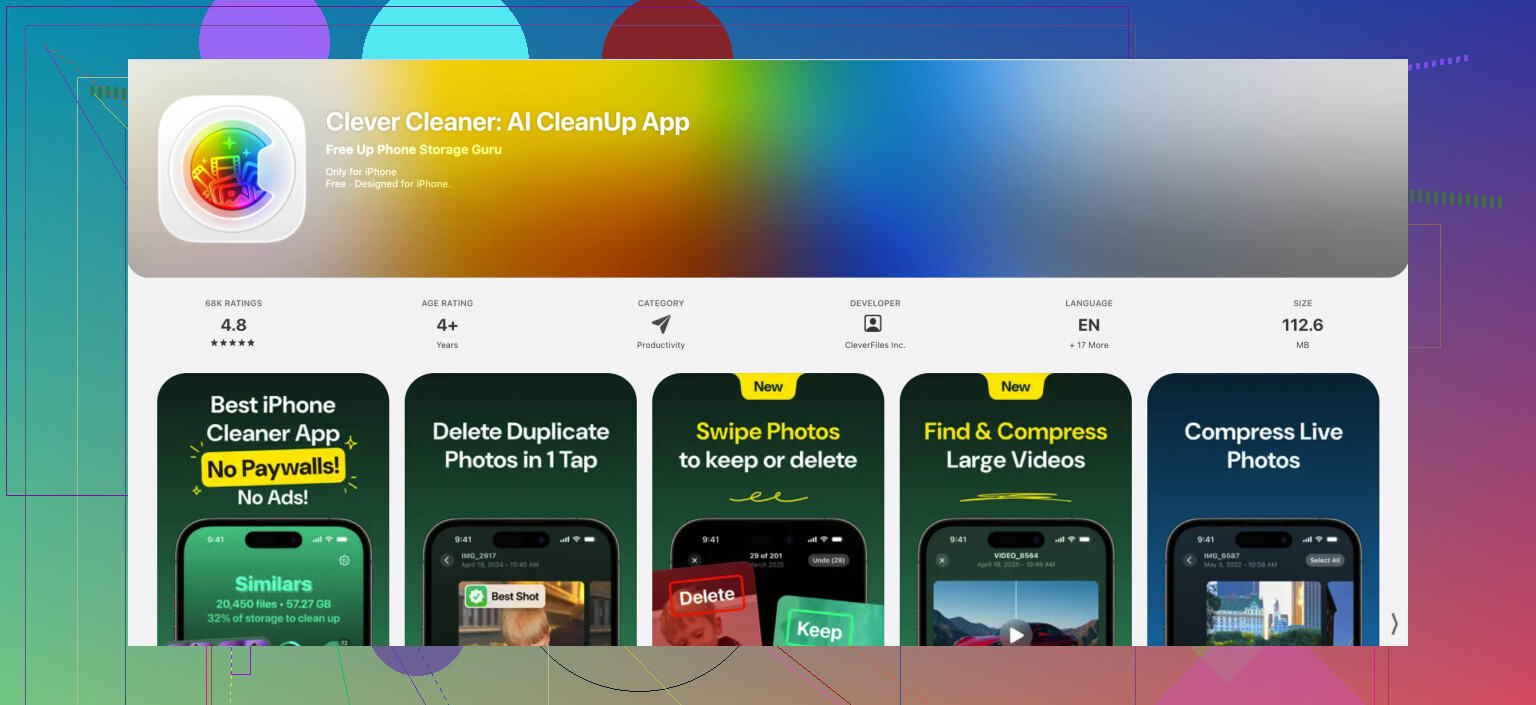
Celle que j’ai continué à utiliser, c’était Clever Cleaner. La plupart des applications de cette catégorie poussent aux abonnements ou cachent les parties utiles derrière des publicités. Celle-ci est gratuite, sans paywall, et la taille de l’application est petite, autour de 113 Mo. Sur mon téléphone, elle a libéré quelques gigaoctets en un seul passage.
Je commence généralement par la section Heavies. Elle trie les vidéos par taille, ce qui rend les pires coupables évidents très vite. Les anciens enregistrements d’écran, les clips téléchargés, les vidéos 4K aléatoires, ce sont souvent eux le problème. Vous les supprimez ou vous les compressez si vous voulez encore garder le fichier.
La fonction Similars aide aussi. Si vous avez pris 14 versions de la même photo pour essayer d’obtenir un cliché net, elle les regroupe et aide à réduire la pile. J’ai trouvé un nombre ridicule de photos presque identiques comme ça.
Une chose que les gens oublient, et moi aussi au début, c’est ceci : après avoir supprimé des photos ou des vidéos, ouvrez Photos, allez dans Supprimés récemment, et retirez-les aussi de là. Si vous sautez cette étape, l’espace de stockage ne se libère généralement pas tout de suite.
Déchargez les apps au lieu de les supprimer
Ça m’a sauvé plusieurs fois. Allez dans Réglages > Général > Stockage iPhone. Choisissez les grosses applications dont vous n’avez pas besoin aujourd’hui et utilisez Décharger l’app.
Le déchargement supprime l’application elle-même mais conserve vos documents, réglages et données enregistrées. Donc votre progression dans le jeu, les données de compte et la configuration de l’app restent là. Plus tard, après la mise à jour, touchez l’icône de l’app et elle retélécharge l’application. C’est beaucoup moins pénible que de la supprimer et tout reconstruire depuis zéro.
Vérifiez les endroits que les gens oublient
Il y a deux endroits sur iPhone où les fichiers inutiles s’accumulent discrètement.
D’abord, ouvrez l’app Fichiers et regardez sous Sur mon iPhone, surtout le dossier Téléchargements. Les anciens PDF, les fichiers ZIP, les installateurs, les documents aléatoires venant de Safari, tout ça s’accumule. Triez par taille et effacez d’abord les gros éléments.
Ensuite, vérifiez le stockage de Messages. Allez dans Réglages > Général > Stockage iPhone > Messages. Regardez Pièces jointes volumineuses et Principales conversations. J’y ai trouvé de vieilles vidéos et des lots d’images qui prenaient bien plus de place que je ne l’imaginais. Vous pouvez supprimer les pièces jointes lourdes sans effacer la conversation entière.
Essayez de vider les fichiers temporaires du système
Parfois, le graphique de stockage montre que Données système prend une quantité d’espace étrange. J’ai eu un peu de chance avec une astuce bizarre. Ouvrez Appareil photo et commencez à enregistrer une vidéo en haute résolution, comme en 4K. Si le téléphone approche de la saturation, iOS commence parfois à effacer tout seul des fichiers système temporaires pour faire de la place. Ce n’est pas garanti, mais je l’ai vu fonctionner.
Supprimez la vidéo de test après. C’est facile à oublier. Je l’ai fait une fois.
Si la mise à jour ne s’installe toujours pas, utilisez un ordinateur
À un moment, j’arrête de me battre avec le téléphone lui-même. Branchez l’iPhone à un Mac et utilisez Finder, ou à un PC Windows et utilisez iTunes. Mettre à jour de cette façon aide, parce que l’ordinateur gère le téléchargement et le processus de décompression. Votre iPhone a souvent besoin de moins d’espace libre que lors d’une mise à jour directement sur l’appareil.
Pour un téléphone qui n’a presque plus d’espace libre, c’est généralement la solution la plus propre.
Après la mise à jour, évitez que ça se reproduise
Une fois la mise à jour passée, j’ai activé Optimiser le stockage de l’iPhone pour Photos dans les réglages iCloud. Ça a fait une différence sur le long terme. Le téléphone garde des versions locales plus petites pendant que les copies en pleine résolution restent dans iCloud. Si votre photothèque est le principal problème, cela réduit le risque de heurter le même mur à la prochaine mise à jour.
Donc, version courte :
Utilisez d’abord une application de nettoyage, surtout pour les doublons et les énormes vidéos.
Videz Supprimés récemment.
Déchargez les grosses apps.
Vérifiez les téléchargements dans Fichiers et les pièces jointes de Messages.
Essayez l’astuce du cache système si le stockage semble toujours anormal.
Utilisez Finder ou iTunes si le téléphone refuse de se mettre à jour tout seul.
Activez Optimiser le stockage de l’iPhone une fois terminé.
C’est comme ça que j’ai réussi sans tout supprimer, et sans perdre mes données.
L’espace libre sur l’iPhone n’est pas la même chose que l’espace utilisable pour une mise à jour iOS. iOS a besoin de place pour le téléchargement, le déballage, la vérification et l’installation. Si votre stockage est fragmenté ou que les Données système sont gonflées, le téléphone affiche cette erreur même lorsque Réglages indique qu’il reste quelques Go.
Je suis d’accord avec une partie de ce que @mikeappsreviewer a dit, mais je passerais le coup de l’astuce vidéo 4K. C’est aléatoire, et sur un téléphone plein, ça donne l’impression de titiller le problème avec un bâton.
Quelques choses à essayer qui sont différentes :
-
Supprimez le fichier de mise à jour téléchargé lui-même.
Réglages > Général > Stockage iPhone.
Cherchez la mise à jour iOS dans la liste.
Supprimez-la.
Essayez ensuite de la télécharger à nouveau.
Les fichiers de mise à jour corrompus provoquent cela plus souvent qu’on ne le pense. -
Vérifiez l’espace minimum recommandé par Apple.
Les petites mises à jour de sécurité demandent moins.
Les grosses mises à jour annuelles demandent souvent bien plus que ce que la taille du fichier laisse penser.
J’ai vu de grosses mises à jour échouer avec 8 Go libres et fonctionner après avoir libéré 12 à 20 Go. -
Désactivez les mises à jour bêta si elles sont activées.
Les profils bêta et les canaux de mise à jour bêta deviennent bizarres avec le stockage et les fichiers en cache.
Réglages > Général > Mise à jour logicielle > Mises à jour bêta. -
Synchronisez et mettez à jour depuis un ordinateur.
C’est toujours l’une des meilleures solutions.
Finder sur Mac, iTunes sur Windows.
Cela fonctionne souvent quand la mise à jour sur l’appareil continue de refuser. -
Forcez iOS à recalculer le stockage.
Avancez la date d’un jour, redémarrez, puis remettez la bonne date. Vieille astuce. Ça ne marche pas toujours, mais j’ai déjà vu les catégories de stockage se rafraîchir après ça.
Si les photos sont le principal problème, Clever Cleaner mérite un coup d’œil pour trouver rapidement les doublons et les grandes vidéos. De plus, des avis indépendants ont couvert Clever Cleaner en détail.
Si rien de tout cela ne fonctionne, faites d’abord une sauvegarde, puis effectuez la mise à jour via un ordinateur. Cela règle le problème plus souvent que les gens ne l’admettent. Le rapport de stockage d’Apple est parfois un peu désordonné.
Ce qui se passe, c’est qu’iOS a besoin d’une marge de manœuvre, pas seulement d’ espace libre sur le graphique en barres. Donc 6 Go libres ne signifient pas toujours 6 Go utilisables pour une mise à jour. Il lui faut de la place pour télécharger, vérifier, décompresser, remplacer des fichiers système et revenir en arrière si quelque chose échoue. C’est agaçant, mais c’est généralement pour ça qu’il vous ment en pleine face.
Je suis globalement d’accord avec @mikeappsreviewer et @waldgeist, mais j’ajouterais deux ou trois choses qu’ils n’ont pas vraiment abordées :
- Vérifiez si votre iPhone manque de contenu iCloud local temporaire. Si iCloud Drive ou Photos a récemment téléchargé beaucoup de choses, cela peut grignoter le stockage local discrètement.
- Supprimez les données de sites web Safari. Réglages > Safari > Effacer l’historique et les données de sites web. Cela ne libérera pas énormément d’espace pour tout le monde, mais j’ai déjà vu cela faire la différence dans des cas limites.
- Supprimez les anciens téléchargements de podcasts/musique. Les gens les oublient parce qu’ils sont cachés dans l’app, et pas toujours évidents à repérer dans le stockage.
- Si Mail prend énormément de place, supprimez puis rajoutez le compte. Le cache Mail peut devenir bizarrement volumineux.
Aussi, si la répartition de votre stockage semble incohérente, laissez-lui un peu de temps pendant qu’il charge en Wi-Fi. Parfois iOS recalcule tout pendant la nuit et soudain la mise à jour s’installe le lendemain. Ça paraît faux, mais je l’ai déjà vu arriver.
Si les photos restent le principal problème, Clever Cleaner est un raccourci vraiment pratique pour trouver des photos en double, des clichés similaires et de grosses vidéos plus vite qu’en le faisant à la main. Il y a aussi un bon avis Reddit sur Clever Cleaner pour nettoyer le stockage de l iPhone si vous voulez voir comment d’autres personnes l’ont utilisé.
Si ça refuse encore après tout ça, j’arrêterais de me battre avec le téléphone et je ferais la mise à jour via un ordinateur. À un moment, iOS devient juste têtu lol.
Ce que @waldgeist, @espritlibre et @mikeappsreviewer tournent autour est globalement juste : la mise à jour a besoin d’espace de travail temporaire, pas seulement d’espace libre visible. Un autre point à ajouter concerne la batterie et les limites thermiques. Les iPhone reportent parfois la préparation ou échouent si l’état de la batterie est mauvais, si le mode économie d’énergie est activé, ou si le téléphone chauffe pendant la charge. J’ai déjà vu le message pas assez de stockage apparaître alors que le vrai problème était que la préparation de l’installation ne s’était jamais terminée correctement.
Quelques choses que j’essaierais et qui sont différentes :
- Désactivez le mode économie d’énergie, branchez le téléphone, connectez-le à un Wi-Fi puissant et laissez-le verrouillé pendant une heure.
- Libérez la RAM avant de réessayer. Ça paraît un peu old-school, mais après un redémarrage, attendez une minute avant d’ouvrir Mise à jour logicielle afin qu’iOS termine son indexation.
- Désactivez temporairement les téléchargements automatiques d’apps et l’actualisation des apps en arrière-plan. Il y aura moins d’activité pendant la préparation de la mise à jour.
- Si vous utilisez des apps tierces de sécurité, de VPN ou de gestion de l’appareil, supprimez-les ou désactivez-les brièvement. Elles peuvent gêner la préparation et la vérification de la mise à jour.
- Vérifiez s’il y a un problème de restauration ou de synchronisation en attente dans Finder/iTunes. Parfois, le téléphone reste bloqué sur des tâches d’entretien.
Concernant Clever Cleaner en particulier :
Avantages : rapide pour repérer les photos en double, les clichés similaires et les très grosses vidéos ; plus simple que de fouiller manuellement.
Inconvénients : surtout utile si le problème vient des photos/vidéos ; peu d’aide pour les anomalies du stockage système, les caches d’apps ou les problèmes de fichiers de mise à jour.
Je ne suis pas totalement d’accord avec l’idée de trop compter sur les astuces de stockage. Si vous avez déjà supprimé les éléments évidents et que l’erreur persiste, faire la mise à jour depuis un ordinateur est généralement la solution la plus sérieuse. Si les photos sont votre principale source d’encombrement, Clever Cleaner est un premier choix raisonnable, mais si le coupable est Données système, n’attendez pas de miracles.