J’essaie de supprimer toutes les photos de mon iPhone, mais même après les avoir supprimées, elles apparaissent toujours dans l’album Supprimées récemment. Je ne sais pas si c’est normal, si c’est un problème lié à Photos iCloud ou s’il me manque une étape pour les effacer définitivement. J’ai besoin d’aide pour comprendre pourquoi cela se produit et comment tout supprimer complètement.
Je suis passé par là. Une photothèque gonflée à plus de 30 000 éléments, le stockage dans le rouge, le téléphone qui ralentit aux pires moments. Apple ne propose toujours pas de bouton clair Supprimer tout pour la photothèque principale, ce qui semble absurde à ce stade de l’histoire de l’iPhone. Si vous vous y prenez mal, vous perdez énormément de temps et vous vous retrouvez parfois avec des déchets à moitié supprimés encore présents sur l’appareil.
Avant de toucher à quoi que ce soit, vérifiez Photos iCloud
C’est là que beaucoup se font avoir. Je l’ai vu arriver plus d’une fois. Si Photos iCloud est activé, votre photothèque se synchronise sur tous vos appareils. Ce n’est pas une archive séparée. Supprimez une photo sur votre iPhone, et elle disparaît d’iCloud, de votre iPad, de votre Mac et de tout ce qui est lié au même identifiant Apple.
Si votre objectif est de conserver les photos tout en libérant de l’espace local, allez dans Réglages > Photos et activez Optimiser le stockage de l’iPhone. Votre téléphone conserve des aperçus plus légers, tandis que les fichiers complets restent dans iCloud. Pour beaucoup de gens, c’est la solution, pas une suppression massive.
Si vous avez déjà tout copié ailleurs et que vous voulez tout effacer proprement, continuez.
Méthode 1, avec l’app Photos sur l’iPhone
Ça fonctionne, en quelque sorte, quand la photothèque n’est pas énorme. Une fois que vous entrez dans les dizaines de milliers, ça devient instable.
- Ouvrez Photos et touchez Sélectionner dans le coin supérieur droit
- Appuyez sur la photo située dans la zone inférieure droite de la grille
- Faites glisser lentement vers le haut pour que l’app continue à tout sélectionner pendant le défilement
- Quand tout est sélectionné, touchez l’icône de corbeille
- Ouvrez Albums et faites défiler jusqu’à Supprimés récemment dans Utilitaires
- Touchez Sélectionner, puis Tout supprimer
Mon problème avec cette méthode, c’était la fiabilité. Quelque part autour de 20 000 photos, l’app commence à peiner. Le défilement se met à ramer. Votre doigt glisse une seule fois, et la sélection est fichue. Sur un téléphone presque à court d’espace libre, iOS se bloque parfois parce qu’il a encore besoin d’un espace de travail temporaire pour mettre à jour la base de données des photos. Agaçant, mais oui, c’est comme ça.
Méthode 2, depuis un ordinateur
| Plateforme | Outil | Remarques |
| Mac | Transfert d’images ou app Photos | Sélectionnez tout et supprimez en une seule fois, c’est bien plus stable que de le faire sur le téléphone |
| Windows | Explorateur de fichiers, dossier DCIM | Ça fonctionne, même si les gros lots provoquent souvent des erreurs de connexion de l’appareil |
Si vous avez un Mac à portée de main, je l’utiliserais. J’y ai eu moins de blocages, moins de pauses bizarres, moins de tapotements dans tous les sens comme un idiot en espérant que l’app ne plante pas.
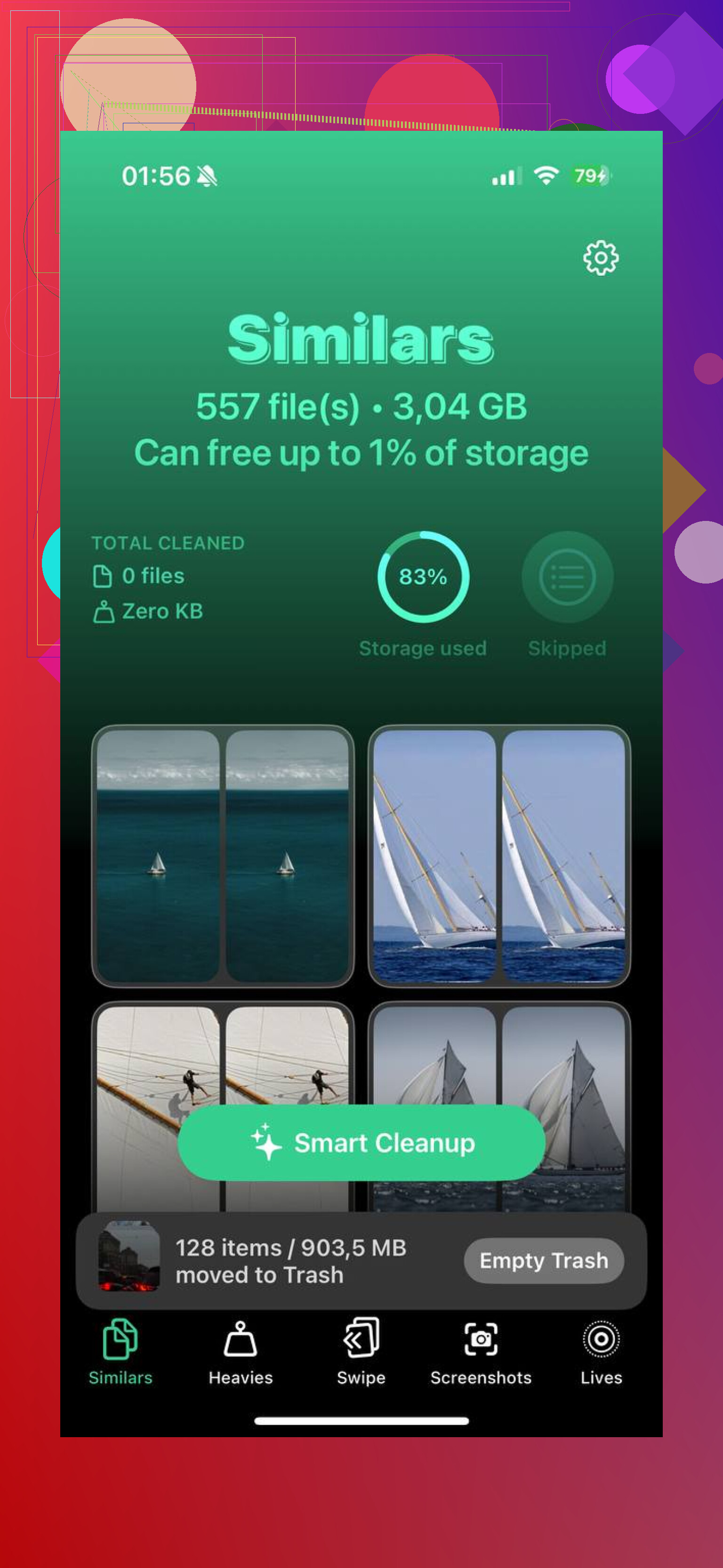
Méthode 3, Clever Cleaner, la voie la plus simple pour une énorme photothèque
J’avais déjà essayé une pile d’apps de nettoyage. La plupart font la même chose. Installation gratuite, puis elles bloquent la suppression derrière un paywall. Celle-ci ne le fait pas. Pas de pubs, pas d’écran d’abonnement qui surgit au milieu, pas d’arnaque du genre appât et changement de conditions.
Voici ce que je ferais dedans :
- Ouvrez Clever Cleaner et vérifiez l’onglet Heavies, où les médias sont triés par taille de fichier
- Commencez par les premiers éléments, parce que les grosses vidéos et les photos volumineuses prennent vite de la place
- Passez à l’onglet Similars, où les clichés quasi identiques sont regroupés pour que vous en gardiez un et supprimiez le reste
- Vérifiez l’onglet Screenshots, où chaque miniature affiche la taille du fichier avant sa suppression
- Toute l’analyse reste sur le téléphone, ce qui compte si votre photothèque contient des captures d’écran privées, des documents personnels ou tout autre contenu sensible
La partie que les gens ratent, et pourquoi le stockage ne change pas tout de suite
Supprimer des fichiers de la photothèque ne fait que la moitié du travail. iOS les envoie dans Supprimés récemment et les y conserve jusqu’à 40 jours. Tant que vous ne videz pas ce dossier vous-même, l’espace reste occupé.
Allez dans Albums, ouvrez Supprimés récemment sous Utilitaires, touchez Sélectionner, puis Tout supprimer. C’est cette action qui libère vraiment l’espace de stockage.
Encore une chose. Si votre iPhone est tellement plein qu’il rame, surchauffe ou refuse de terminer les suppressions, retirez d’abord une ou deux grosses apps. J’ai eu plus de chance après avoir supprimé un jeu et une app de streaming. Même un peu d’espace libre a suffi à donner à iOS assez de marge pour arrêter de trébucher sur lui-même. Petite correction, grosse différence.
Oui, c’est normal.
Sur iPhone, supprimer ne veut pas dire suppression définitive. Cela signifie déplacer vers Supprimés récemment, où les éléments restent jusqu’à 30 jours, ou 40 dans certaines versions d’iOS et dans la documentation Apple. Tant que vous ne videz pas cet album, les photos y apparaissent toujours et une partie du stockage reste réservée.
Voici quelques points que les gens oublient :
-
Supprimés récemment est la deuxième étape.
Ouvrez Photos, Albums, Supprimés récemment, puis supprimez-les depuis cet endroit. -
Si Photos iCloud est activé, les suppressions se synchronisent.
Donc si les photos réapparaissent sans cesse, vérifiez si un autre appareil est encore en cours de synchronisation, bloqué ou en train de restaurer depuis iCloud. Je ne suis pas tout à fait d’accord avec @mikeappsreviewer sur un point. Ce n’est pas toujours un problème iCloud. Bien souvent, il s’agit simplement d’un délai de synchronisation classique ou d’un retard de l’index de l’app Photos. -
La Photothèque partagée est distincte.
Si vous utilisez la Photothèque partagée iCloud, supprimer de votre photothèque personnelle ne supprime pas toujours la copie partagée. Vérifiez les deux emplacements. -
L’album Masqués aussi.
Certaines photos se trouvent dans Masqués, pas dans votre photothèque principale, donc les gens pensent que la suppression a échoué. -
Les chiffres de stockage ont du retard.
Les barres de stockage de l’iPhone se mettent souvent à jour en retard. Redémarrer le téléphone force une actualisation plus souvent que les gens ne l’imaginent.
Si votre objectif est un nettoyage complet, le moyen le plus rapide est de supprimer, vider Supprimés récemment, puis redémarrer et revérifier Réglages, Stockage iPhone après quelques minutes. Si vous voulez trier plus vite avant de supprimer, Clever Cleaner aide à trouver les grosses vidéos, les doublons et les captures d’écran afin que vous ne supprimiez pas à l’aveugle.
À lire aussi, ce fil Reddit sur les meilleures apps gratuites de nettoyage iPhone pour supprimer le désordre dans les photos :
discussion sur la meilleure app gratuite de nettoyage iPhone pour libérer les photos et le stockage
Oui, c’est normal. « Supprimé » dans Photos signifie généralement « déplacé vers Supprimés récemment », pas « disparu pour toujours ». Apple les conserve là pendant une période de grâce au cas où vous auriez supprimé quelque chose par accident. Donc les voir là est en fait le comportement attendu, pas un bug.
Là où je diffère légèrement de @mikeappsreviewer et @techchizkid : les gens accusent iCloud un peu trop vite. Très souvent, c’est simplement le système de suppression en deux étapes d’Apple qui fait exactement ce pour quoi il a été conçu. iCloud n’entre en jeu que si la synchronisation se comporte bizarrement entre les appareils ou si vous utilisez la Photothèque partagée.
Quelques points à vérifier dont on ne parle pas assez :
- Si vous supprimez depuis une autre app ou depuis Fichiers, il se peut que Photos ne se mette pas à jour instantanément.
- Si le mode économie d’énergie est activé, certaines synchronisations/indexations peuvent prendre du retard.
- Si le téléphone est presque plein, l’app Photos peut se comporter un peu bêtement pendant un moment et ne pas s’actualiser tout de suite.
- Si des restrictions Temps d’écran ou MDM sont activées, le comportement de suppression peut devenir bizarre.
De plus, si votre objectif n’est pas de « supprimer définitivement chaque photo » mais de « libérer de l’espace rapidement », ne supprimez pas en masse à l’aveugle. Commencez d’abord par les énormes vidéos, les doublons, les captures d’écran et les rafales. C’est là qu’un outil comme Clever Cleaner est vraiment utile, parce qu’il aide à repérer plus vite les principaux coupables au lieu de devoir fouiller manuellement dans 20 000 photos comme un homme des cavernes.
Si vous voulez une bonne lecture à ce sujet, voici un avis sur Clever Cleaner pour libérer du stockage sur iPhone assez clair.
En bref : supprimez depuis la Photothèque, puis supprimez à nouveau depuis Supprimés récemment. S’ils sont toujours là après ça, redémarrez le téléphone et laissez un peu de temps à iCloud pour se mettre à jour. Apple l’a rendu « sûr », pas simple. Un peu agaçant, mais oui, c’est normal.