J’ai supprimé toutes mes photos d’iPhone et vidé le dossier Supprimées récemment, mais le stockage de mon iPhone est toujours presque plein. Les Réglages indiquent encore que les photos ou les données système occupent de l’espace, et j’ai besoin d’aide pour comprendre pourquoi le stockage ne s’est pas libéré et comment le vider.
Je comprends pourquoi cela semble cassé. J’ai eu exactement le même problème il y a quelque temps : mon iPhone était plein, ramait en permanence, WhatsApp ne s’ouvrait pas, et l’app Appareil photo plantait chaque fois que j’essayais de prendre une photo. J’ai supprimé près de 2 000 photos et vidéos, vidé Supprimés récemment, puis vérifié Réglages en m’attendant à une grosse baisse. Rien. À un moment, le chiffre du stockage utilisé a même augmenté.
En général, cela ne veut pas dire que les fichiers sont encore là de manière normale. iOS peut être lent à recalculer le stockage, et l’espace libéré peut rester un moment dans Données système. Le graphique de stockage semble aussi mettre en cache d’anciens chiffres, donc quand vous commencez à supprimer beaucoup de contenu, il peut lancer une nouvelle analyse et soudain se rendre compte que le téléphone était plus plein que ce qu’il affichait avant.
Voici ce que j’essaierais avant d’abandonner :
Forcez le redémarrage du téléphone, pas seulement un redémarrage normal.
Sur les iPhone récents, appuyez sur Volume +, puis sur Volume -, puis maintenez le bouton latéral jusqu’à ce que le logo Apple apparaisse. Parfois, il faut le faire plus d’une fois avant qu’iOS ne finisse par vider les fichiers temporaires et afficher le véritable espace disponible.
Vérifiez l’astuce étrange de la date et de l’heure.
Allez dans Réglages > Général > Date et heure, désactivez « Réglage automatique », puis avancez la date d’un an. Ouvrez ensuite Photos, attendez une minute, et vérifiez de nouveau Supprimés récemment. Parfois, d’anciens éléments supprimés réapparaissent là à cause d’un bug de base de données. Supprimez-les à nouveau, puis réactivez l’heure automatique.
Regardez les Messages et les caches des apps.
Allez dans Réglages > Général > Stockage iPhone > Messages et vérifiez les pièces jointes. Les anciennes vidéos, GIF, mèmes et autres contenus aléatoires dans les conversations peuvent prendre bien plus de place que prévu. Vérifiez aussi des apps comme TikTok, Instagram et WhatsApp. Elles peuvent accumuler d’énormes caches, et si quelque chose comme TikTok prend 10 Go, supprimer puis réinstaller l’app est généralement le moyen le plus simple de les vider.
Utilisez une app de nettoyage si les outils d’Apple ne suffisent pas.
Les outils de stockage intégrés sont assez limités, surtout quand le téléphone rame déjà tellement que Réglages fonctionne à peine. Apple ne facilite pas le tri des photos et vidéos par taille, et manque beaucoup d’encombrement qui n’est pas un doublon exact.
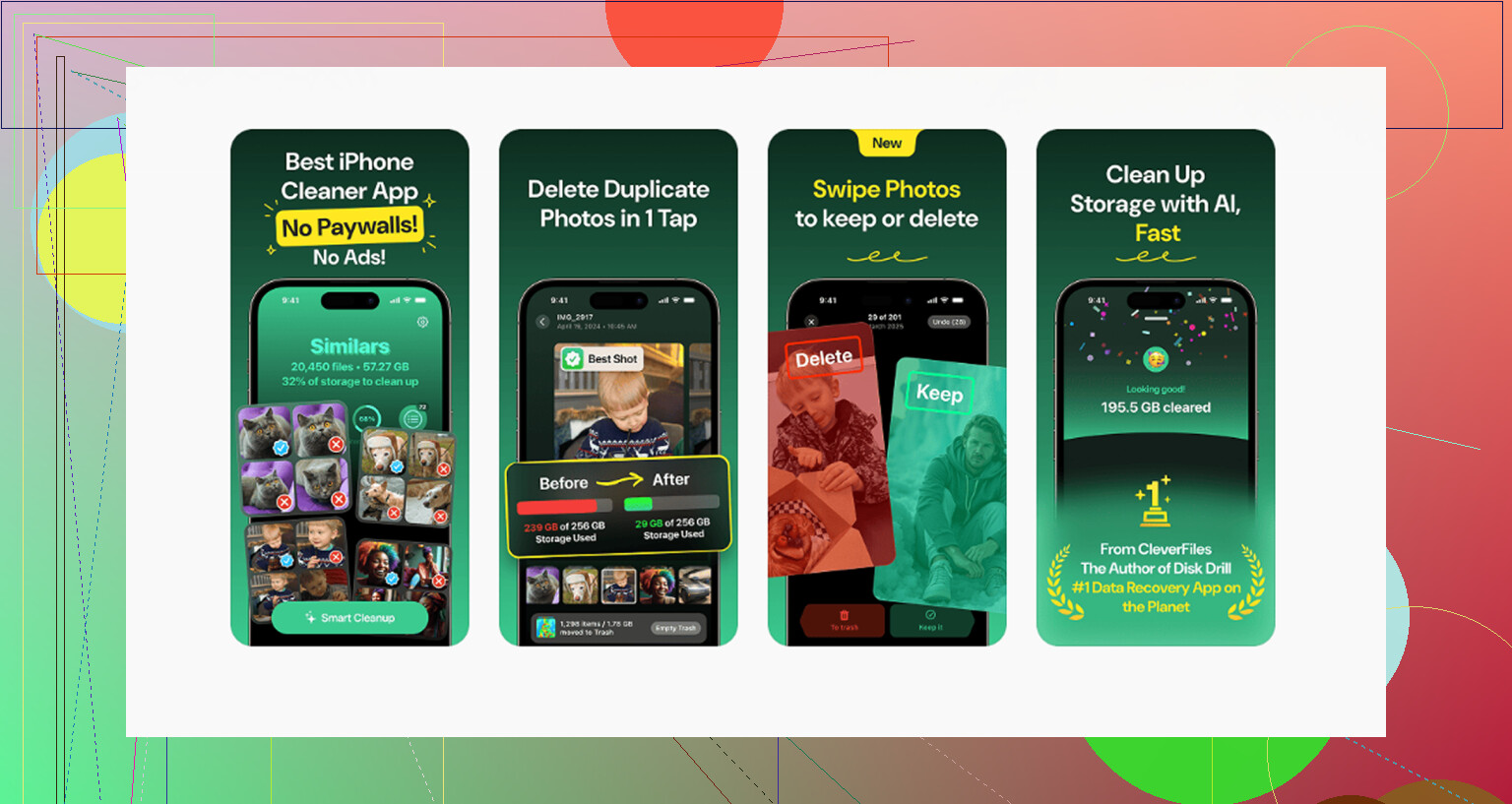
J’ai fini par utiliser Clever Cleaner, et c’est la seule app de nettoyage que je recommanderais vraiment. Beaucoup de ces apps ont des abonnements douteux avec de faux essais gratuits, mais celle-ci est gratuite, sans pub, sans paywall et sans piège d’essai.
L’onglet « Heavies » a été la partie la plus utile pour moi. Il trie les médias par taille de fichier, ce qui permet de trouver cette vidéo 4K aléatoire de cinq minutes qui occupe 2 Go à elle seule. L’onglet « Similars » est aussi pratique parce qu’il trouve des photos qui ne sont pas des doublons exacts mais qui sont en gros la même prise, comme dix versions du même coucher de soleil. Il choisit la meilleure et vous permet de supprimer rapidement le reste. Il affiche aussi la taille des fichiers, ce qui aide beaucoup pour les captures d’écran et les vidéos. Un autre gros avantage pour moi, c’est qu’il traite tout sur l’appareil, donc il n’envoie pas vos photos privées ailleurs.
Dans mon cas, les ralentissements ne se sont pas vraiment arrêtés avant que je libère une bonne quantité d’espace avec un outil dédié. Une fois que vous récupérez environ 10 à 15 Go de marge, iOS recommence généralement à fonctionner normalement et les alertes de stockage plein se calment.
Si rien de tout cela ne fonctionne, le dernier recours est une sauvegarde complète sur un ordinateur suivie d’une réinitialisation d’usine. C’est l’option nucléaire, mais cela devrait effacer les fichiers système corrompus ou les données de stockage bloquées si c’est ce qui cause le problème. J’essaierais quand même d’abord le redémarrage forcé et un vrai nettoyage.
L’écran de stockage de l’iPhone n’est pas un indicateur en temps réel. Après une suppression massive de photos, laissez le téléphone connecté au Wi-Fi et à l’alimentation pendant quelques heures, de préférence toute la nuit, puis vérifiez la liste des apps sous la barre de stockage au lieu de vous fier à la barre colorée en haut. Si Photos a diminué mais que Données système a augmenté, il s’agit généralement d’un délai de nettoyage/indexation d’iOS, et non d’une preuve que les photos sont toujours là.
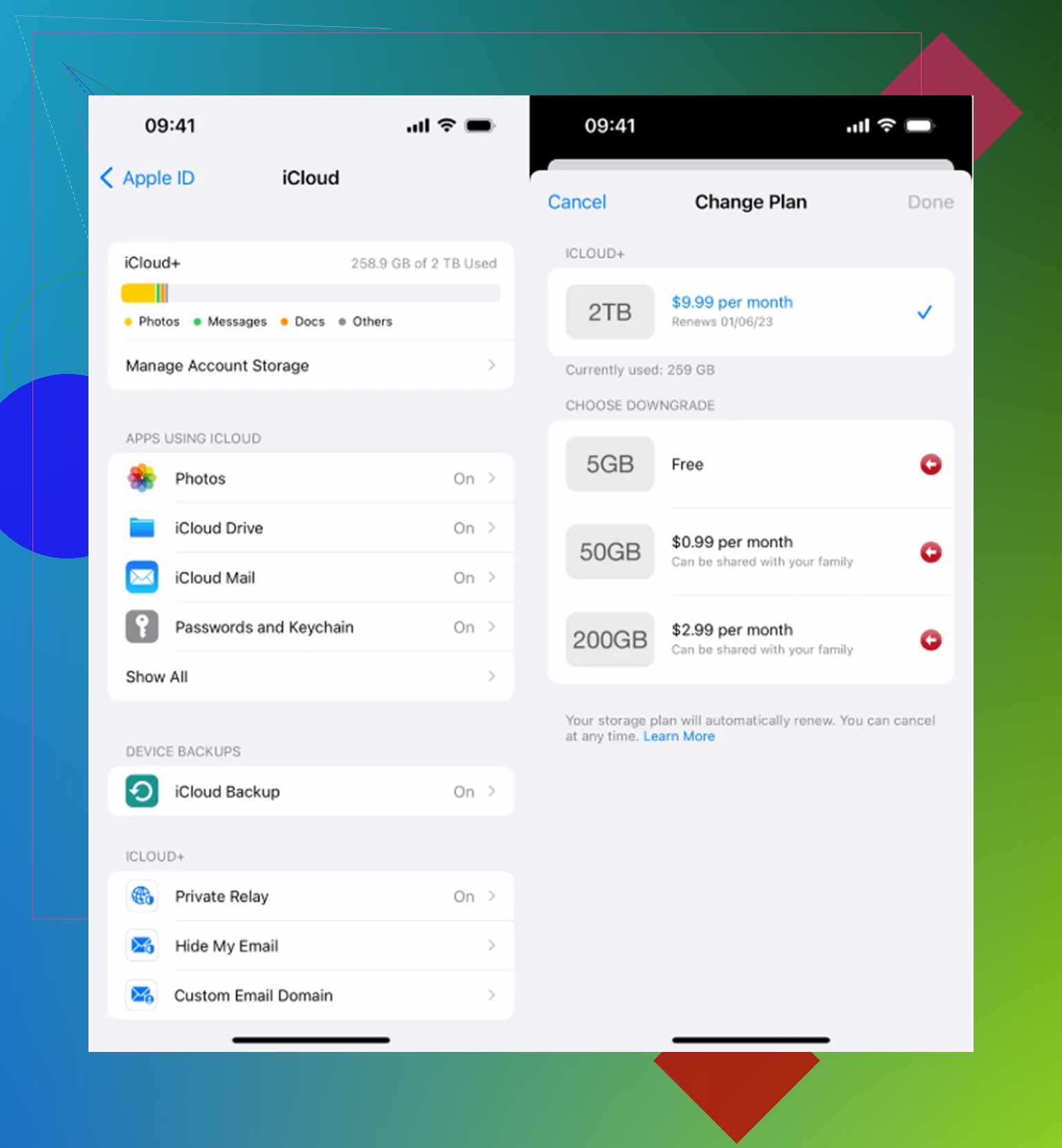
Ne désactivez pas et ne réactivez pas Photos iCloud pendant que le téléphone est presque plein, sauf si vous savez ce qu’il va resynchroniser. Cela peut aggraver le problème, car le téléphone peut essayer de comparer à nouveau la photothèque locale avec iCloud et retélécharger des vignettes, des modifications, des éléments partagés ou des originaux selon vos réglages.
La chose que je vérifierais avant toute appli de nettoyage ou réinitialisation, c’est si le stockage est vraiment du stockage Photos ou si Photos n’est que le symptôme visible d’un retard de synchronisation iCloud. Allez dans Réglages > votre nom > iCloud > Photos et regardez ce qu’il est indiqué sous l’état de synchronisation. Si cela indique synchronisation, en pause, mise à jour, restauration ou autre chose du genre, le chiffre de stockage peut rester incorrect jusqu’à la fin. Branché, en Wi-Fi, écran verrouillé et mode économie d’énergie désactivé comptent plus que les gens ne l’imaginent.
Je suis d’accord avec @hoshikuzu sur le fait que le graphique de stockage a du retard. Je ferais davantage confiance à la liste des apps plus bas qu’à la barre colorée. Mais je serais un peu prudent avec l’astuce Date et heure mentionnée plus haut. Cela a aidé certaines personnes, mais changer la date du système peut provoquer des effets secondaires étranges avec iMessage, les certificats, les applis bancaires, les alertes de calendrier et les applis d’authentification à deux facteurs. Si vous l’essayez, je ne le ferais que brièvement, je remettrais la date immédiatement et je n’ouvrirais pas plein d’autres applis pendant que la date est incorrecte.
Un autre endroit que les gens oublient est Photos > Albums > Utilitaires. Vérifiez Masquées, Supprimées récemment, Doublons, Importations et tout ce qui concerne la photothèque partagée ou les albums partagés si vous les utilisez. Une photo supprimée depuis la vue normale de votre photothèque n’est pas toujours la même chose que dire cet élément n’est plus impliqué dans aucune base de données Photos ni file de synchronisation. Si vous utilisez la photothèque partagée iCloud, vérifiez si vous avez supprimé depuis votre photothèque personnelle ou la photothèque partagée. Cela peut donner l’impression que le téléphone vous ignore complètement.
Si le téléphone indique encore que Photos est énorme après une journée, je ferais ceci dans un ordre simple :
- Ouvrez Photos et faites défiler jusqu’en bas de la Photothèque pour voir s’il y a un message de synchronisation.
- Assurez-vous que Supprimées récemment est de nouveau vide.
- Redémarrez une fois.
- Laissez-le charger en Wi-Fi toute la nuit avec au moins quelques Go libres si possible.
- Vérifiez Réglages > Général > Stockage iPhone, puis touchez Photos spécifiquement au lieu de lire seulement la barre du haut.
- Si Photos a baissé mais que Données système a augmenté, attendez encore un peu. Cela signifie généralement nettoyage ou indexation, pas vos photos sont revenues.
- Si Photos n’a pas du tout baissé, supposez soit que la synchronisation iCloud est bloquée, soit qu’il y a un problème de base de données de la photothèque.
La partie agaçante, c’est qu’iOS a besoin d’espace libre pour libérer de l’espace libre. Si le téléphone n’a plus que quelques centaines de Mo, il peut ne pas avoir assez de place pour réécrire les index, mettre à jour la base de données des photos ou terminer l’entretien iCloud. Dans cette situation, supprimez ou déchargez d’abord quelque chose de banal et réversible, comme un gros jeu, du contenu téléchargé Netflix/Spotify/YouTube, des podcasts ou des cartes hors ligne. Cela donne à iOS de la marge de manœuvre sans risquer votre photothèque.
Je ne commencerais pas tout de suite à supprimer des sauvegardes ou à essayer des solutions de contournement aléatoires pour les Données système. Données système est une étiquette fourre-tout, et cela peut inclure des caches, des journaux, des fichiers de mise à jour, des voix Siri, du cache de streaming et des restes de nettoyage de photos. Il n’existe pas de bouton fiable pour l’effacer parce que ce n’est pas une seule chose.
Si vous avez besoin d’espace immédiatement, la solution sûre la plus rapide consiste généralement à décharger quelques grosses applis depuis l’écran Stockage iPhone. Décharger conserve les documents de l’app en place mais supprime l’app elle-même. C’est moins satisfaisant que supprimer des photos, mais cela peut libérer assez d’espace pour que le téléphone termine le nettoyage sur lequel il est bloqué.
Si après 24 à 48 heures Photos affiche toujours le même énorme chiffre, alors je commencerais à envisager une sauvegarde puis une réinitialisation. Faites une sauvegarde chiffrée sur un ordinateur si vous le pouvez, car cela préserve plus de données locales qu’une sauvegarde basique. Ensuite, restaurez. C’est la solution la plus propre pour un index de stockage corrompu, mais c’est contraignant, donc je garderais cela pour le moment où le téléphone a eu un vrai temps branché au secteur et en Wi-Fi et où les chiffres refusent toujours de bouger.
Il est important de savoir si certaines de ces photos proviennent d’une synchronisation Mac/PC. S’il s’agissait d’albums synchronisés via Finder/iTunes, la suppression des éléments de la pellicule et le vidage de l’album Supprimés récemment ne libéreront peut-être pas cet espace de bibliothèque ; vous devez reconnecter l’appareil à l’ordinateur et synchroniser avec les photos désactivées ou avec un dossier vide sélectionné.