Ho svuotato accidentalmente il Cestino sul mio Mac ieri sera e mi sono reso conto questa mattina che conteneva file importanti di cui ho ancora bisogno. Non intendevo eliminarli definitivamente e ora sto cercando di capire se il recupero del Cestino del Mac sia ancora possibile o se siano andati persi per sempre. Ho bisogno di aiuto per capire il modo migliore per recuperare i file eliminati su un Mac prima di peggiorare la situazione.
L’ho visto succedere spesso, e una volta l’ho fatto anch’io. Prima mossa: smetti subito di usare il MacBook. Non salvare un file. Non installare un’app. Non curiosare nemmeno più del necessario. Quando svuoti il Cestino, macOS di solito non rimuove immediatamente i dati del file. Elimina la voce della directory del file e contrassegna i blocchi di archiviazione come liberi. Le tue cose spesso restano lì per un po’, finché nuove scritture non ci finiscono sopra. Se continui a usare il portatile, aumenti le probabilità di cancellare proprio i file che vuoi recuperare.
C’è un secondo problema, e spesso coglie le persone di sorpresa. La maggior parte dei MacBook più recenti usa SSD, e gli SSD usano TRIM. Dopo l’eliminazione, TRIM dice all’unità quali blocchi non sono più necessari, e l’SSD inizia a ripulirli in background per mantenere alta la velocità di scrittura. Su un MacBook, questo processo può iniziare rapidamente. Quindi sì, il tempo conta qui. Io terrei il computer il più inattivo possibile.
Se non hai un backup, partirei prima con l’approccio pratico.
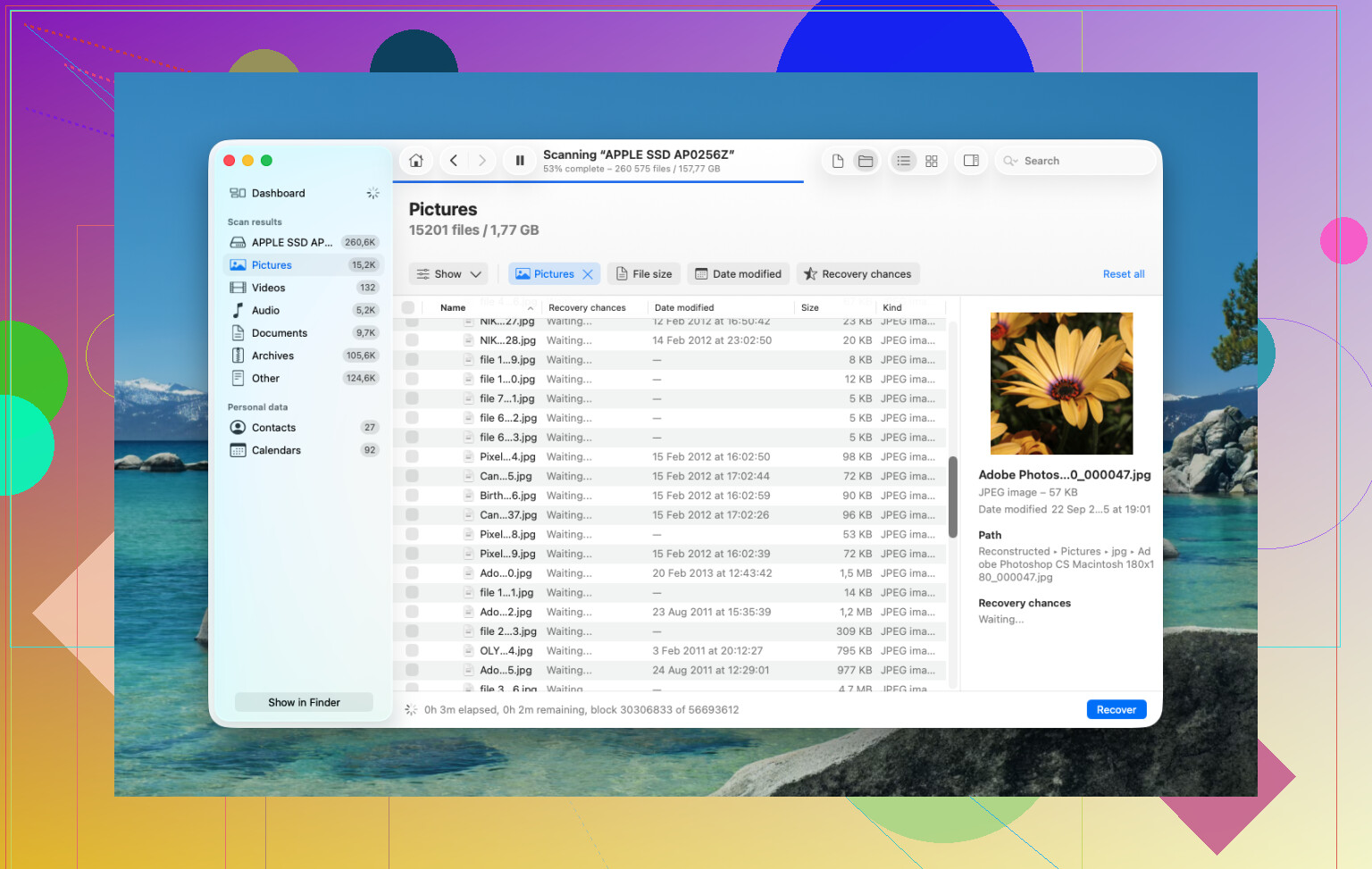
Esegui rapidamente un software di recupero. Ho avuto i risultati migliori con Disk Drill. Sui Mac più recenti, soprattutto i sistemi Apple Silicon come M1, M2, M3 e M4, oltre ai modelli Intel con chip T2, la configurazione dell’unità interna è abbastanza bloccata e crittografata da mandare in difficoltà molte app di recupero casuali. Disk Drill tende a gestire meglio questi sistemi. Questo è l’approccio che seguirei:
- Non installare Disk Drill sul MacBook che stai cercando di recuperare. Lo so, è allettante. Non farlo. Qualsiasi installazione scrive dati sulla stessa unità dove si trovavano i file eliminati. Usa un altro computer. Scarica lì Disk Drill, mettilo su un’unità USB e lavora da quella invece.
- Crea un’immagine completa del disco prima della scansione. Le persone saltano questo passaggio, poi se ne pentono. Disk Drill ti consente di clonare l’unità bit per bit in un file immagine su un disco esterno. Io farei prima questo. Ti dà una copia congelata dello stato attuale dell’unità. Se TRIM o attività in background cancellano altri dati eliminati in seguito, hai comunque lo snapshot precedente. Se la prima scansione non trova qualcosa, esegui di nuovo le scansioni sull’immagine invece di toccare ancora l’unità del MacBook.
- Usa Universal Scan. Punta all’unità interna o, meglio ancora, all’immagine del disco che hai creato. Lascialo analizzare i settori grezzi e recuperare tutte le firme e i record dei file che sono ancora lì.
- Controlla le anteprime prima di pagare. La scansione è gratuita. Puoi vedere cosa ha trovato e visualizzare in anteprima foto, video, PDF, documenti, tutto quanto. Io verificherei che i tuoi file si aprano e abbiano un aspetto normale prima di spendere soldi per la fase di recupero.
- Ripristina i file recuperati su una memoria esterna. Salvali su una chiavetta USB, un SSD esterno o un altro computer. Non riscriverli sull’unità interna del MacBook.
Dopo, controllerei comunque i soliti angoli dei backup, perché a volte i file sono lì e le persone se li perdono.
Time Machine. Se l’hai mai attivato, apri Time Machine e vai nella cartella in cui si trovavano i file. macOS spesso conserva snapshot locali di circa l’ultimo giorno, anche senza l’unità di backup collegata. Ho visto persone recuperare roba da lì quando pensavano di non avere nulla.
Account cloud. Se quei file erano sincronizzati tramite iCloud Drive, Dropbox o Google Drive, controlla dal telefono o da un secondo computer. Io terrei il Mac offline mentre fai questo. Questi servizi di solito mantengono una propria area Eliminati di recente per circa 30 giorni, separata dal Cestino del Mac.
Foto e Note. Se ciò che manca era in Apple Foto o Note, apri quelle app e controlla le rispettive sezioni Eliminati di recente. Apple in molti casi conserva lì gli elementi eliminati per circa 30-40 giorni, anche se il Cestino è stato svuotato.
Se nulla di tutto questo funziona, l’ultima tappa è un laboratorio di recupero. Usano strumenti hardware e ambienti controllati in camera bianca, e non si affidano al fatto che macOS collabori. Le percentuali di successo variano, il prezzo fa male, e ho visto preventivi da circa 300 $ fino a 3.000 $. Per foto di famiglia, documenti fiscali, lavori per clienti, cose che non puoi sostituire, potrebbe valerne la pena. Per download casuali, no.
Sì, c’è ancora una possibilità, ma le tue probabilità dipendono da due cose. Il tipo di archiviazione del tuo Mac e se avevi backup o sincronizzazione attivati.
Sono d’accordo con @mikeappsreviewer su un punto. Mantieni basse le scritture sull’unità interna. Non sono completamente d’accordo con il panico generale del tipo stoppa tutto se i tuoi file si trovavano in iCloud Drive, Dropbox, Foto, Note o in un backup di Time Machine. In questi casi, la soluzione più rapida è controllare prima questi servizi da un altro dispositivo.
Ecco cosa farei, in quest’ordine:
-
Controlla iCloud.com, Dropbox, Google Drive, OneDrive.
Cerca Eliminati di recente o Cronologia versioni. Molti servizi conservano i file eliminati per 15-30 giorni. A volte più a lungo con i piani a pagamento. -
Controlla il cestino a livello di app.
Foto ha Eliminati di recente.
Note ha Eliminati di recente.
Mail, se contano allegati o elementi salvati. -
Controlla Time Machine.
Se era attivo, questa è la soluzione più pulita. Nessuna scansione, nessun danneggiamento dei file, nessun pasticcio. -
Se non esiste alcun backup, usa Disk Drill.
È uno dei migliori strumenti di recupero dal Cestino su Mac per i Mac moderni. Fai prima una scansione. Visualizza l’anteprima dei risultati. Recupera su un’unità esterna, non su quella interna del Mac. Se le anteprime sembrano danneggiate, i dati eliminati sono stati sovrascritti o rimossi tramite trim.
Un dettaglio importante che molti non considerano. Se il tuo Mac ha un SSD, le probabilità di recupero calano rapidamente dopo che il Cestino è stato svuotato. Sui vecchi Mac con HDD, spesso le probabilità erano molto migliori. Sui MacBook recenti, non tanto. Duro, ma vero.
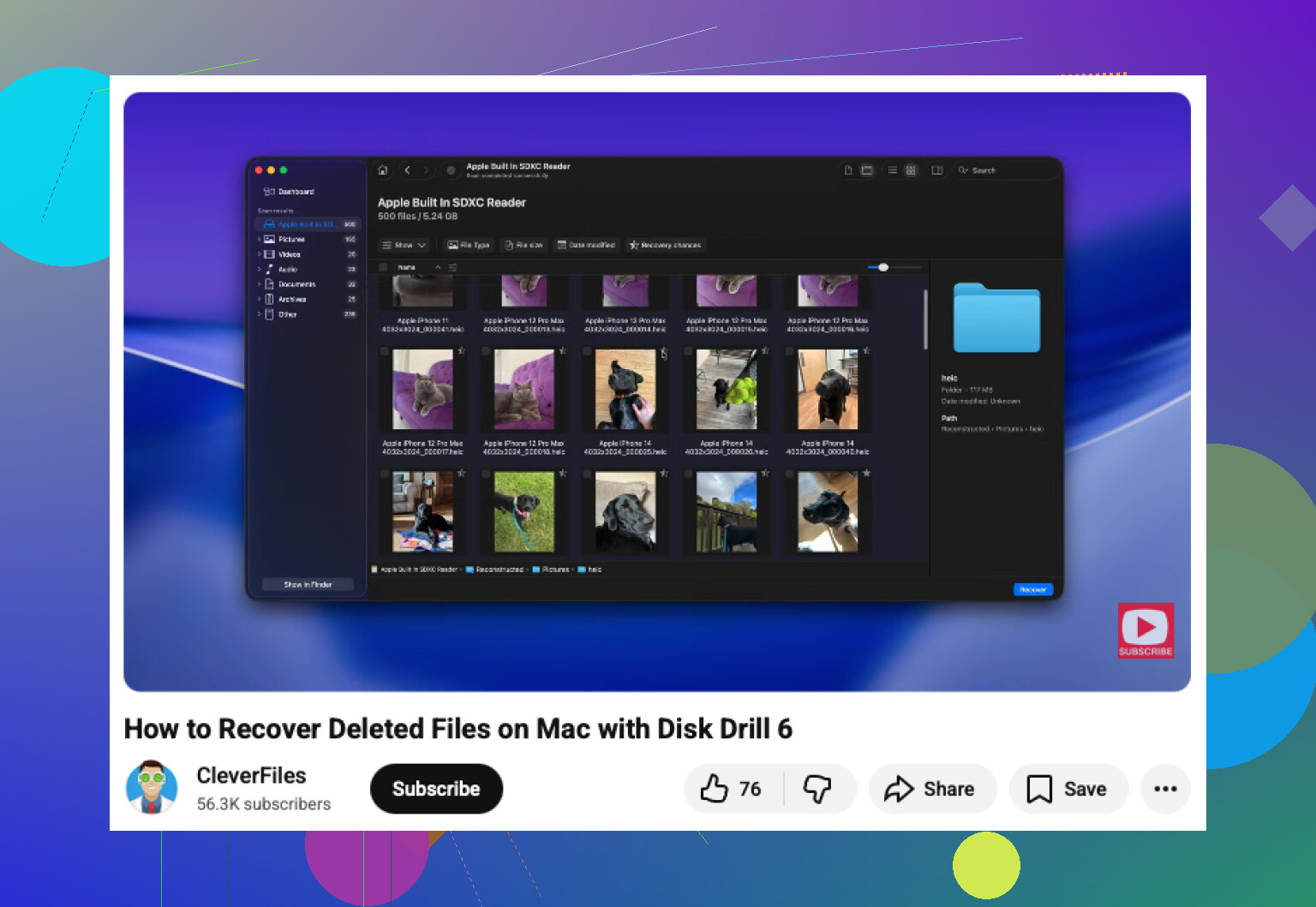
Se vuoi un video passo passo, questa guida al recupero file su Mac dopo aver svuotato il Cestino mostra il processo.
Se i file sono documenti di lavoro, materiale legale o foto di famiglia, eviterei strumenti gratuiti casuali e passerei direttamente a Disk Drill o a un centro di recupero dati. Le app gratuite sono un terno al lotto, e alcune sono piuttosto sospette, a dire il vero.
Sì, forse. Ma su un Mac moderno, la risposta è fastidiosamente “forse per pochissimo tempo”.
Sono per lo più d’accordo con @mikeappsreviewer e @caminantenocturno, ma aggiungerei un’angolazione in più che hanno solo sfiorato: controlla altre copie del file stesso, non solo i backup. Suggerimenti di Spotlight, recenti delle app, allegati inviati via email, versioni esportate, download duplicati, salvataggi temporanei di Adobe, autorecupero di Office, cose del genere. Le persone si fissano sul recupero dal Cestino e dimenticano che il file potrebbe esistere ancora da qualche altra parte con un nome diverso.
Alcuni posti da controllare da un altro dispositivo, se possibile:
- File recenti del Finder
- Cartelle di AutoRecovery di Word/Excel
- Documenti recenti dell’app Anteprima
- Cartella Download per eventuali duplicati
- Allegati Mail che hai inviato o ricevuto
- Upload su Slack/Teams
- Versione web di iCloud Drive con copie precedenti
Se nulla di tutto questo funziona, allora sì, Disk Drill per il recupero del Cestino su Mac è una mossa sensata. Non sono del tutto d’accordo con l’idea di “laboratorio di recupero subito” a meno che i file non siano davvero insostituibili. Per eliminazioni avvenute ieri sera, il software è ancora la prima cosa che proverei prima di spendere una quantità folle di soldi.
Un’altra cosa: se FileVault era attivo e l’SSD ha già eseguito il trim di quei blocchi, le possibilità di recupero possono passare da decenti a praticamente nulle molto in fretta. Brutale ma vero.
Inoltre, se vuoi una guida visiva, questo tutorial sul recupero dal Cestino del Mac dopo aver svuotato i file eliminati è più facile da seguire di molti post di blog.
Quindi la versione breve:
- smetti di usare troppo il Mac
- cerca prima copie alternative
- poi esegui una scansione con Disk Drill
- recupera solo su archiviazione esterna
Se i file erano super importanti, non continuare a fare troppi tentativi. È proprio così che la gente si mette nei guai in fretta.
Un piccolo disaccordo con @caminantenocturno, @espritlibre e @mikeappsreviewer: dopo la scorsa notte, il recupero dall’SSD interno su un Mac recente è spesso già in cattive condizioni, quindi non nutrirei troppe speranze sul classico recupero dal Cestino in sé.
Quello che controllerei e che loro hanno solo accennato:
-
Snapshot locali anche senza l’abitudine di usare Time Machine
Nel Terminale, eseguitmutil listlocalsnapshots /
I Mac a volte conservano snapshot APFS anche quando si pensa non ho mai fatto un backup. Se esistono snapshot, potresti essere in grado di tornare indietro o recuperare versioni precedenti. -
Salvataggi automatici specifici delle app e cartelle temporanee
Pages, Numbers, Keynote, Microsoft Office, app Adobe e alcuni editor conservano copie di recupero automatico fuori dal Cestino. -
Cronologia versioni nelle app compatibili con APFS
Per le app di documenti, prova File > Ripristina a > Sfoglia tutte le versioni. -
Altri dispositivi
Un altro Mac, iPhone o iPad potrebbe avere ancora copie memorizzate nella cache o offline.
Se scegli la strada del software, Disk Drill è una scelta ragionevole.
Pro: interfaccia semplice, buona copertura della scansione, le anteprime aiutano prima di pagare.
Contro: non fa miracoli sugli SSD con TRIM, può trovare tonnellate di file inutili, il recupero completo richiede la versione a pagamento.
Se Disk Drill non trova nulla di utile, spesso quel risultato è già la risposta, non un segnale per continuare a installare altre cinque app di recupero e peggiorare le cose.