Il mio disco rigido ha improvvisamente smesso di comparire e contiene foto importanti, documenti di lavoro e file personali di cui non ho mai fatto un backup. Sto cercando di capire se il recupero dati fai da te da un disco rigido sia possibile o se dovrei smettere subito di usarlo e rivolgermi a un professionista prima di peggiorare la situazione.
Se il tuo hard disk sta dando problemi e hai ancora bisogno dei file, la prima cosa da fare è smettere di usarlo. Davvero. Non copiarci sopra altri dati, non installarci app di recupero, non lasciare che Windows lo ‘ripari’, non continuare a ripetere scansioni casuali. Ogni scrittura in più aumenta le probabilità di perdere dati ancora recuperabili.
I vecchi dischi meccanici a volte ti danno una seconda possibilità. A volte anche completa. Ho visto dischi mezzi morti restituire comunque la maggior parte dei dati. Ho anche visto persone rovinarsi le possibilità continuando a smanettarci per un’ora.
Prima di fare qualsiasi recupero, controlla quanto è messo male il disco.
Se senti clic, ripetuti avvii e arresti della rotazione, rumori di raschiamento, oppure il disco continua a sparire dal sistema, trattalo come un problema hardware. Lo stesso vale se ci mette un’eternità ad aprire le cartelle o scompare mentre lo stai usando. Un HDD normale non dovrebbe restare lì a fare clic in continuazione.
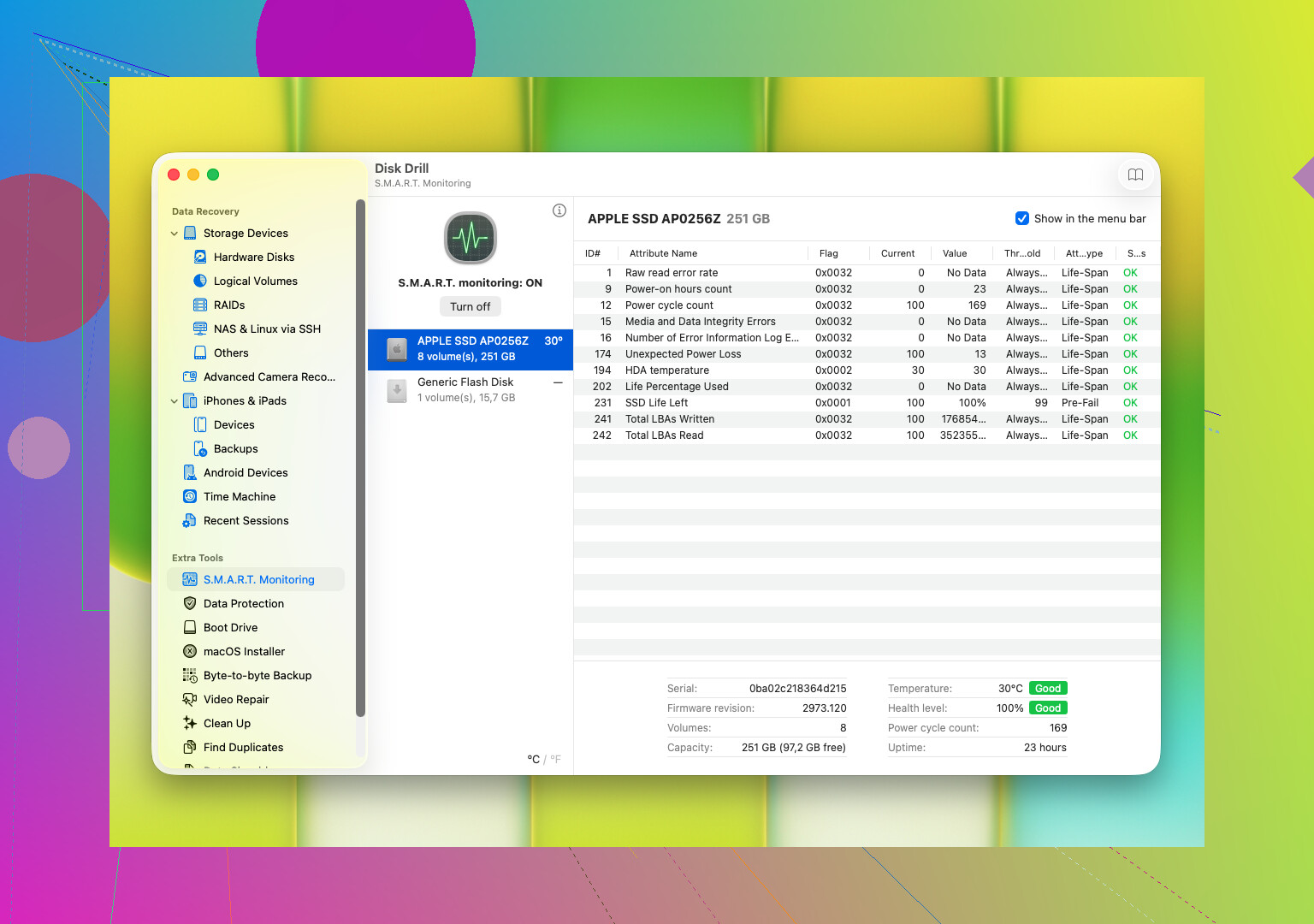
Controlla anche i dati S.M.A.R.T. del disco. Ti mostrano le informazioni sullo stato di salute che il disco segnala su se stesso. Devi cercare cose come settori danneggiati, errori di lettura, settori riallocati, problemi di temperatura o altri segnali che la superficie del disco o la meccanica stanno cedendo. La maggior parte degli strumenti per dischi mostra questi dati.
Se noti segni di guasto fisico, soprattutto clic o valori S.M.A.R.T. che peggiorano rapidamente, smetti di fare scansioni ripetute. Salta CHKDSK. Lascia perdere i trucchi di riparazione improvvisati. Spesso peggiorano la situazione di un disco già debole. A quel punto, la scelta migliore di solito è una di queste:
- Crea subito un’immagine byte per byte, se il disco è ancora leggibile.
- Portalo in un centro di recupero dati se i file contano più del costo.
Se invece il disco risponde ancora in modo abbastanza normale e non sembra stare cedendo del tutto, allora passa rapidamente al recupero software. Uno degli strumenti da cui molti iniziano è Disk Drill. Per quello che ho visto, gestisce piuttosto bene i problemi più comuni: file eliminati, formattazioni accidentali, partizioni danneggiate, unità RAW, dischi che Windows si rifiuta di aprire.
La parte che ho trovato utile di Disk Drill è semplice. Riunisce insieme più tipi di scansione, funziona con i file system più comuni di Windows e macOS, e ti permette di visualizzare in anteprima i file prima del recupero. L’anteprima conta. Se le tue foto o i tuoi documenti si aprono nell’anteprima, è un segnale migliore che i dati siano ancora utilizzabili. Legge anche le informazioni S.M.A.R.T. e ti consente di creare un’immagine di backup byte per byte, cosa molto importante quando il disco sembra instabile.
Il flusso normale è questo:
- Collega l’HDD al computer.
- Installa Disk Drill da un’altra parte, non sul disco danneggiato.
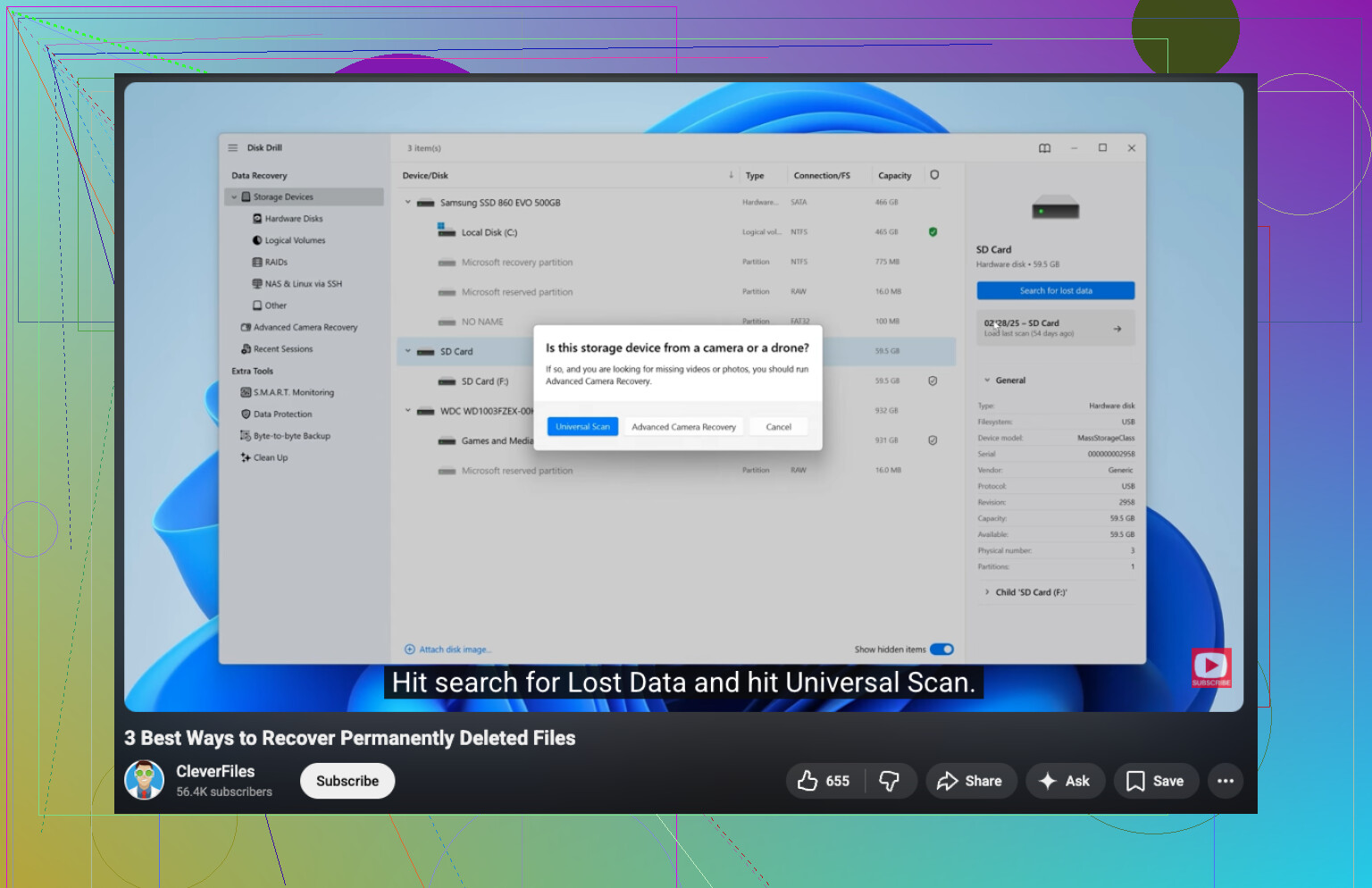
- Seleziona dall’elenco il disco problematico.
- Avvia la scansione.
- Lasciala completare oppure sfoglia i file trovati mentre è in corso.
- Visualizza in anteprima ciò che vuoi recuperare.
- Ripristina quei file su un’altra unità.
Piccola cosa, ma la gente sbaglia continuamente. Non recuperare i file sullo stesso HDD.
Se Disk Drill smette di vedere il disco, si blocca durante la scansione, oppure il disco inizia a fare rumori peggiori mentre stai tentando il recupero, fermati lì. Non insistere. Questi sono segnali comuni che il problema è più serio di un semplice danno ai file e che il recupero software sta diventando rischioso.
Se l’unità è silenziosa, gira normalmente e compare nel BIOS o in Gestione disco, il recupero fai da te ha ancora delle possibilità. Se fa clic, striscia o si disconnette di continuo, fermati. Quello è territorio da laboratorio.
Sono d’accordo con @mikeappsreviewer su un punto importante: smetti di scriverci sopra. Differisco un po’ sull’idea di eseguire subito una scansione. Prima controlla dove fallisce. BIOS, adattatore USB, Gestione disco, un’altra porta SATA, un altro cavo, un altro PC. Un box difettoso è la causa di molti casi di unità considerate morte.
Se il disco appare con la dimensione sbagliata, 0 byte, o blocca il sistema, fai meno, non di più. Se appare normalmente, usa un software di recupero su un’altra unità. Disk Drill va bene per recuperare foto perse, documenti di lavoro e altri file del disco rigido dopo eliminazione, formattazione o danni alla partizione. Salva i file recuperati altrove. Sembra ovvio, ma la gente continua comunque a sbagliare.
Lascia perdere i trucchi del freezer. Lascia perdere CHKDSK. Entrambi peggiorano le situazioni già difficili più spesso di quanto le migliorino.
Se vuoi una guida semplice passo passo, questo aiuta, come recuperare file da un disco rigido passo dopo passo.
Versione breve. Problema logico, il fai da te è possibile. Problema meccanico, fermati subito.
Il fai da te è possibile, ma solo nella ristretta finestra in cui l’unità sta cedendo a livello logico, non fisico. Sono per lo più d’accordo con @mikeappsreviewer e @viajantedoceu, ma aggiungerei una cosa: le persone ricorrono troppo in fretta al software di recupero quando il vero problema a volte è l’alimentazione, il box esterno o il guasto del bridge USB.
Quindi, la prima domanda è: l’unità compare da qualche parte almeno?
- BIOS/UEFI
- Gestione disco
- Gestione dispositivi
- un altro dock, cavo o collegamento SATA diretto
Se la risposta è sì, ma in modo strano, questo conta. Un’unità che appare con la dimensione corretta ma senza file leggibili è un caso molto diverso da una che mostra 0 byte o blocca completamente il PC.
La mia regola è piuttosto semplice:
- Visibile, stabile, nessun brutto rumore = il fai da te può avere senso
- Clic, ronzio, scomparsa, blocco del sistema = smetti di armeggiarci
Inoltre, se si tratta di un HDD esterno, potrebbe essere morto il box stesso mentre il disco vero e proprio è ancora a posto. Ho visto persone andare nel panico per un disco rigido morto che in realtà era solo una pessima scheda USB-SATA.
Per il fai da te, farei prima un’immagine dell’unità se possibile, poi recupererei dall’immagine, non dall’originale. È qui che qualcosa come Disk Drill è utile, non solo per la scansione di file eliminati o persi, ma perché può aiutare con il backup a livello di byte e l’anteprima dei file. L’anteprima è sottovalutata. Se le tue foto si visualizzano correttamente in anteprima, questo ti dice molto prima di farti perdere ore.
Un piccolo disaccordo con il solito consiglio: non continuerei a spostarla tra dieci macchine diverse solo per provare. Un paio di controlli mirati, certo. Tentativi infiniti, no.
E assolutamente non:
- eseguire CHKDSK
- formattarla per vedere se torna
- installare software di recupero su quella stessa unità
- recuperare di nuovo i file su di essa
Se i file sono insostituibili e l’unità si comporta in modo instabile, il recupero professionale è probabilmente la scelta più intelligente, anche se fa male al portafoglio.
Inoltre, se vuoi leggere una discussione più concreta su casi di recupero dati da hard disk, vale la pena dare un’occhiata a questo thread: consigli della community Facebook per il recupero dati da hard disk