Meu disco rígido de repente parou de aparecer, e ele tem fotos importantes, documentos de trabalho e arquivos pessoais dos quais eu nunca fiz backup. Estou tentando descobrir se a recuperação de dados do disco rígido por conta própria é possível ou se devo parar de usá-lo imediatamente e procurar ajuda profissional antes que eu piore a situação.
Se o seu disco rígido está dando problema e você ainda precisa dos arquivos, primeiro pare de mexer nele. É sério. Não copie coisas para ele, não instale aplicativos de recuperação nele, não deixe o Windows corrigi-lo, não continue tentando varreduras aleatórias. Cada gravação extra aumenta as chances de perder dados recuperáveis.
Discos rígidos mecânicos antigos às vezes te dão uma segunda chance. Às vezes uma chance completa. Já vi discos parecerem meio mortos e ainda assim devolverem a maior parte dos dados. Também já vi pessoas arruinarem suas chances por fuçarem neles durante uma hora.
Antes de fazer qualquer recuperação, verifique quão ruim o disco parece estar.
Se você ouvir cliques, repetidas partidas e paradas de rotação, raspagem, ou o disco continuar sumindo do sistema, trate isso como um problema de hardware. O mesmo vale se ele demorar uma eternidade para abrir pastas ou desaparecer no meio do uso. Um HDD normal não deve ficar ali clicando repetidamente.
Também verifique os dados S.M.A.R.T. do disco. Isso fornece as informações de integridade que o disco relata sobre si mesmo. Você deve procurar coisas como setores defeituosos, erros de leitura, setores realocados, problemas de temperatura ou outros sinais de que a superfície do disco ou a mecânica estão piorando. A maioria das ferramentas de disco mostra isso.
Se você notar sinais de falha física, especialmente cliques ou valores S.M.A.R.T. piorando rápido, pare de fazer varreduras repetidas. Ignore o CHKDSK. Ignore truques caseiros de reparo. Isso costuma piorar um disco fraco. Nesse ponto, sua melhor opção geralmente é uma destas:
- Fazer uma imagem byte a byte imediatamente, se o disco ainda puder ser lido.
- Enviá-lo para uma empresa de recuperação se os arquivos importarem mais do que o custo.
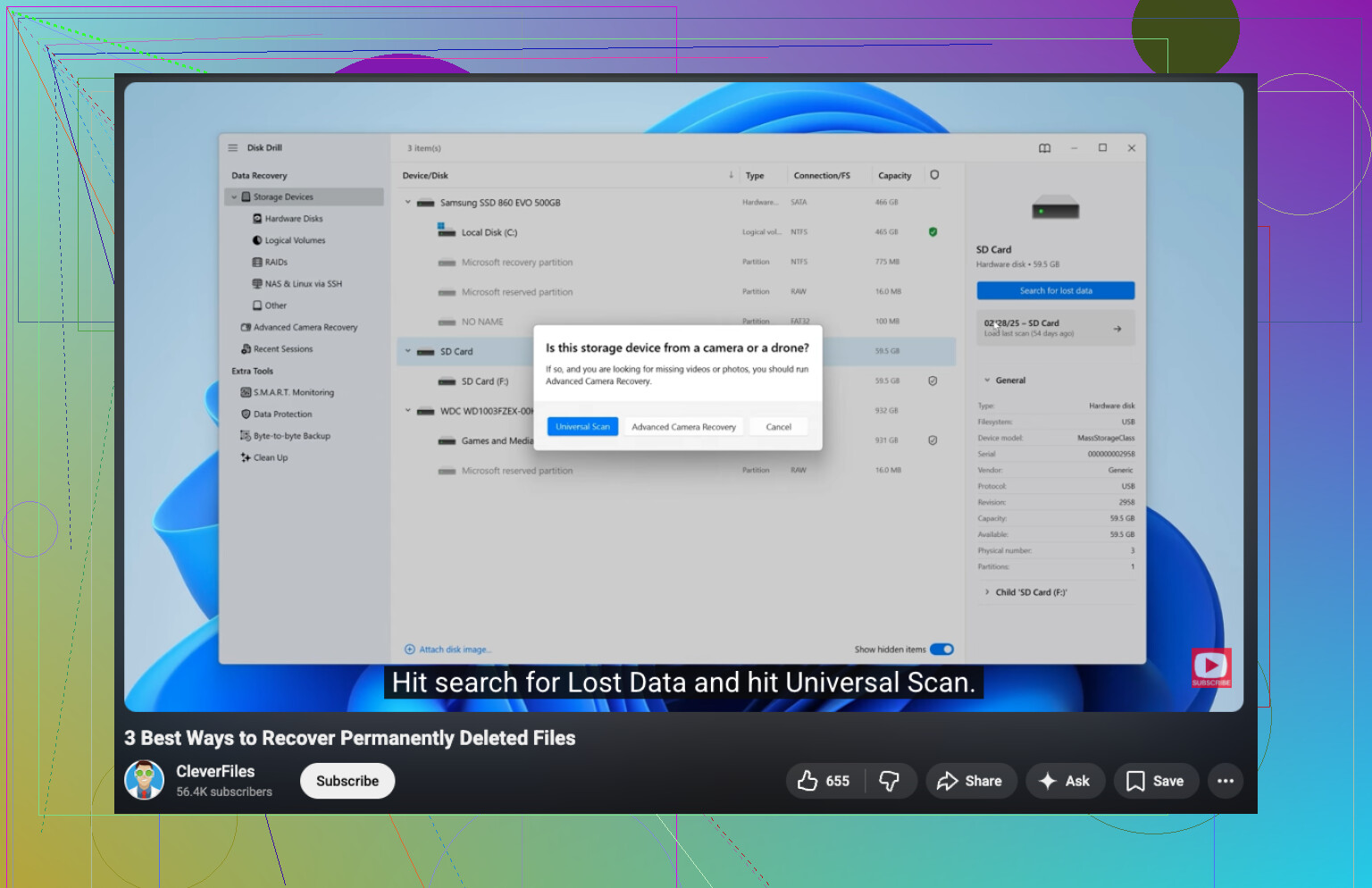
Se o disco ainda responder de forma suficientemente normal e não parecer estar se desfazendo, então parta rapidamente para a recuperação por software. Uma ferramenta com a qual as pessoas costumam começar é o Disk Drill. Pelo que vi, ele lida bem com a bagunça mais comum: arquivos excluídos, formatações acidentais, partições danificadas, discos RAW, discos que o Windows se recusa a abrir.
A parte que achei útil no Disk Drill é simples. Ele reúne vários tipos de varredura, funciona com sistemas de arquivos comuns do Windows e do macOS, e permite visualizar os arquivos antes da recuperação. A visualização importa. Se suas fotos ou documentos abrirem na visualização, é um sinal melhor de que os dados ainda podem ser usados. Ele também lê informações S.M.A.R.T. e permite criar uma imagem de backup byte a byte, o que importa bastante quando o disco parece instável.
O fluxo normal é mais ou menos assim:
- Conecte o HDD ao seu computador.
- Instale o Disk Drill em outro lugar, não no disco danificado.
- Escolha o disco problemático na lista.
- Inicie a varredura.
- Deixe-a rodar ou navegue pelos arquivos encontrados enquanto ela analisa.
- Visualize o que você quer recuperar.
- Restaure esses arquivos em outra unidade.
Um detalhe pequeno, mas as pessoas erram isso o tempo todo. Não recupere os arquivos de volta no mesmo HDD.
Se o Disk Drill parar de detectar o disco, travar durante a varredura, ou o disco começar a fazer sons piores enquanto você tenta recuperar, pare aí. Não force. Esses são sinais comuns de que o problema é mais profundo do que dano em arquivos e que a recuperação por software está ficando arriscada.
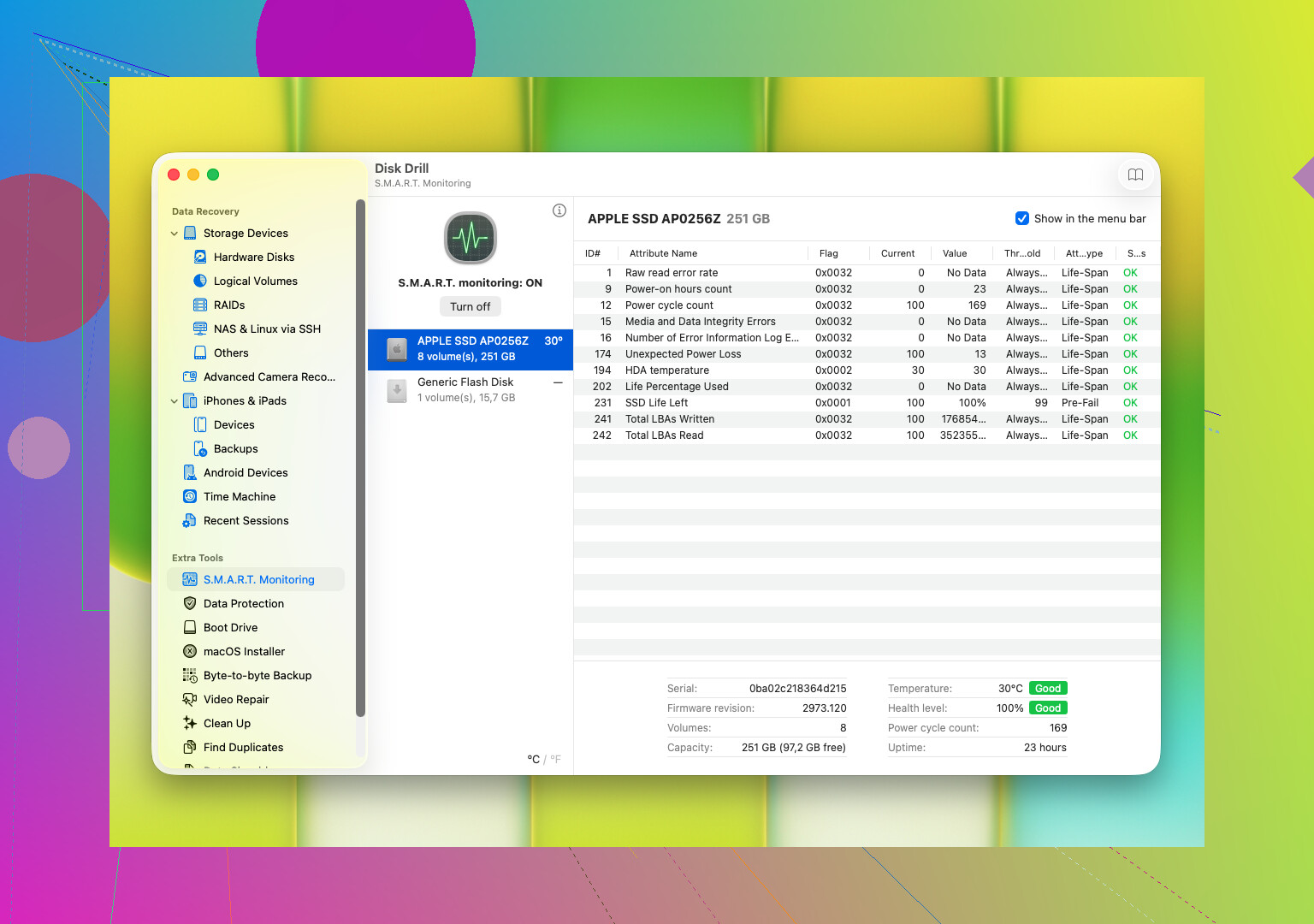
Se a unidade estiver silenciosa, girar normalmente e aparecer no BIOS ou no Gerenciamento de Disco, a recuperação por conta própria ainda tem chance. Se ela clicar, raspar ou desconectar repetidamente, pare. Isso é caso para assistência técnica.
Concordo com @mikeappsreviewer em um ponto importante, pare de gravar nela. Discordo um pouco sobre escanear imediatamente. Primeiro verifique onde falha. BIOS, adaptador USB, Gerenciamento de Disco, outra porta SATA, outro cabo, outro PC. Um gabinete com defeito causa muitos casos de unidade morta.
Se o disco aparecer com tamanho errado, 0 bytes ou travar o sistema, faça menos, não mais. Se ele aparecer normalmente, use um software de recuperação em outra unidade. O Disk Drill é bom para recuperar fotos perdidas, documentos de trabalho e outros arquivos do disco rígido após exclusão, formatação ou dano na partição. Salve os arquivos recuperados em outro lugar. Parece óbvio, mas as pessoas ainda erram nisso.
Ignore truques de congelador. Ignore o CHKDSK. Ambos pioram situações ruins com mais frequência do que melhoram.
Se você quiser um passo a passo simples, isto ajuda, como recuperar arquivos de um disco rígido passo a passo.
Versão curta. Problema lógico, o faça você mesmo é possível. Problema mecânico, pare agora.
Fazer por conta própria é possível, mas apenas na janela estreita em que a unidade está falhando logicamente, não fisicamente. Concordo em grande parte com @mikeappsreviewer e @viajantedoceu, mas eu acrescentaria uma coisa: as pessoas recorrem a um “software de recuperação” rápido demais quando o problema real às vezes é energia, gabinete ou falha da ponte USB.
Então, primeira pergunta: a unidade aparece em algum lugar?
- BIOS/UEFI
- Gerenciamento de Disco
- Gerenciador de Dispositivos
- outra dock, cabo ou conexão SATA direta
Se a resposta for “sim, mas de forma estranha”, isso importa. Uma unidade que aparece com o tamanho correto, mas sem arquivos legíveis, é um caso bem diferente de uma que mostra 0 bytes ou trava completamente o PC.
Minha regra é bem simples:
- Visível, estável, sem ruídos feios = fazer por conta própria pode fazer sentido
- Cliques, zumbido, desaparecendo, sistema travando = pare de mexer nisso
Além disso, se este for um HDD externo, o próprio gabinete pode estar morto enquanto o disco de fato está bom. Já vi gente entrar em pânico por causa de um “HD morto” que na verdade era só uma placa USB-SATA lixo.
Para fazer por conta própria, eu criaria uma imagem da unidade primeiro, se possível, e depois recuperaria a partir da imagem, não do original. É aí que algo como o Disk Drill é útil, não só para escanear arquivos excluídos ou perdidos, mas porque pode ajudar com backup em nível de byte e visualização de arquivos. A visualização é subestimada. Se suas fotos forem exibidas corretamente na visualização, isso já diz muita coisa antes de você desperdiçar horas.
Uma discordância leve com o conselho habitual: eu não ficaria trocando a unidade entre dez máquinas diferentes “só para testar”. Algumas verificações controladas, claro. Tentativas infinitas, não.
E absolutamente não:
- executar CHKDSK
- formatá-la “para ver se volta”
- instalar software de recuperação nessa mesma unidade
- recuperar arquivos de volta nela
Se os arquivos forem insubstituíveis e a unidade estiver agindo de forma instável, a recuperação profissional provavelmente é a escolha mais inteligente, mesmo que doa no bolso.
Além disso, se você quiser mais discussão do mundo real sobre casos de recuperação de HD, vale dar uma olhada neste tópico: Dicas da comunidade do Facebook para recuperação de dados de HD