Esvaziei acidentalmente o Lixo do meu Mac ontem à noite e percebi esta manhã que ele tinha arquivos importantes de que ainda preciso. Eu não pretendia excluí-los permanentemente, e agora estou tentando descobrir se a recuperação do Lixo do Mac ainda é possível ou se eles se foram para sempre. Preciso de ajuda com a melhor maneira de recuperar arquivos excluídos em um Mac antes que eu piore a situação.
Já vi isso acontecer muito, e eu mesmo fiz isso uma vez. Primeiro passo: pare de usar o MacBook imediatamente. Não salve um arquivo. Não instale um app. Nem sequer mexa mais do que o necessário. Quando você esvazia a Lixeira, o macOS geralmente não remove os dados do arquivo na hora. Ele elimina a entrada de diretório do arquivo e marca os blocos de armazenamento como livres. Suas coisas muitas vezes ainda ficam lá por um tempo, até que novas gravações sejam feitas por cima. Continue usando o laptop, e você aumenta as chances de apagar exatamente os arquivos que quer recuperar.
Há um segundo problema, e isso pega muita gente de surpresa. A maioria dos MacBooks mais novos usa SSDs, e SSDs usam TRIM. Após a exclusão, o TRIM informa à unidade quais blocos não são mais necessários, e o SSD começa a limpá-los em segundo plano para manter a velocidade de gravação alta. Em um MacBook, esse processo pode começar rápido. Então sim, o tempo importa aqui. Eu manteria a máquina o mais ociosa possível.
Se você não tiver um backup, eu seguiria primeiro pelo caminho mais prático.
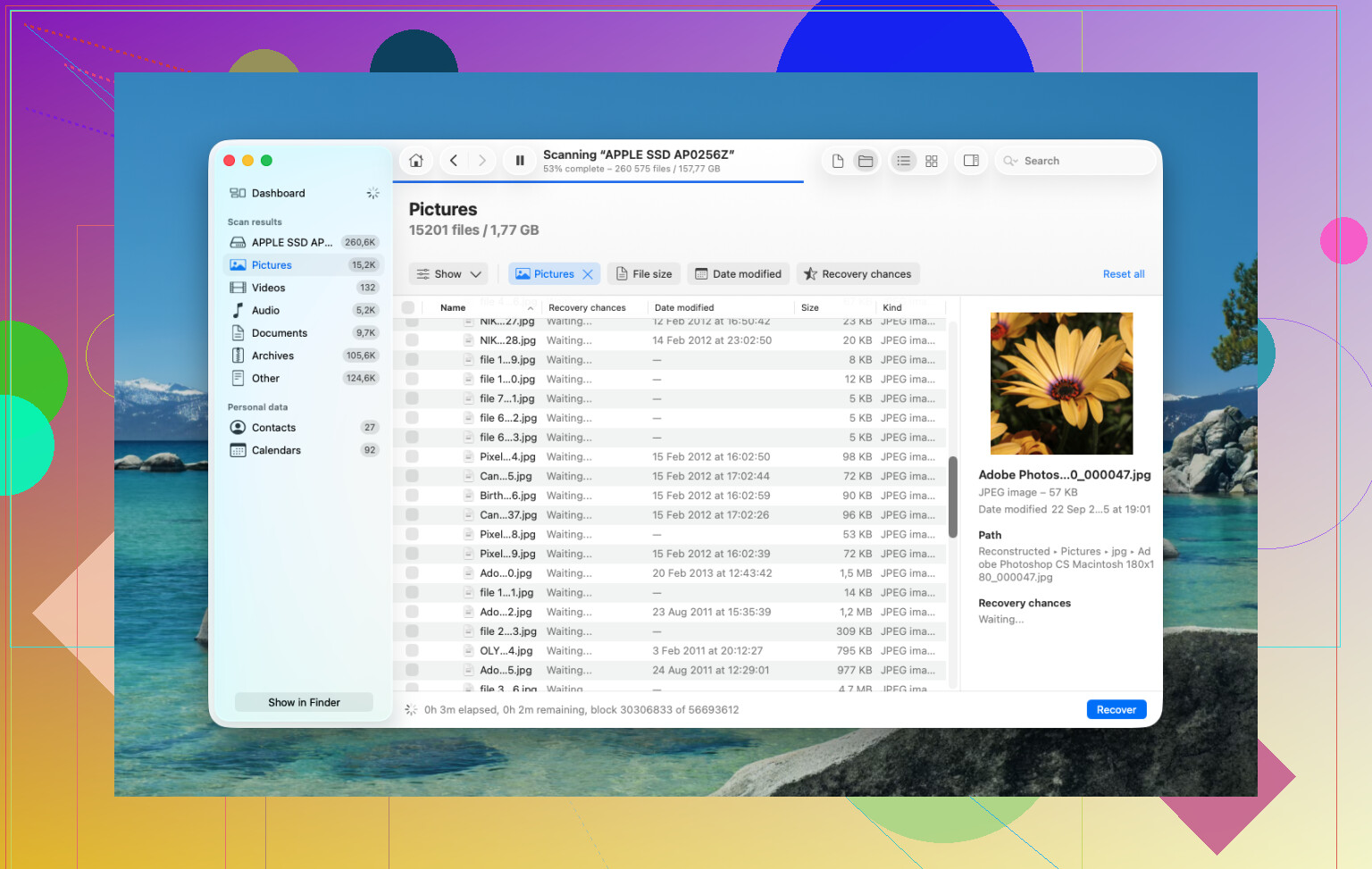
Execute um software de recuperação rapidamente. Tive os melhores resultados com o Disk Drill. Em Macs mais novos, especialmente sistemas Apple Silicon como M1, M2, M3 e M4, além de modelos Intel com o chip T2, a configuração da unidade interna é bloqueada e criptografada o suficiente para que muitos apps de recuperação aleatórios encontrem um obstáculo. O Disk Drill tende a lidar melhor com esses sistemas. Esta é a abordagem que eu seguiria:
- Não instale o Disk Drill no MacBook que você está tentando recuperar. Eu sei, é tentador. Não faça isso. Qualquer instalação grava dados na mesma unidade onde seus arquivos excluídos costumavam estar. Use outro computador. Baixe o Disk Drill nele, coloque-o em uma unidade USB e trabalhe a partir dela.
- Crie uma imagem completa do disco antes de escanear. As pessoas pulam isso e depois se arrependem. O Disk Drill permite clonar a unidade bit a bit em um arquivo de imagem em um disco externo. Eu faria isso primeiro. Isso lhe dá uma cópia congelada do estado atual da unidade. Se o TRIM ou tarefas em segundo plano eliminarem mais dados excluídos depois, você ainda terá o instantâneo anterior. Se a sua primeira varredura não encontrar algo, execute novas varreduras na imagem em vez de mexer novamente na unidade do MacBook.
- Use a Varredura Universal. Aponte para a unidade interna ou, melhor ainda, para a imagem de disco que você criou. Deixe o programa vasculhar os setores brutos e recuperar quaisquer assinaturas e registros de arquivos que ainda estejam lá.
- Verifique as pré-visualizações antes de pagar. A varredura é gratuita. Você pode examinar o que foi encontrado e visualizar fotos, vídeos, PDFs, documentos, tudo isso. Eu verificaria se seus arquivos abrem e parecem normais antes de gastar dinheiro na etapa de recuperação.
- Restaure os arquivos recuperados em um armazenamento externo. Salve-os em um pendrive, SSD externo ou outro computador. Não os grave de volta na unidade interna do MacBook.
Depois disso, eu ainda verificaria os cantos habituais de backup, porque às vezes os arquivos estão lá e as pessoas não percebem.
Time Machine. Se você já o ativou alguma vez, abra o Time Machine e vá até a pasta onde os arquivos estavam. O macOS muitas vezes mantém instantâneos locais de aproximadamente o último dia, mesmo sem a unidade de backup conectada. Já vi pessoas recuperarem coisas dali quando achavam que não tinham nada.
Contas na nuvem. Se esses arquivos foram sincronizados pelo iCloud Drive, Dropbox ou Google Drive, verifique pelo celular ou por um segundo computador. Eu manteria o Mac offline enquanto faz isso. Esses serviços geralmente mantêm sua própria área de Excluídos recentemente por cerca de 30 dias, separada da Lixeira do Mac.
Fotos e Notas. Se o que está faltando estava no Fotos da Apple ou no Notas, abra esses apps e examine as seções de Excluídos recentemente. A Apple mantém os itens excluídos lá por cerca de 30 a 40 dias em muitos casos, mesmo que a Lixeira tenha sido esvaziada.
Se nada disso funcionar, a última parada é um laboratório de recuperação. Eles usam ferramentas de hardware e ambientes controlados de sala limpa, e não dependem de o macOS colaborar. As taxas de sucesso variam, o preço dói, e já vi orçamentos de cerca de $300 até $3,000. Para fotos de família, registros fiscais, trabalho de cliente, coisas que você não pode substituir, pode valer a pena. Para downloads aleatórios, não.
Sim, ainda há uma chance, mas suas chances dependem de duas coisas. O tipo de armazenamento do seu Mac e se você tinha backups ou sincronização ativados.
Concordo com @mikeappsreviewer em uma parte. Mantenha as gravações no drive interno no mínimo. Não concordo totalmente com o pânico generalizado de “parar tudo” se seus arquivos estavam no iCloud Drive, Dropbox, Fotos, Notas ou em um backup do Time Machine. Nesses casos, sua saída mais rápida é verificar esses serviços em outro dispositivo primeiro.
O que eu faria, nesta ordem:
-
Verifique iCloud.com, Dropbox, Google Drive, OneDrive.
Procure por Apagados Recentemente ou Histórico de Versões. Muitos serviços mantêm arquivos excluídos por 15 a 30 dias. Às vezes por mais tempo em planos pagos. -
Verifique a lixeira no nível do app.
Fotos tem Apagados Recentemente.
Notas tem Apagados Recentemente.
Mail, se anexos ou itens salvos forem importantes. -
Verifique o Time Machine.
Se estava ativado, esta é a solução mais limpa. Sem varredura, sem corrupção de arquivo, sem bagunça. -
Se não existir backup, use o Disk Drill.
É uma das melhores ferramentas de recuperação da Lixeira do Mac para Macs modernos. Faça a varredura primeiro. Visualize os resultados. Recupere para um drive externo, não para o interno do seu Mac. Se as visualizações parecerem quebradas, os dados excluídos foram sobrescritos ou removidos.
Um detalhe importante que muita gente não percebe. Se o seu Mac tiver SSD, as taxas de recuperação caem rápido depois que a Lixeira foi esvaziada. Em Macs mais antigos com HDD, as chances costumavam ser bem melhores. Em MacBooks recentes, nem tanto. Brutal, mas verdadeiro.
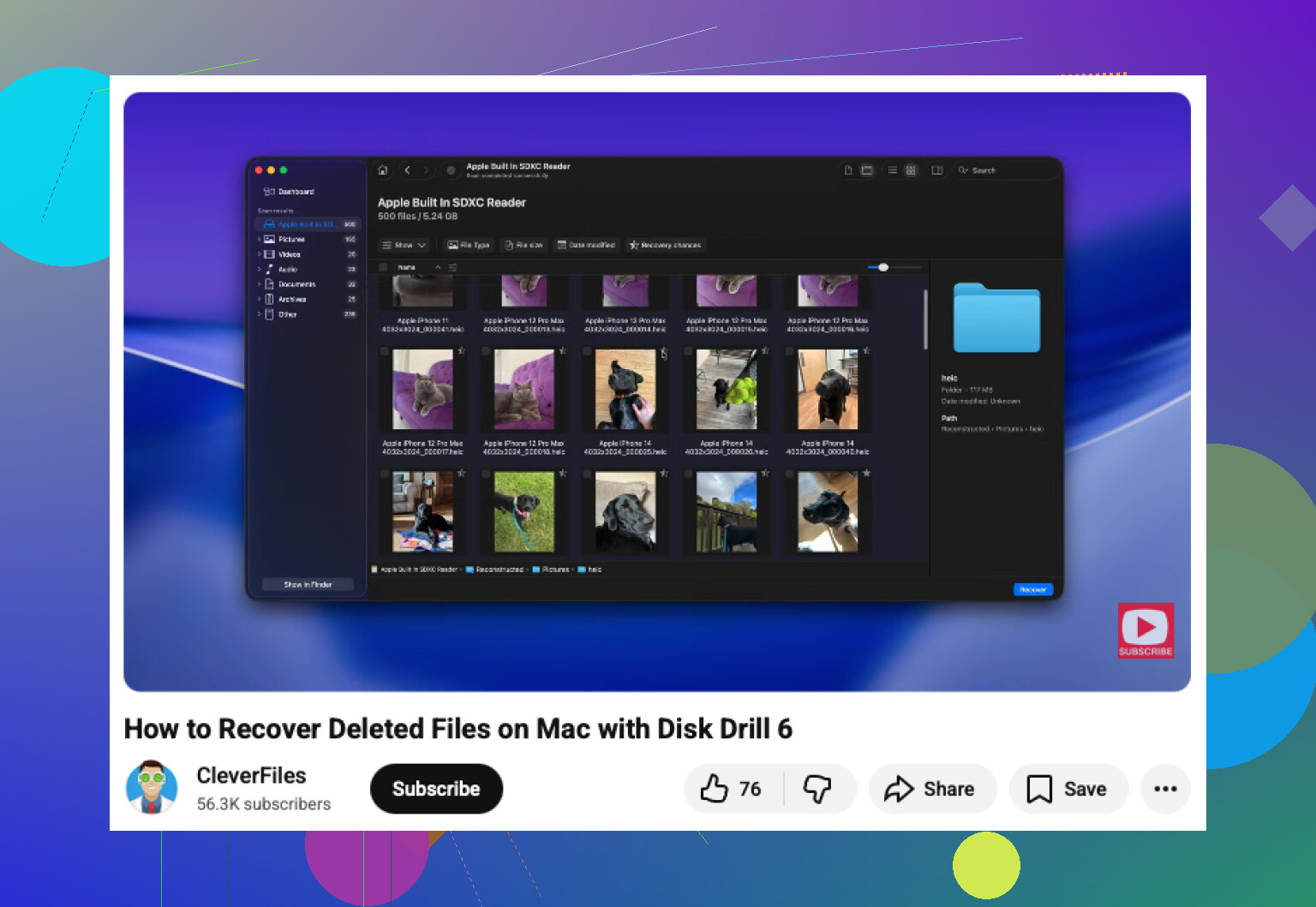
Se você quiser um vídeo passo a passo, este guia de recuperação de arquivos no Mac após esvaziar a Lixeira mostra o processo.
Se os arquivos forem documentos de trabalho, coisas jurídicas ou fotos de família, eu pularia ferramentas gratuitas aleatórias e iria direto para o Disk Drill ou uma empresa de recuperação. Apps gratuitos às vezes funcionam e às vezes não, e alguns são bem suspeitos, para ser sincero.
Sim, talvez. Mas em um Mac moderno, a resposta é irritantemente “talvez por um período bem curto”.
Concordo em grande parte com @mikeappsreviewer e @caminantenocturno, mas eu acrescentaria um ponto extra que eles só mencionaram de leve: verifique outras cópias do próprio arquivo, não apenas backups. Sugestões do Spotlight, itens recentes de apps, anexos enviados por e-mail, versões exportadas, downloads duplicados, salvamentos temporários do Adobe, autorecuperação do Office, coisas assim. As pessoas ficam obcecadas com a recuperação da Lixeira e esquecem que o arquivo ainda pode existir em outro lugar com um nome diferente.
Alguns lugares que vale a pena verificar em outro dispositivo, se possível:
- Arquivos Recentes no Finder
- Pastas de AutoRecovery do Word/Excel
- Documentos recentes do app Preview
- Pasta Downloads para duplicatas
- Anexos de e-mail que você enviou ou recebeu
- Uploads no Slack/Teams
- Versão web do iCloud Drive com cópias mais antigas
Se nada disso funcionar, então sim, Disk Drill para recuperação da Lixeira no Mac é um próximo passo sensato. Discordo um pouco da vibe de “laboratório de recuperação imediatamente” a menos que os arquivos sejam realmente insubstituíveis. Para exclusões da noite passada, software ainda é a primeira coisa que eu tentaria antes de gastar uma grana absurda.
Mais uma coisa: se o FileVault estava ativado e o SSD já aplicou trim nesses blocos, as chances de recuperação podem passar de decentes para praticamente nulas bem rápido. Brutal, mas verdade.
Além disso, se você quiser um passo a passo visual, este tutorial de recuperação da Lixeira do Mac após esvaziar os arquivos excluídos é mais fácil de acompanhar do que muitos posts de blog.
Então, a versão curta:
- pare de usar muito o Mac
- procure primeiro por cópias alternativas
- depois faça uma varredura com o Disk Drill
- recupere apenas para um armazenamento externo
Se os arquivos eram super importantes, não continue experimentando demais. É aí que as pessoas se complicam rápido.
Uma pequena discordância com @caminantenocturno, @espritlibre e @mikeappsreviewer: depois de “last night”, a recuperação do SSD interno em um Mac recente muitas vezes já está em más condições, então eu não ficaria excessivamente esperançoso quanto à recuperação clássica da Lixeira em si.
O que eu verificaria que eles só tocaram de leve:
-
Snapshots locais sem o hábito de usar o Time Machine
No Terminal, executetmutil listlocalsnapshots /
Os Macs às vezes mantêm snapshots APFS mesmo quando as pessoas pensam “eu nunca fiz backup”. Se existirem snapshots, talvez você consiga reverter ou puxar versões mais antigas. -
Autosaves específicos de aplicativos e pastas temporárias
Pages, Numbers, Keynote, Microsoft Office, aplicativos da Adobe e alguns editores mantêm cópias de recuperação automática fora da Lixeira. -
Histórico de versões em apps compatíveis com APFS
Para aplicativos de documentos, tente Arquivo > Reverter Para > Explorar Todas as Versões. -
Outros dispositivos
Outro Mac, iPhone ou iPad ainda pode ter cópias em cache/offline.
Se você seguir pela rota de software, o Disk Drill é uma opção razoável.
Prós: interface fácil, boa cobertura de varredura, as prévias ajudam antes de pagar.
Contras: não faz milagres em SSDs com TRIM, pode encontrar um monte de lixo, a recuperação completa exige a versão paga.
Se o Disk Drill não encontrar nada útil, esse resultado muitas vezes já é a resposta, não um sinal para continuar instalando mais cinco aplicativos de recuperação e piorar as coisas.