O armazenamento do meu iPhone está quase cheio, e acho que arquivos temporários ou dados em cache estão ocupando espaço. Quero saber se há uma maneira de limpar arquivos temporários em um iPhone usando apenas os ajustes integrados, sem baixar um aplicativo de limpeza. Preciso de ajuda para descobrir o que posso remover com segurança para liberar armazenamento e melhorar o desempenho.
Os Dados do Sistema do iPhone ocupando espaço, o que fez o número mudar para mim
Esse bloco de Dados do Sistema no iPhone é irritante porque a Apple mostra isso, mas mal deixa você mexer nele. Primeiro passei pelos conselhos inúteis de sempre. A maior parte deles quase não fez nada.
Coisas como desativar o iCloud, mudar ajustes de localização, limpar notificações, nada disso fez alguma diferença visível. A única coisa que ajudou foi ir atrás dos lugares onde os arquivos inúteis se acumulam.
O que ajudou, e o que pareceu perda de tempo
Muitas dicas aleatórias online apontam para ajustes sem relação com arquivos temporários. Testei algumas delas. O armazenamento quase não mudou.
O que ajudou foi isto:
-
Limpar os dados de sites armazenados no Safari
Vá em Ajustes > Apps > Safari > Limpar Histórico e Dados dos Sites.Isso removeu imagens em cache, scripts, cookies e dados de login. No meu celular, foi a etapa de limpeza mais rápida e liberou espaço na hora. Se você usa Chrome, precisa fazer isso dentro do próprio Chrome em Ajustes > Privacidade e Segurança.
-
Limpar os caches dos apps um por um
Apps como Telegram, Spotify e TikTok normalmente têm ferramentas de cache dentro do próprio app. Use essas primeiro.Nos apps sem um botão de cache decente, Instagram e Facebook são os culpados de sempre, eu apaguei o app e instalei de novo. Foi a única forma que encontrei de eliminar restos antigos de vídeos, miniaturas e arquivos inúteis que o app continuava acumulando.
-
Verificar o app Arquivos, especialmente Downloads
Abra Arquivos > Explorar > No Meu iPhone.Encontrei PDFs antigos, ZIPs e downloads aleatórios parados ali sem ninguém mexer. Fácil de não perceber. Fácil de esquecer. Eles ainda ocupam armazenamento.
-
Impedir que o Mensagens guarde tudo para sempre
Vá em Ajustes > Mensagens > Manter Mensagens.Se o seu estiver em Para Sempre, mude para 1 Ano ou 30 Dias. Clipes de vídeo antigos, memes, notas de voz, GIFs, tudo isso vai se acumulando. O meu tinha anos de lixo em conversas antigas.
-
Reiniciar o celular
Não é mágica. Ainda assim vale a pena fazer.Reiniciar limpa alguns logs temporários e coisas de cache de nível mais baixo que o iOS não mostra em lugar nenhum. Passei a fazer isso semanalmente. Pareceu ajudar a impedir o aumento lento.
Se isso piorou depois de uma atualização do iOS
Esse é um ponto em que percebi que o armazenamento ficou estranho. Atualizações grandes do iOS às vezes deixam restos de instalação para trás. Vi os Dados do Sistema continuarem inchados por dias.
O que eu fiz:
- Reiniciar logo depois da atualização
- Esperar um pouco e verificar o armazenamento de novo
- Se ainda parecesse errado, ir em Ajustes > Geral > Armazenamento do iPhone
- Encontrar os maiores apps
- Apagar e reinstalar esses apps
Essa reinstalação limpa funcionou melhor do que desinstalar apps sem apagar dados. Ao desinstalar, os documentos e a sujeira do app continuavam lá. A exclusão completa forçou uma reconstrução local do zero.
Onde as ferramentas integradas da Apple deixam de ser úteis
Aqui está a parte que percebi rápido. A limpeza integrada só vai até certo ponto.
A biblioteca do Fotos normalmente é a verdadeira devoradora de armazenamento, e o iPhone não oferece muito para trabalhar nisso. Você não tem uma forma limpa de ordenar pelos maiores arquivos. Não tem detecção de quase duplicatas. Não tem uma visão clara de quais capturas de tela ou gravações de tela enormes estão causando o problema.
youtube.com/watch?v=PJZfJnOUmRE
Usei o Clever Cleaner para cobrir essa lacuna. O que mais me chamou atenção foi a aba Heavies, que coloca os maiores arquivos primeiro, então os vídeos gigantes aparecem rápido em vez de ficarem enterrados. A aba Similars agrupa fotos quase iguais, não só duplicatas exatas. Fotos em sequência, três tentativas da mesma foto, pequenas mudanças de ângulo, tudo isso aparece junto. Ele também marca uma Melhor Foto em cada grupo, o que tornou a limpeza mais rápida. Os tamanhos dos arquivos ficam visíveis antes de apagar qualquer coisa, e o processamento continua no dispositivo.
Coisas que testei e não se sustentaram
Algumas coisas parecem úteis e não foram, pelo menos para mim:
- Reiniciar sozinho, sem limpar cache, mal durou
- Desinstalar apps sem apagar dados economizou algum espaço, mas não limpou a bagunça temporária
- Limpar só o Safari e deixar os apps sociais intocados deixou passar os maiores devoradores de armazenamento
- Ignorar a biblioteca do Fotos fez o problema voltar rápido
Se você quer que o número mude e continue baixo por mais de alguns dias, eu tive que fazer as duas partes. Primeiro, limpar caches e arquivos esquecidos. Depois, cuidar também da biblioteca de fotos. Fazer uma coisa sem a outra pareceu como varrer só metade do chão.
Sim, com limites.
O iPhone não oferece um único botão de limpar arquivos temporários nos Ajustes. A Apple esconde a maior parte da limpeza de cache no comportamento dos apps. Então, usando apenas as ferramentas integradas, você faz a limpeza em partes.
Alguns passos nativos que eu acrescentaria, já que @mikeappsreviewer já cobriu Safari, Mensagens, Arquivos e reinstalação de apps:
-
Remova mídia baixada dos apps da Apple.
Ajustes > Geral > Armazenamento do iPhone.
Verifique TV, Música, Podcasts, Livros.
Episódios baixados e faixas offline ocupam espaço rapidamente. Uma vez encontrei 8 GB em Podcasts. É fácil não perceber. -
Revise manualmente conversas com muitos anexos.
Ajustes > Geral > Armazenamento do iPhone > Mensagens.
Você verá categorias como Fotos, Vídeos, GIFs, Adesivos. Exclua primeiro os itens maiores. Isso funciona melhor do que apenas alterar a retenção das mensagens. -
Limpe conteúdo offline no Mapas.
Se você salvou mapas offline no Mapas da Apple, remova áreas antigas que não usa mais. Esses arquivos ficam armazenados. -
Exclua arquivos antigos de atualização do iOS.
Às vezes, um pacote de atualização fica no Armazenamento do iPhone como iOS após a preparação da instalação. Se aparecer ali, exclua-o. Nem todo iPhone mostra isso, mas quando mostra, o espaço volta rapidamente. -
Esvazie Apagados Recentemente.
Fotos e Arquivos mantêm itens excluídos por 30 dias. Se você pular esta etapa, o armazenamento não diminuirá imediatamente. As pessoas deixam isso passar o tempo todo.
Em um ponto eu discordo um pouco de @mikeappsreviewer: reiniciar é ok, mas raramente libera muito armazenamento por si só nos iPhones mais novos. É bom para falhas, não é uma grande solução de armazenamento.
Se o seu problema de espaço for principalmente fotos e vídeos, os ajustes nativos são limitados. Vale a pena dar uma olhada no Clever Cleaner para limpar fotos, e este clipe veja como o Clever Cleaner limpa fotos duplicadas rapidamente mostra a ideia de forma rápida. As ferramentas integradas funcionam, mas são meio dispersas e lentas.
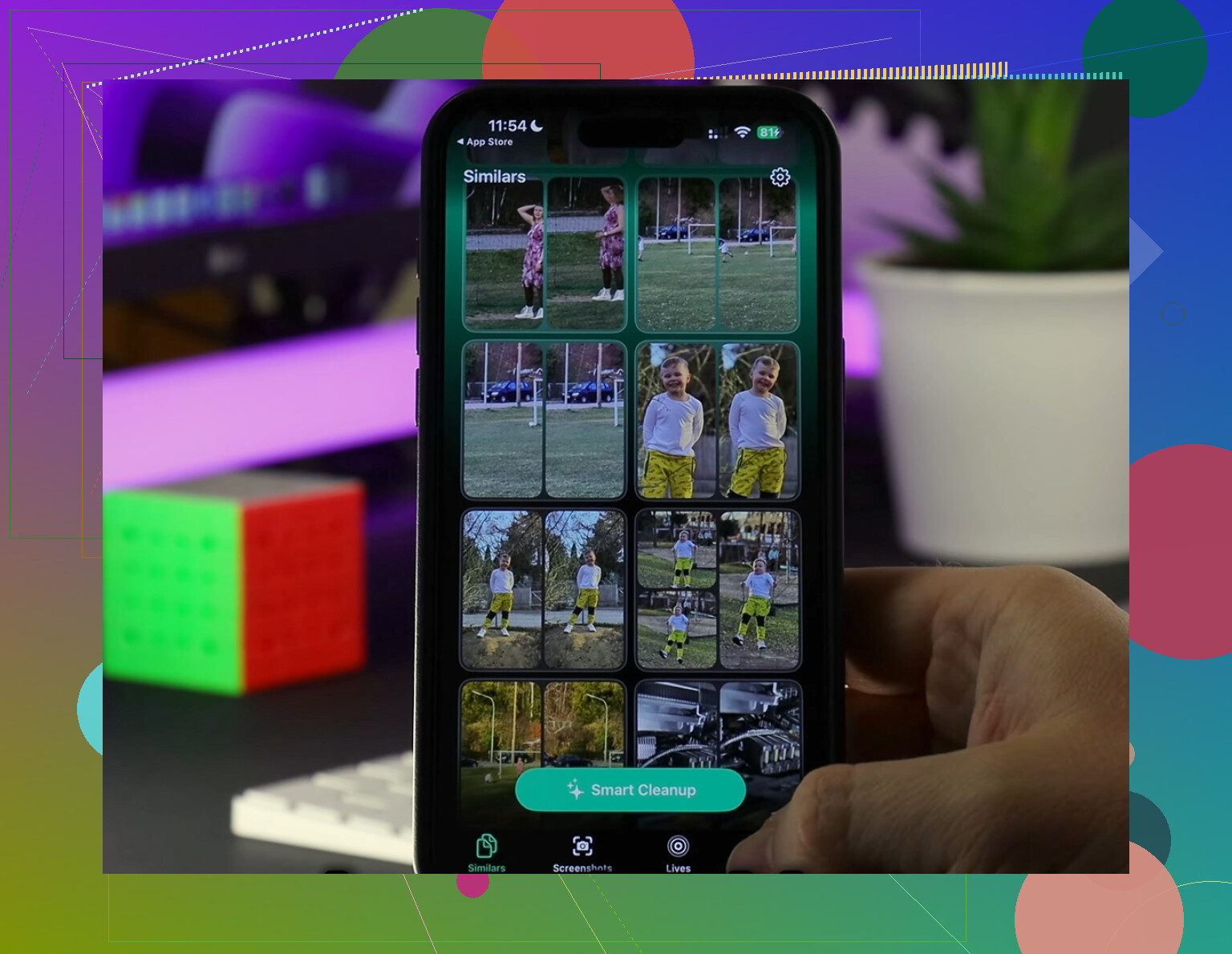
Sim, mas apenas em parte. O iPhone não tem um verdadeiro botão para limpar arquivos temporários, então a limpeza integrada é mais como aparar as bordas.
Uma coisa que eu acrescentaria além do que @mikeappsreviewer e @viaggiatoresolare abordaram: verifique as recomendações de armazenamento específicas de apps em Ajustes > Geral > Armazenamento do iPhone e realmente espere a lista carregar completamente. Às vezes o iOS mostra Revisar Vídeos Baixados ou anexos grandes ali, e as pessoas não percebem porque saem rápido demais. Verifique também o Mail se você usa o app Apple Mail. Anexos grandes e contas sincronizadas podem aumentar silenciosamente o armazenamento local, e remover e adicionar novamente uma conta de e-mail às vezes pode limpar cache antigo melhor do que apenas apagar mensagens.
Vou discordar um pouco também do pânico com Dados do Sistema. Às vezes parece enorme porque o iOS está gerenciando logs, memória virtual e caches dinamicamente. Isso pode diminuir sozinho quando o espaço fica apertado. Então eu não ficaria obcecado com esse número, a menos que ele continue enorme por dias.
Se você quiser usar apenas ferramentas integradas, a etapa extra mais eficaz é fazer backup, apagar e restaurar. Irritante? sim. Mas é o mais próximo de uma redefinição profunda de cache que a Apple oferece.
Se o problema real forem as fotos, as ferramentas integradas são meio fracas. É aí que o Clever Cleaner faz mais sentido. Achei esta análise prática do Clever Cleaner para liberar armazenamento no iPhone útil para ver o que ele realmente faz.
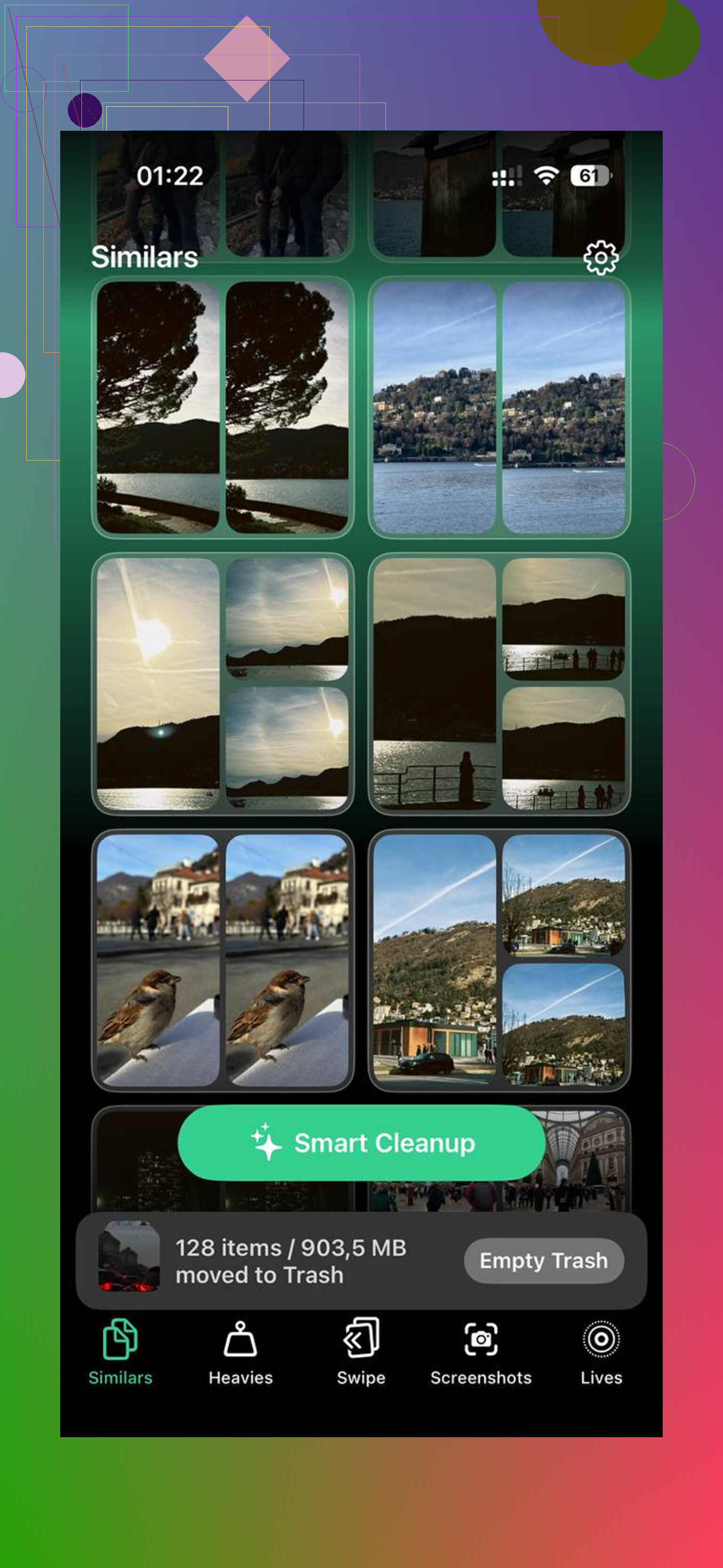
Sim, mas eu acrescentaria um truque nativo que quase ninguém menciona: desativar e reativar apps que armazenam dados em nuvem em cache de forma agressiva, como Notas, Memorandos de Voz ou a sincronização do Mail, se eles estiverem ocupando muito espaço no Armazenamento do iPhone. Às vezes, o iOS reconstrói o cache local em tamanho menor após uma nova sincronização. É meio desajeitado, mas pode liberar espaço sem ferramentas de terceiros.
Discordo um pouco de @ombrasilente sobre backup, apagar e restaurar ser a medida nativa mais eficaz para a maioria das pessoas. Funciona, claro, mas isso é um último recurso, não uma limpeza normal.
Verifique também esta opção meio incomum:
Ajustes > Acessibilidade > Conteúdo Falado > Vozes
Se você baixou vozes extras da Siri ou de acessibilidade, elas podem ocupar uma quantidade surpreendente de espaço. A mesma ideia vale para dicionários e teclados em Geral > Teclado se você adicionou vários.
Onde as ferramentas nativas ficam aquém, concordo com @viaggiatoresolare e @mikeappsreviewer: a bagunça de fotos geralmente é o verdadeiro problema. O Clever Cleaner ajuda nisso.
Prós do Clever Cleaner:
- melhor para encontrar fotos semelhantes
- mais fácil de localizar vídeos gigantes rapidamente
- mais rápido do que a limpeza manual
Contras:
- não é necessário se o seu problema for principalmente Safari ou caches de apps
- mais um app para instalar quando o armazenamento já está apertado
- as ferramentas nativas ainda são mais seguras se você quiser controle total
Então sim, você pode liberar uma quantidade razoável usando apenas os ajustes do iPhone, só que não com um único botão mestre.