O armazenamento do meu iPhone está quase cheio, e notei que muito espaço está sendo usado por músicas e vídeos baixados. Quero remover a mídia baixada para liberar armazenamento, mas estou preocupado que isso possa apagar músicas, álbuns ou playlists da minha biblioteca real do Apple Music ou da minha biblioteca de mídia. Preciso de ajuda para entender o que é removido e como fazer isso com segurança, sem perder nada importante.
Passei tempo demais olhando para a barra de armazenamento do iPhone antes de entender por que Mídia parecia algo falso. Eu apagava fotos, removia alguns apps, verificava o armazenamento de novo, e o número mal mudava. O que me confundiu foi simples. A Apple separa Fotos e Mídia em grupos diferentes, então você acaba resolvendo uma bagunça enquanto a outra fica lá intocada.
O que a Apple coloca em Mídia
Suas próprias fotos e vídeos ficam em Fotos. Mídia é o outro grupo. Normalmente inclui músicas baixadas do Apple Music ou Spotify, filmes e séries offline no app TV, episódios de podcast salvos, gravações de voz, toques personalizados, além de coisas em cache como capas de álbuns e miniaturas de apps de streaming.
No iOS 17 e versões mais recentes, também existe Mídia Sincronizada. Essa me pegou. Qualquer coisa transferida de um Mac ou PC pelo Finder ou pelo antigo iTunes vai parar ali. MP3s antigos, vídeos caseiros aleatórios, algum arquivo que você copiou anos atrás e esqueceu. O Armazenamento do iPhone mostra isso como um bloco só, sem uma forma clara de inspecionar o que tem dentro pela própria tela de armazenamento da Apple.
Apagar downloads não apaga sua biblioteca
Sim, essa parte importa. Se você remover uma faixa baixada do Música ou apagar uma série offline do TV, você está removendo o arquivo armazenado no celular. Você não está apagando isso da sua conta. Ainda continua na sua biblioteca para streaming ou para baixar de novo depois. O mesmo vale para downloads de podcasts e audiolivros. Então, se seu objetivo é liberar espaço, isso tem baixo risco.
Por que a visualização nativa de armazenamento é irritante
Ajustes > Geral > Armazenamento do iPhone parece útil no começo. Aí você começa a tocar nas opções e vira trabalho chato. Música, Podcasts, TV, Spotify, Netflix, um por um. Alguns apps mostram detalhes, outros não. Muitas vezes você vê um número total e nenhuma pista de qual arquivo está ocupando espaço.
Encontrei isso mais de uma vez. Você vê um bloco de 20 GB em Mídia e acha que deve ser um vídeo enorme. Aí descobre que é um monte de conteúdo offline espalhado por vários apps. A visualização da Apple não ajuda muito a organizar isso.
Além disso, não existe uma ordenação decente por tamanho em toda a sua biblioteca. Você não pode dizer ao celular, me mostre primeiro os maiores arquivos. Então você fica fuçando, apaga uma coisa, verifica o armazenamento, repete. Meio bobo, pra ser sincero.
O que funcionou melhor para mim
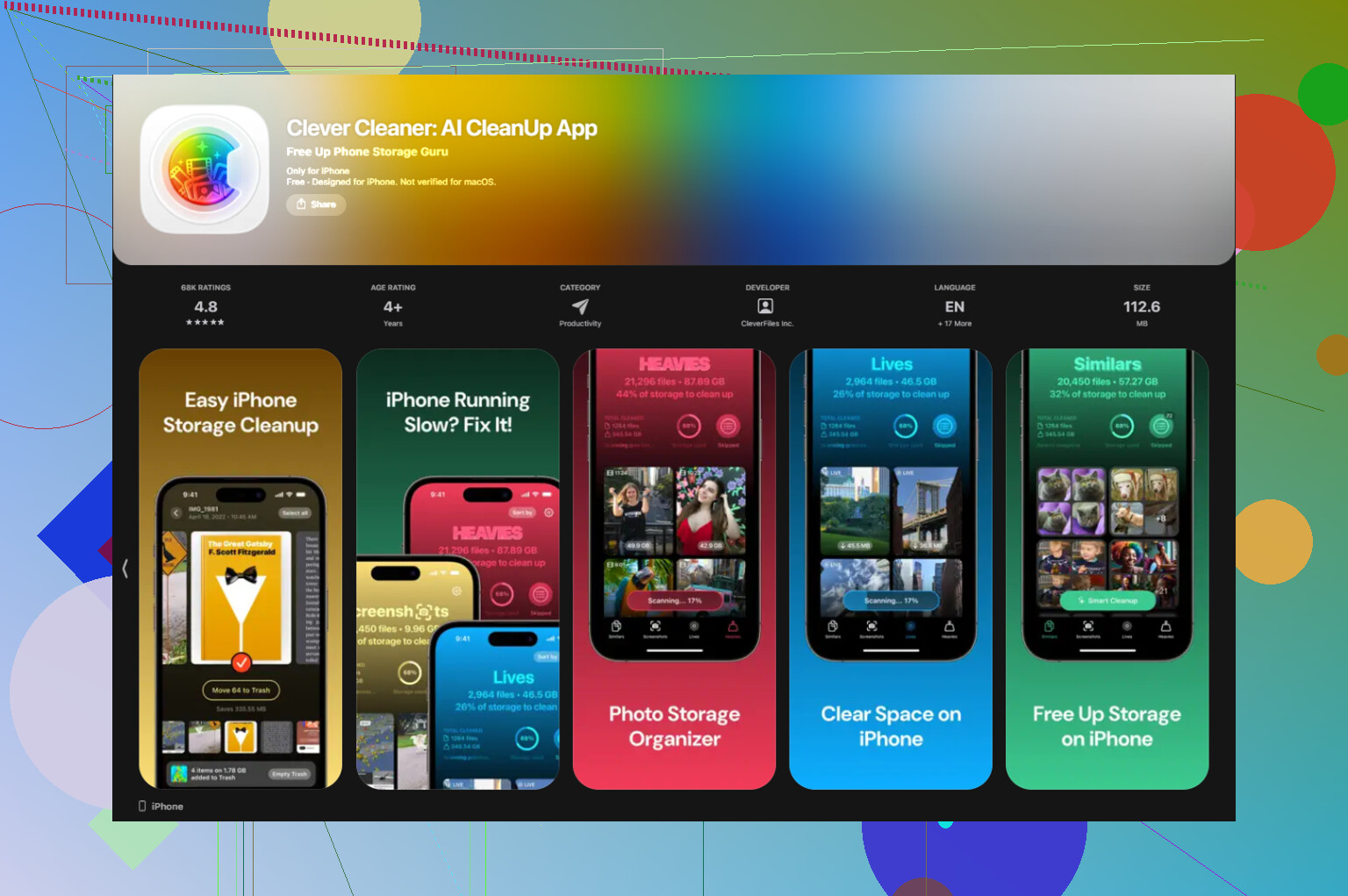
Depois de fazer esse ciclo de limpeza manual vezes demais, acabei usando o Clever Cleaner. Eu não esperava muita coisa. A maioria dos apps dessa categoria parece armadilha, anúncio por todo lado, depois um bloqueio de pagamento quando você tenta limpar qualquer coisa útil. Esse pareceu diferente. Sem anúncios, sem barreira de assinatura aparecendo, sem bloqueios estranhos quando testei.
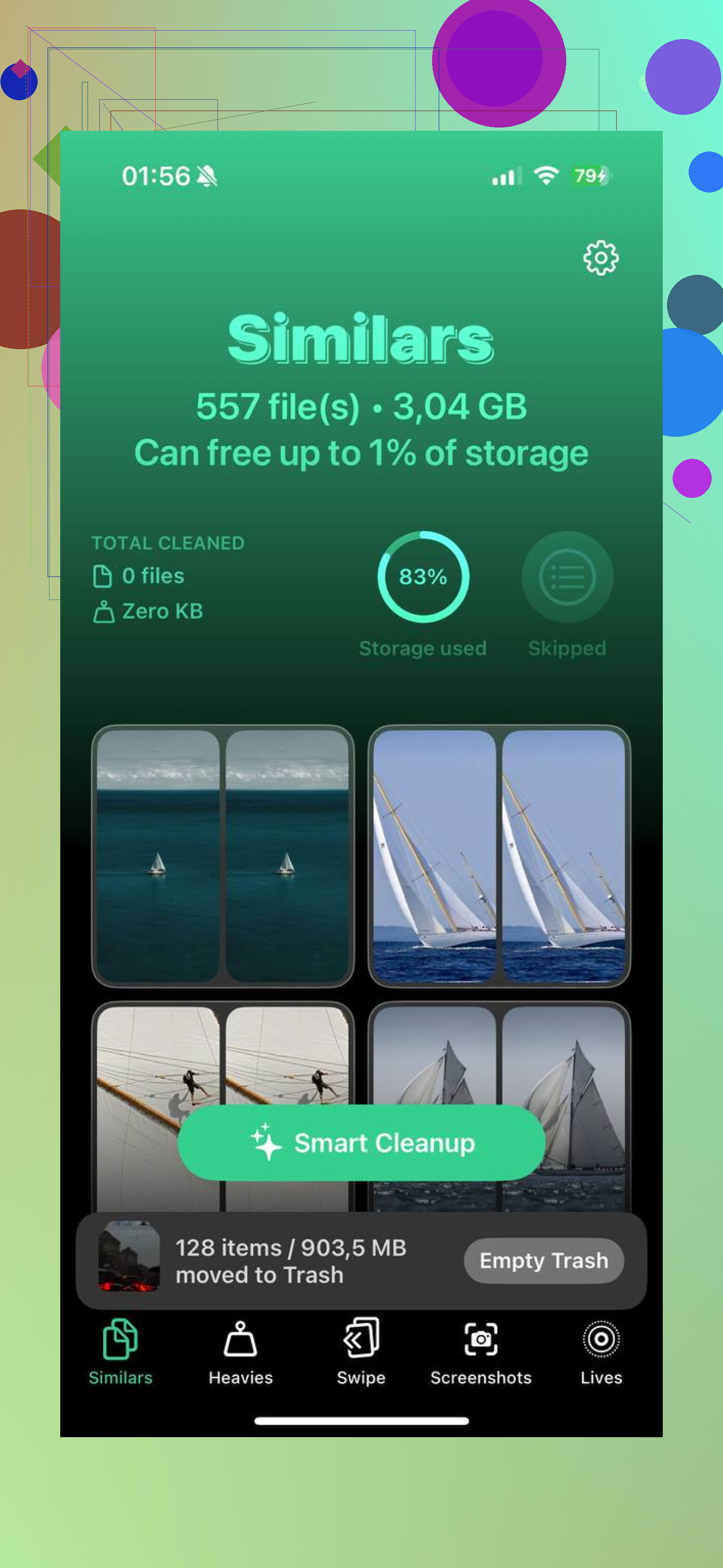
A parte que continuei usando foi a aba Heavies. Ela organiza sua biblioteca do maior arquivo até o menor, com os tamanhos mostrados com clareza. Então, em vez de adivinhar, você vê na hora o que está causando o problema. No meu caso era uma mistura de clipes antigos em 4K, um filme baixado que esqueci depois de uma viagem, e alguns arquivos grandes salvos ali sem motivo.
A aba Similars resolve uma bagunça diferente. Se sua biblioteca de fotos está cheia de fotos repetidas, sequências ou dez fotos quase iguais do mesmo momento, ela agrupa isso. Você fica com a que quer, joga fora as extras e segue em frente. Eu tinha mais lixo ali do que imaginava. Tipo, muito mais.
Uma coisa com a qual eu realmente me importava era privacidade. O app processa os dados no próprio celular. Nada da sua biblioteca é enviado para outro lugar para análise. Se você tem capturas de tela privadas, vídeos de família ou coisas de trabalho misturadas ali, isso importa.
Coisas rápidas para verificar primeiro
- Abra YouTube, Netflix e Spotify. Procure downloads offline que você não precisa mais.
- Vá em Ajustes > Mensagens > Manter Mensagens e mude para 30 Dias ou 1 Ano, para que anexos de vídeo antigos parem de se acumular para sempre.
- Use a aba Heavies no Clever Cleaner e comece pelos maiores arquivos. Eles fazem a barra de armazenamento mudar mais rápido.
Depois de limpar qualquer coisa, abra Apagados Recentemente em Fotos e remova tudo ali também. O iPhone mantém esses arquivos por 30 dias, e eles ainda contam no armazenamento até você esvaziá-los. Eu deixei passar essa etapa da primeira vez e achei que a limpeza não tinha funcionado. Funcionou. A lixeira ainda estava cheia, rs.
Sim. Remover mídias baixadas do seu iPhone não remove o item da sua biblioteca na maioria dos casos. Isso remove o arquivo local.
Alguns exemplos:
No app Música, toque em Remover Download. A música continua na sua biblioteca do Apple Music.
No app TV, apague o episódio ou filme baixado. Sua compra ou item da biblioteca continua lá.
No Podcasts, excluir um episódio baixado não remove o programa de Seguindo.
Spotify e Netflix funcionam da mesma forma com conteúdo offline. O que você salvou continua vinculado à sua conta.
Onde as pessoas se complicam é com mídias sincronizadas. Se você adicionou MP3s ou vídeos de um Mac ou PC pelo Finder ou pelo antigo iTunes, apagar isso do telefone muitas vezes significa sincronizar novamente depois se quiser de volta. @mikeappsreviewer mencionou isso, e eu concordo mais com essa parte do que com a parte do gráfico de armazenamento, que acho menos útil do que as pessoas esperam.
Caminho rápido:
- Abra cada app de mídia e remova os downloads por lá.
- Verifique Ajustes, Geral, Armazenamento do iPhone, depois toque em Música, TV, Podcasts.
- Se Música estiver ocupando muito espaço, deslize para a esquerda sobre artistas ou álbuns na seção Música para apagar rapidamente os arquivos baixados.
- Reinicie o telefone após a limpeza. Os totais de armazenamento às vezes demoram para atualizar.
Se você quiser uma visão mais limpa dos arquivos grandes, o Clever Cleaner ajuda a identificar o que está ocupando espaço. Para uma análise de terceiros, veja avaliação independente do Clever Cleaner para limpeza do armazenamento do iPhone.
Versão curta: apague os downloads, mantenha sua biblioteca. Verifique a mídia sincronizada duas vezes.
Sim. Na maioria dos casos, excluir mídias baixadas só remove a cópia offline do seu iPhone, não o item real da sua biblioteca ou conta.
Onde eu discordo um pouco de @mikeappsreviewer e @stellacadente é o seguinte: eu não confiaria muito na grande categoria “Mídia” no armazenamento, porque ela pode ser estranhamente vaga. É melhor pensar aplicativo por aplicativo.
O que normalmente continua seguro:
- músicas do Apple Music removidas com “Remover Download”
- downloads de filmes/séries do app TV
- downloads offline do Spotify, Netflix e YouTube
- downloads de episódios de podcast
- downloads do Audible/audiolivros
O que pode ser arriscado:
- conteúdo sincronizado manualmente de um Mac/PC
- MP3s antigos ou vídeos importados fora de apps de streaming
- arquivos salvos localmente em Arquivos que não têm backup na nuvem
Então, antes de apagar um monte de coisas, confirme se as músicas ou vídeos estão realmente vinculados a um serviço/biblioteca e não apenas existindo no telefone. Esse é o detalhe que o pessoal deixa passar.
Além disso, se o armazenamento ainda parecer cheio depois da limpeza, o iOS às vezes demora um pouco para recalcular. Irritante, mas normal.
Se você quiser uma maneira visual mais rápida de encontrar arquivos locais gigantes, o Clever Cleaner é bom para identificar vídeos grandes e bagunça duplicada. Achei esta opinião sobre por que o Clever Cleaner é um dos melhores apps de limpeza para iPhone bem certeira.
Versão curta: apague downloads, não itens da biblioteca, e confira primeiro qualquer coisa sincronizada manualmente. Essa é a principal questão.
Principalmente sim, mas eu acrescentaria uma distinção que os outros só sugeriram: biblioteca não é a mesma coisa que propriedade.
Se uma música/filme é do Apple Music, Spotify, Netflix etc., remover o download normalmente só remove a cópia offline. A entrada na sua biblioteca ou na sua lista de exibição continua. @stellacadente, @reveurdenuit e @mikeappsreviewer estão certos quanto a isso.
Onde eu discordo um pouco é na expressão “seguro na maioria dos casos”. Só é seguro se o item existir em algum outro lugar: na nuvem, no seu histórico de compras ou no seu computador. Se for um MP3 ripado, um vídeo caseiro sincronizado há anos ou algo armazenado apenas em Arquivos, excluí-lo pode ser permanente no telefone.
Boa regra:
- Baixado de um serviço = normalmente é seguro remover
- Importado manualmente = verifique primeiro
- Salvo em Arquivos = confira se está no iCloud Drive ou apenas em No Meu iPhone
Mais uma coisa que as pessoas deixam passar: alguns apps permitem “Remover Download”, outros têm “Apagar da Biblioteca”. Não é o mesmo botão, e a redação da Apple é irritantemente inconsistente.
Se você quiser encontrar rapidamente a mídia local que mais ocupa espaço, o Clever Cleaner é útil.
Prós:
- visualização fácil de arquivos grandes
- ajuda a identificar desordem de fotos/vídeos duplicados
- mais rápido do que vasculhar cada app
Contras:
- não é uma solução mágica para a confusão entre mídia na nuvem e sincronizada
- você ainda precisa saber o que realmente é seguro apagar
- apps de limpeza de terceiros não conseguem controlar o cache privado de todos os apps
Então sim, apague os downloads. Só confira com bom senso qualquer coisa antiga, importada ou que esteja fora dos apps de streaming primeiro.