Tirei várias Live Photos no meu iPhone e agora quero manter apenas a imagem estática, sem movimento nem som. Estou tentando economizar espaço e deixar algumas fotos mais fáceis de compartilhar, mas não consigo descobrir se posso apagar só a parte ao vivo. Qual é a maneira mais fácil de transformar uma Live Photo em uma foto normal no iPhone?
Enfrentei a mesma bagunça no meu iPhone. As Live Photos pareciam uma boa ideia quando deixei ativadas no começo, mas meses depois viraram tralha e ocuparam mais espaço do que eu esperava.
Se o seu objetivo é apagar tudo de vez e você não se importa em salvar as fotos estáticas, o caminho mais rápido é simples:
Fotos > Tipos de Mídia > Live Photos
Escolha o que você não quer, apague e depois entre em Apagados Recentemente e limpe tudo lá também. Se você pular essa última parte, o iOS mantém os arquivos por 30 dias e o número do armazenamento quase não muda. Eu deixei isso passar da primeira vez. Me senti meio bobo depois.
Se você quer manter a foto, mas remover a parte em movimento, aí a tarefa muda um pouco. Você precisa transformar cada Live Photo em uma imagem estática normal primeiro e depois remover a versão Live original. O app Fotos até permite fazer isso, mas quando você está olhando para 80, 200 ou mais itens, fica cansativo rapidinho.
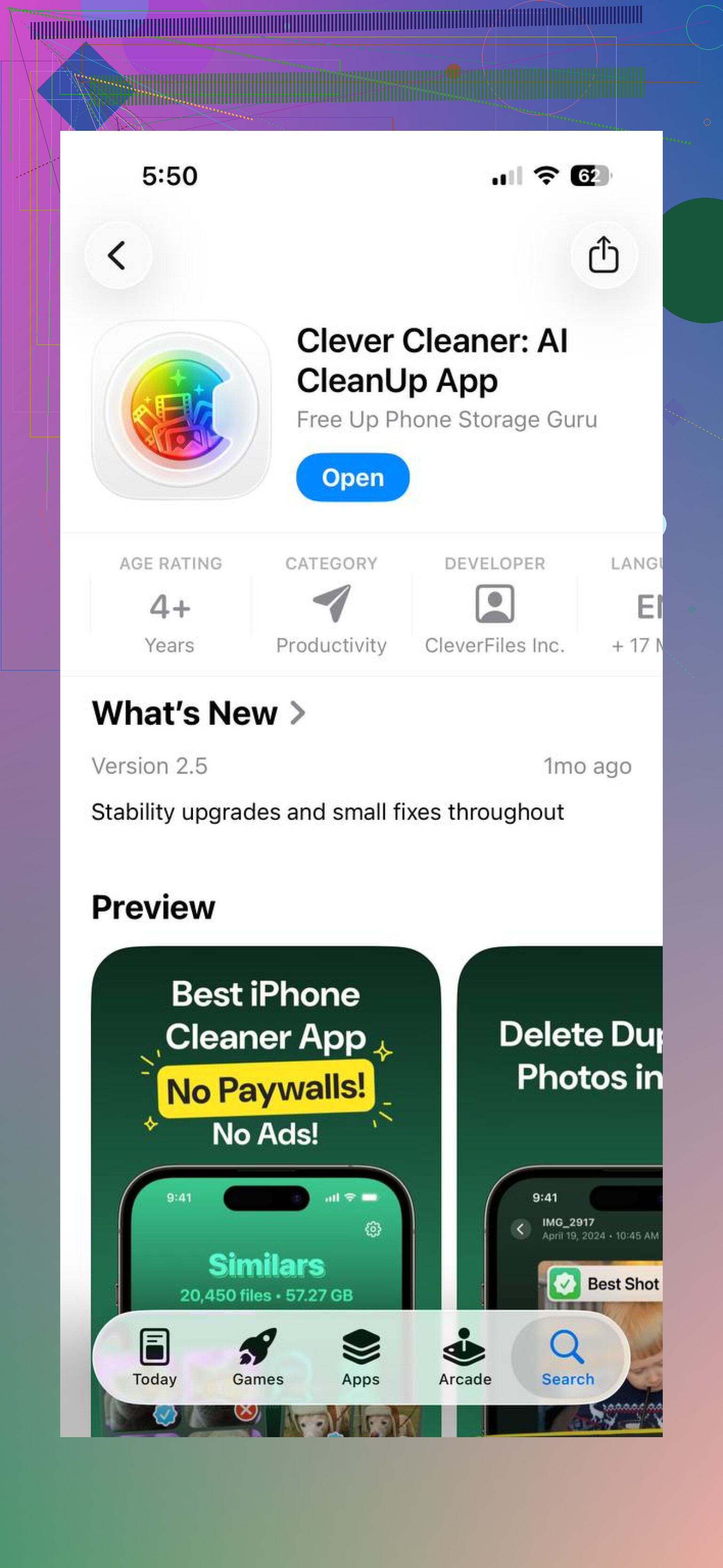
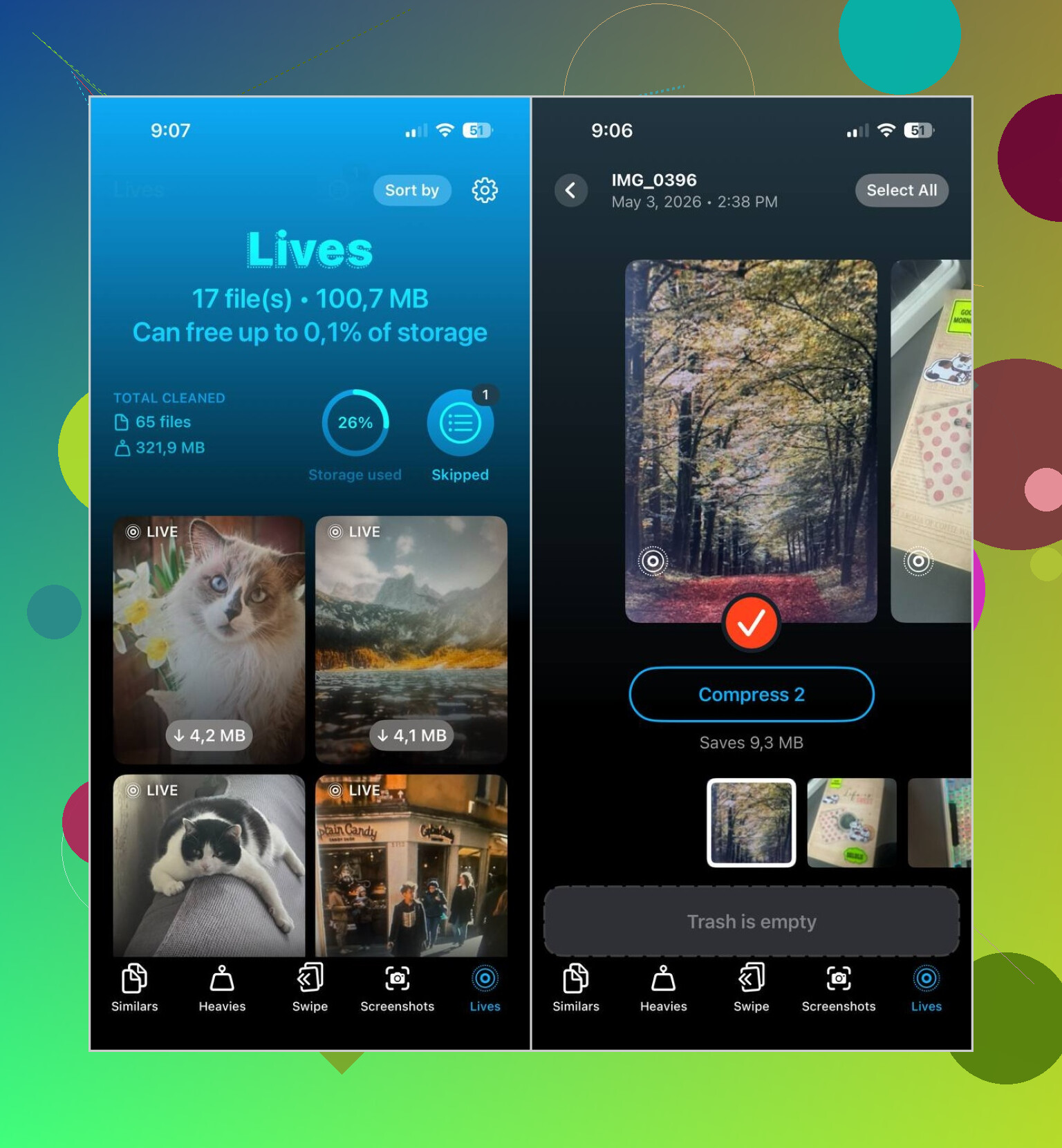
O que funcionou melhor para mim foi o Clever Cleaner. A seção Lives dele reúne todas as Live Photos do celular em um só lugar. Você organiza por data ou tamanho do arquivo, escolhe algumas ou todas, e depois converte em lote para fotos estáticas. Depois, ele pergunta o que fazer com os arquivos Live originais, então nada some sem você decidir.
Por que continuei usando:
- Ele lida com lotes grandes de uma vez.
- Mostra o impacto no armazenamento antes de você confirmar.
- Você tem uma etapa de revisão antes de apagar.
- Mantém a imagem estática enquanto remove o clipe em movimento.
- Economiza um monte de toques repetitivos.
O app também tem algumas outras seções de limpeza, que acabei usando mais do que esperava:
- Similares, para fotos duplicadas ou quase duplicadas
- Pesados, para vídeos grandes e compressão de vídeo
- Capturas de tela, para limpar pilhas de screenshots
- Deslizar, para revisão manual quando você quiser organizar as coisas por conta própria
Então, resumindo:
- Se você quer que sumam, apague as Live Photos diretamente.
- Se você quer manter a imagem, converta primeiro para fotos estáticas e depois remova os originais Live.
- Se a sua biblioteca for enorme, o Clever Cleaner torna o trabalho em massa bem menos irritante.
Sim, mas a Apple torna isso irritante.
Se você quiser manter a foto e perder o movimento, abra a Live Photo, toque em Editar, toque no selo LIVE, depois desative o Live e salve como foto estática. Nas versões mais recentes do iOS, isso mantém a imagem mais fácil de compartilhar, mas a economia de armazenamento nem sempre é grande. Uma Live Photo costuma ter entre 2 e 4 MB, enquanto uma foto estática em HEIC pode ter entre 1 e 3 MB. Depende da cena.
Há uma coisa da qual eu discordo um pouco do @mikeappsreviewer. Se o seu objetivo principal é economizar espaço, exportar ou duplicar fotos estáticas uma por uma dentro do app Fotos fica cansativo rapidinho. Para uma biblioteca grande, o Clever Cleaner é mais fácil de gerenciar porque agrupa as Live Photos e ajuda a remover a parte em movimento sem tantos toques. Melhor para limpeza em massa no armazenamento do iPhone.
Além disso, se o principal problema for o compartilhamento, envie a imagem pelo Mensagens, Mail ou AirDrop com o Live desativado nas opções de compartilhamento. Você não precisa editar cada arquivo primeiro.
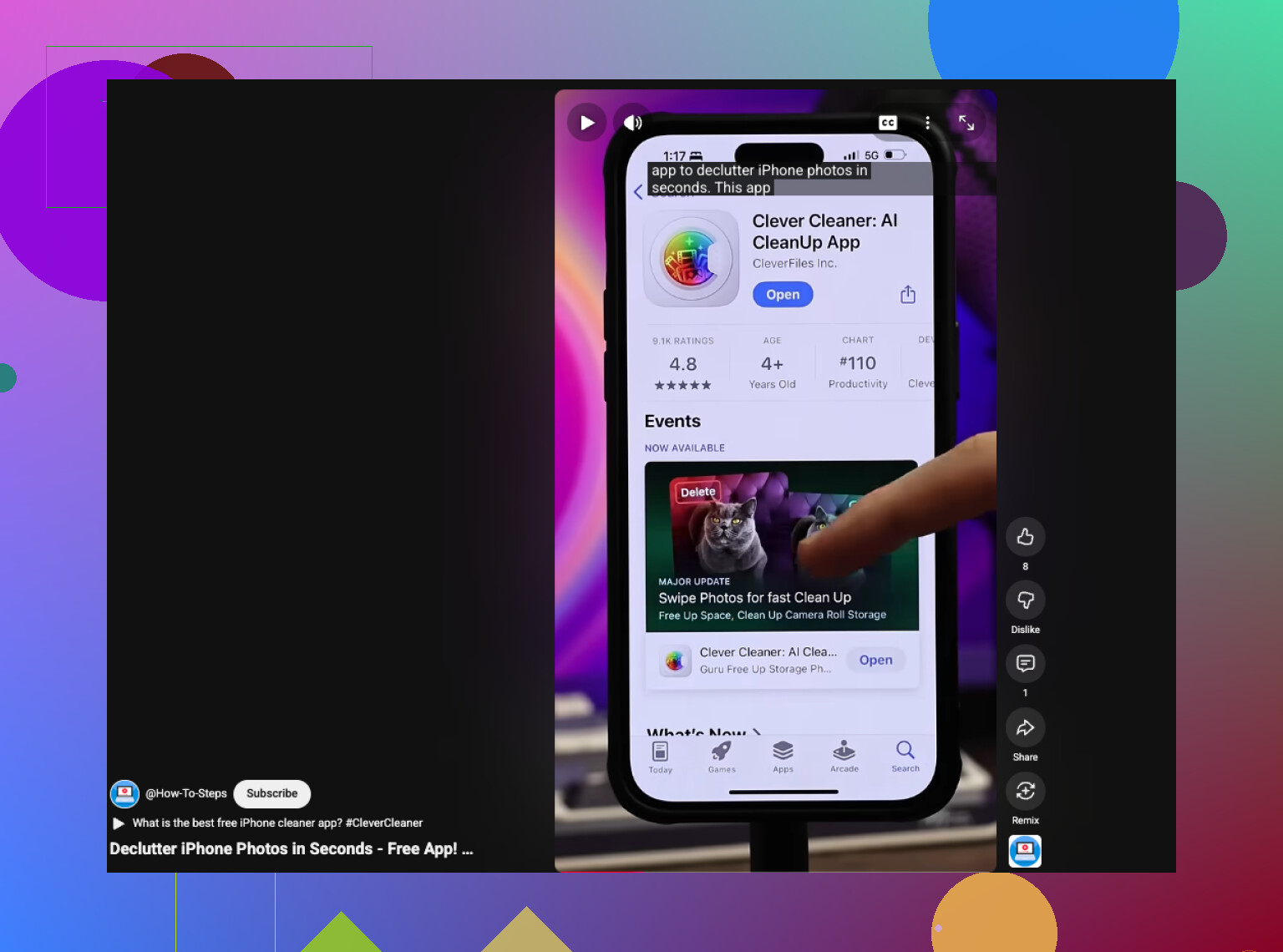
Se quiser uma referência visual rápida, este vídeo de limpeza do iPhone para liberar armazenamento rapidamente mostra o tipo de fluxo de limpeza que as pessoas usam.
Resposta curta: sim. Você pode manter a imagem estática e descartar a parte Live. O método da própria Apple funciona, mas para muitas fotos ele fica bem cansativo bem rápido.
Sim, você pode, mas eu dividiria isso em dois objetivos diferentes porque as pessoas confundem isso o tempo todo.
Se você só quer compartilhar com mais facilidade, você nem sempre precisa remover permanentemente a parte Live. Muitos apps e opções de compartilhamento permitem enviar apenas a imagem estática, então a Live Photo original continua no seu iPhone, mas a pessoa recebe uma foto normal. Essa é a opção mais preguiçosa e, sinceramente, às vezes a melhor.
Se você quer que o movimento e o áudio sumam de vez, então o ponto principal é o seguinte: desativar o efeito Live em uma foto nem sempre parece como “apagar um clipe separado” do jeito que as pessoas esperam. O iPhone trata isso como um único arquivo. Então não existe exatamente um botão claro de “apagar só a metade em vídeo” no sentido mais óbvio. É aí que eu discordo um pouco de @mikeappsreviewer e @espritlibre. A questão é menos “como encontro o botão” e mais que toda a estrutura de Live Photo da Apple é meio estranha.
O que eu faria com várias delas:
- exportar ou salvar a foto principal como uma imagem estática comum
- confirmar que a imagem estática ficou certa
- depois remover a versão Live original
Para limpeza em massa, Clever Cleaner provavelmente é o caminho mais prático, já que ele organiza as Live Photos sem tanta busca manual. Se você quiser uma opinião de usuário bem sólida, isso aqui foi uma leitura boa: minha análise sincera do Clever Cleaner depois de um mês limpando o armazenamento do iPhone
Mais uma coisa que muita gente deixa passar: se a foto for importante, confira se o quadro da Live que você realmente quer é a “foto principal”. Às vezes, a melhor imagem estática está escondida dentro da sequência Live e, depois que você a achata, essa flexibilidade extra desaparece. Então talvez não saia apagando todas sem pensar. A Apple deixou isso muito mais irritante do que deveria ser.
Sim, mais ou menos. Eu contestaria um pouco o que @espritlibre, @mike34 e @mikeappsreviewer disseram em um ponto: se o seu único objetivo é economizar espaço, excluir a parte Live normalmente não traz um ganho enorme, a menos que você tenha muitas delas. O fator conveniência costuma ser o motivo mais importante.
O que as pessoas também esquecem é isto: uma Live Photo pode conter um quadro estático melhor do que aquele que você vê primeiro. Antes de transformá-la em uma imagem fixa, verifique se você quer definir uma foto principal diferente. Depois disso, convertê-la em uma imagem normal faz mais sentido.
Se você tem muitas para organizar, o Clever Cleaner é o atalho mais prático.
Prós:
- processamento em lote mais fácil
- mantém a organização da limpeza
- menos classificação manual
Contras:
- mais um app em que confiar para acessar suas fotos
- pode parecer desnecessário para uma biblioteca pequena
- a economia de armazenamento varia
Então sim, você pode manter a foto e perder o movimento, mas isso vale mais a pena fazer em massa, não de forma obsessiva uma por uma.