Ho scattato diverse Live Photos sul mio iPhone e ora voglio mantenere solo l’immagine fissa senza movimento o audio. Sto cercando di risparmiare spazio e rendere alcune foto più facili da condividere, ma non riesco a capire se posso eliminare solo la parte live. Qual è il modo più semplice per trasformare una Live Photo in una foto normale su iPhone?
Mi sono imbattuto nello stesso pasticcio sul mio iPhone. Le Live Photos mi sembravano una buona idea quando le ho lasciate attive all’inizio, poi mesi dopo si sono trasformate in disordine e hanno occupato più spazio di quanto mi aspettassi.
Se il tuo obiettivo è eliminarle completamente e non ti interessa salvare gli scatti fissi, la strada più veloce è semplice:
Foto > Tipi di media > Live Photos
Seleziona quelle che non vuoi, eliminale, poi vai anche in Eliminati di recente e svuota anche lì. Se salti quest’ultima parte, iOS conserva i file per 30 giorni e lo spazio di archiviazione occupato quasi non cambia. Io me ne sono dimenticato la prima volta. Mi sono sentito stupido dopo.
Se vuoi tenere la foto ma togliere la parte in movimento, la cosa cambia un po’. Devi prima trasformare ogni Live Photo in una normale immagine fissa, poi rimuovere la versione Live originale. L’app Foto ti permette di farlo, ma quando ti ritrovi davanti 80, 200 o più elementi, diventa noioso in fretta.
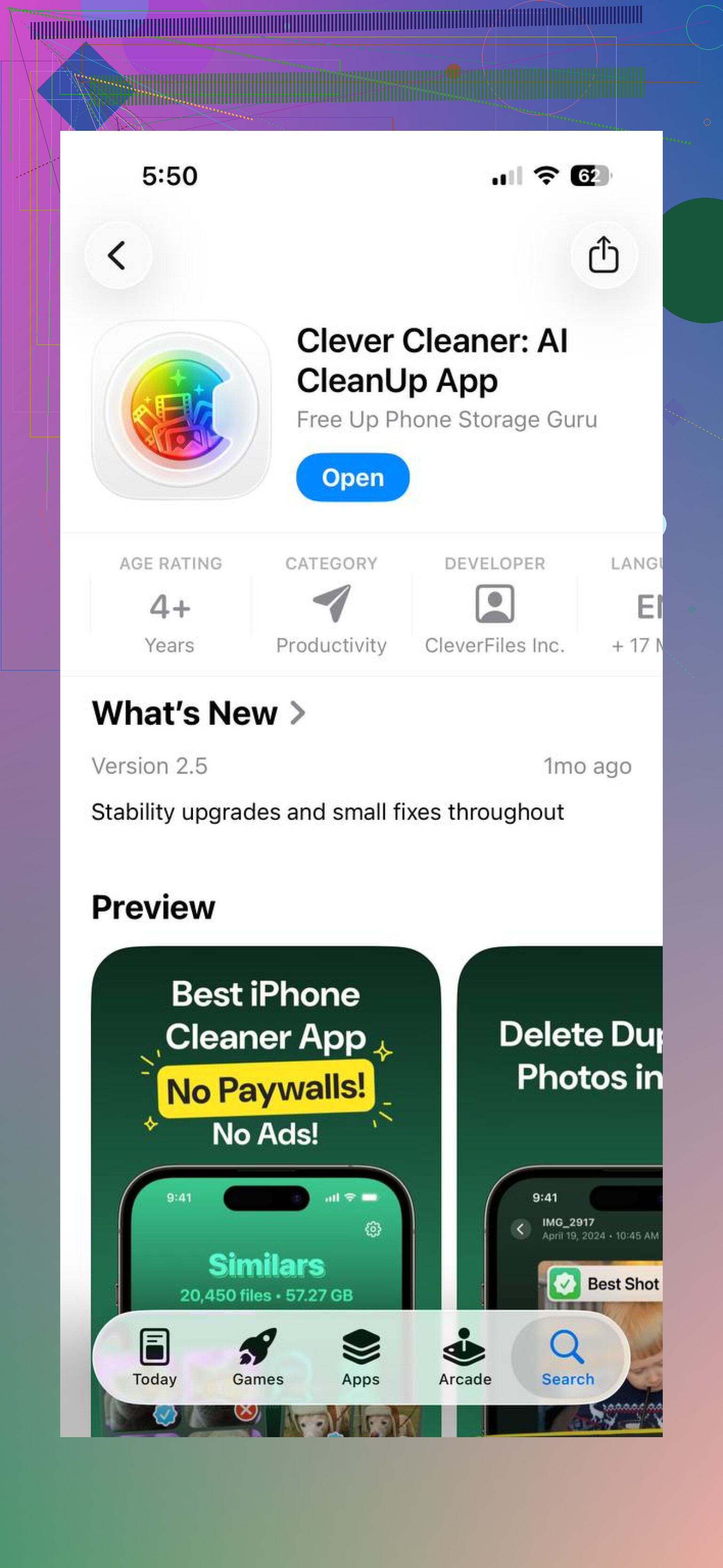
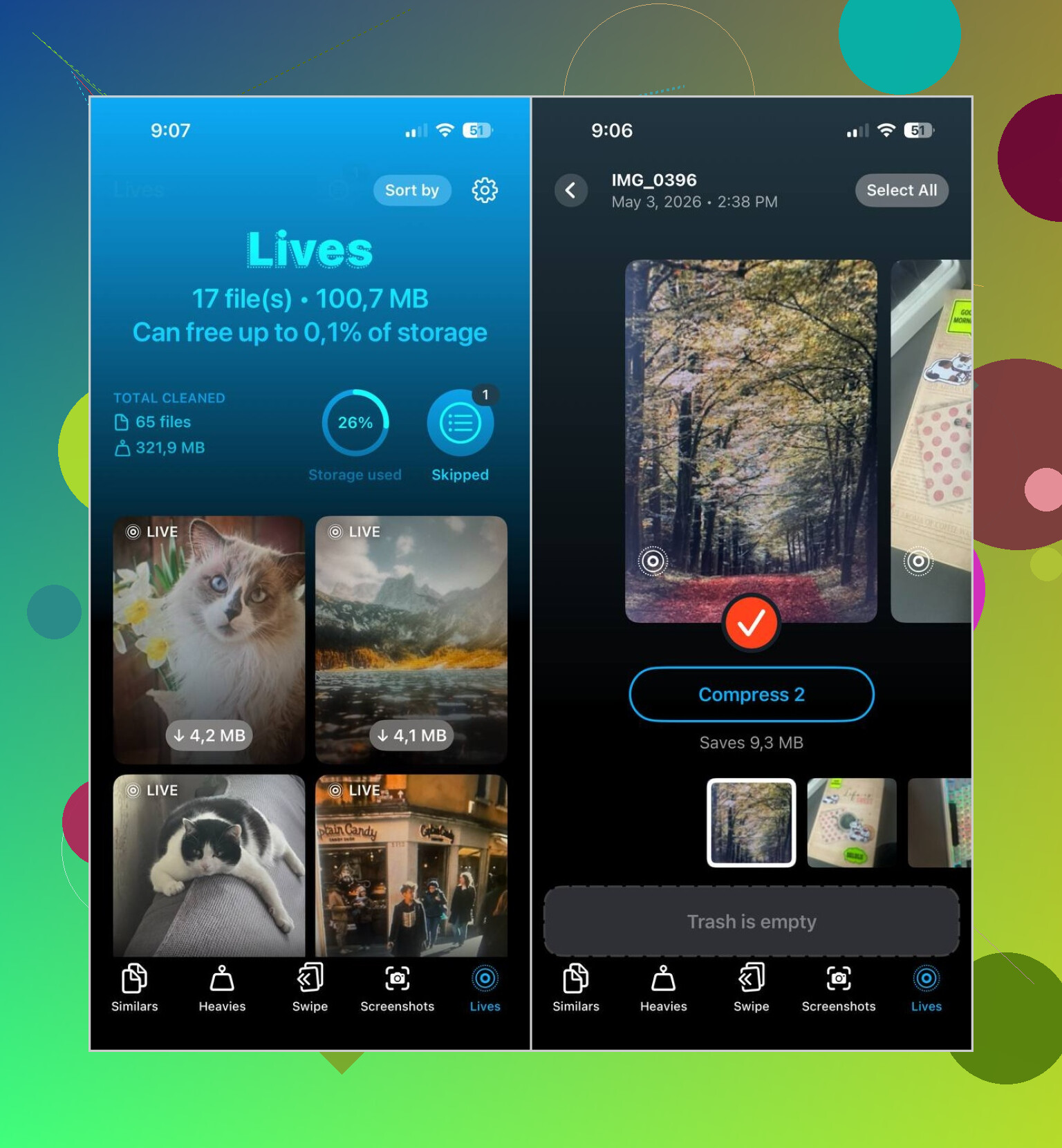
Quello che ha funzionato meglio per me è stato Clever Cleaner. La sua sezione Lives mostra tutte le Live Photos sul telefono in un unico posto. Puoi ordinarle per data o dimensione del file, selezionarne alcune o tutte, poi convertirle in blocco in immagini fisse. Dopo, ti chiede cosa fare con i file Live originali, quindi non sparisce nulla senza che tu lo scelga.
Perché ho continuato a usarla:
- Gestisce grandi quantità in un solo passaggio.
- Mostra l’impatto sullo spazio di archiviazione prima di confermare.
- Hai una fase di revisione prima dell’eliminazione.
- Mantiene l’immagine fissa eliminando la clip in movimento.
- Fa risparmiare un sacco di tocchi ripetitivi.
L’app ha anche alcune altre sezioni per la pulizia, che alla fine ho usato più di quanto mi aspettassi:
- Simili, per foto duplicate o quasi duplicate
- Pesanti, per video di grandi dimensioni e compressione video
- Screenshot, per svuotare cumuli di schermate
- Swipe, per la revisione manuale quando vuoi sistemare le cose da solo
Quindi, in breve:
- Se vuoi che spariscano, elimina direttamente le Live Photos.
- Se vuoi mantenere l’immagine, convertila prima in una foto fissa, poi rimuovi gli originali Live.
- Se la tua libreria è enorme, Clever Cleaner rende il lavoro in blocco molto meno fastidioso.
Sì, ma Apple lo rende fastidioso.
Se vuoi conservare la foto e perdere il movimento, apri la Live Photo, tocca Modifica, tocca il badge LIVE, poi disattiva Live e salva come immagine fissa. Nelle versioni più recenti di iOS, questo rende l’immagine più facile da condividere, ma il risparmio di spazio non è enorme ogni volta. Una Live Photo spesso occupa da 2 a 4 MB, mentre una foto fissa in HEIC può occupare da 1 a 3 MB. Dipende dalla scena.
C’è una cosa su cui non sono del tutto d’accordo con @mikeappsreviewer. Se il tuo obiettivo principale è risparmiare spazio, esportare o duplicare immagini fisse una per una dentro Foto diventa lento molto in fretta. Per una libreria grande, Clever Cleaner è più facile da gestire perché raggruppa le Live Photo e aiuta a rimuovere la parte in movimento senza dover toccare troppo. Meglio per una pulizia in blocco dello spazio su iPhone.
Inoltre, se il problema principale è la condivisione, invia l’immagine tramite Messaggi, Mail o AirDrop con Live disattivato nelle opzioni di condivisione. Non è necessario modificare prima ogni file.
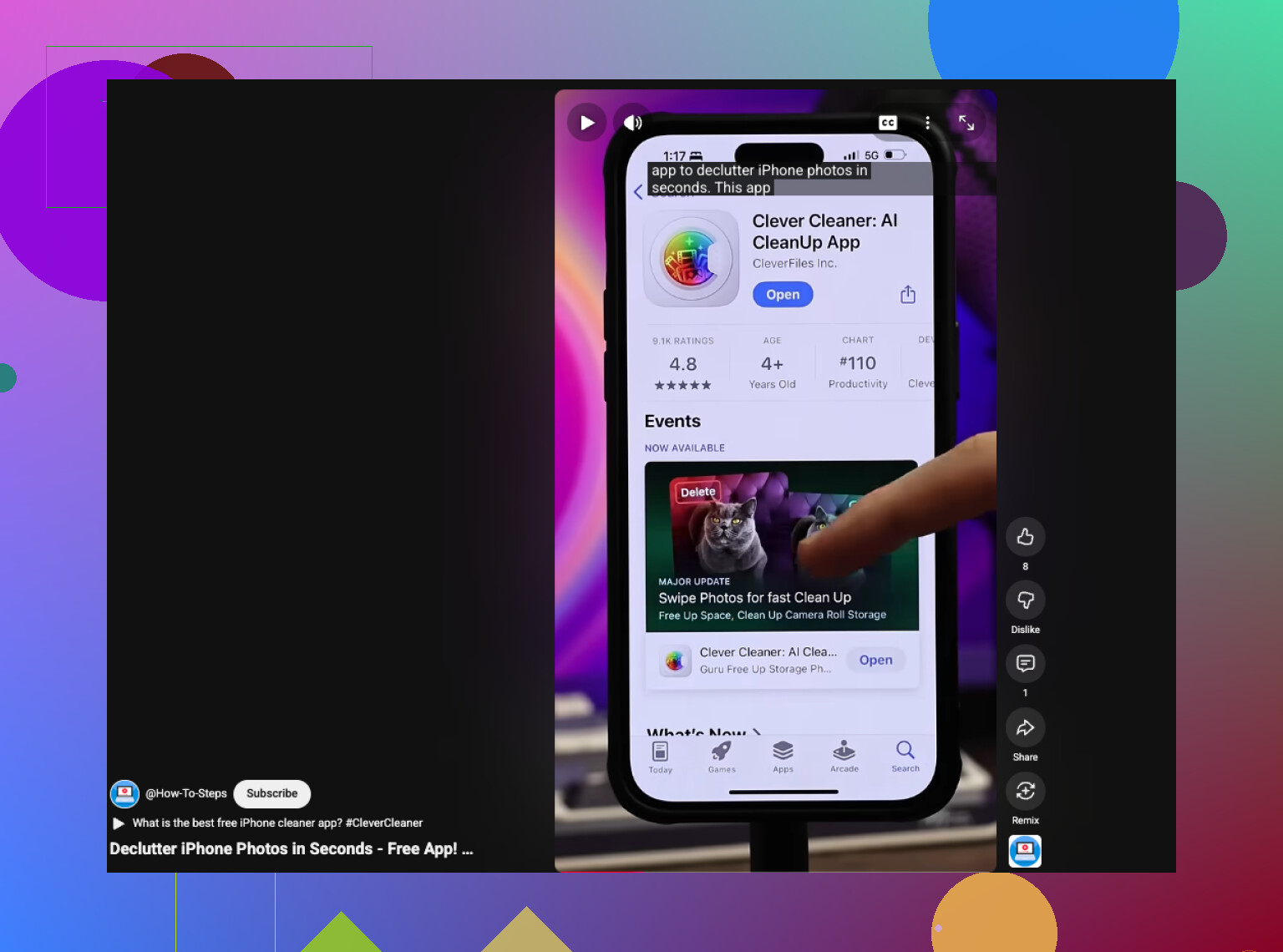
Se vuoi un riferimento visivo rapido, questo video sulla pulizia di iPhone per liberare spazio velocemente mostra il tipo di procedura di pulizia che le persone usano.
Risposta breve: sì. Puoi conservare l’immagine fissa ed eliminare la parte Live. Il metodo di Apple funziona, ma con molte foto diventa piuttosto noioso in fretta.
Sì, puoi, ma io lo dividerei in due obiettivi diversi perché la gente li confonde continuamente.
Se vuoi solo una condivisione più semplice, non devi sempre rimuovere in modo permanente la parte Live. Molte app e opzioni di condivisione ti permettono di inviare solo il fotogramma fisso, così la Live Photo originale resta sul tuo telefono ma l’altra persona riceve un’immagine normale. È l’opzione più pigra, e onestamente a volte anche la migliore.
Se vuoi che movimento e audio spariscano davvero, allora il punto chiave è questo: disattivare l’effetto Live su una foto non dà sempre la sensazione di eliminare una piccola clip separata come la gente si aspetta. iPhone la tratta come una sola risorsa. Quindi in realtà non esiste un pulito pulsante elimina solo la metà video nel senso più ovvio. Qui è dove differisco un po’ da @mikeappsreviewer e @espritlibre. Il problema non è tanto come trovo il pulsante, quanto piuttosto che l’intera struttura delle Live Photo di Apple è un po’ scomoda.
Quello che farei io per molte di loro:
- esportare o salvare la foto chiave come immagine fissa normale
- confermare che l’immagine fissa sia corretta
- poi rimuovere la versione Live originale
Per una pulizia in blocco, Clever Cleaner è probabilmente la strada più pratica perché organizza le Live Photo senza tutta quella ricerca manuale. Se vuoi un parere utente valido, questa era una lettura decente: la mia recensione onesta di Clever Cleaner dopo un mese di pulizia dello spazio su iPhone
Un’altra cosa che spesso sfugge: se la foto è importante, controlla se il fotogramma Live che vuoi davvero è la foto chiave. A volte l’immagine fissa migliore è nascosta dentro la sequenza Live, e una volta appiattita quella flessibilità extra sparisce. Quindi forse non eliminarle tutte alla cieca. Apple ha reso questa cosa molto più fastidiosa di quanto dovrebbe essere.
Sì, più o meno. Non sarei del tutto d’accordo con @espritlibre, @mike34 e @mikeappsreviewer su un punto: se il tuo unico obiettivo è risparmiare spazio, eliminare la parte Live di solito non porta a un grande vantaggio, a meno che tu non ne abbia moltissime. Il fattore comodità è spesso il motivo principale.
Quello che spesso si dimentica è questo: una Live Photo può contenere un fotogramma fisso migliore di quello che vedi inizialmente. Prima di appiattirla, controlla se vuoi impostare una foto chiave diversa. Dopo, trasformarla in un’immagine normale ha più senso.
Se hai tantissime foto da sistemare, Clever Cleaner è la scorciatoia più pratica.
Pro:
- gestione in blocco più semplice
- mantiene la pulizia organizzata
- meno selezione manuale
Contro:
- un’altra app a cui affidare l’accesso alle foto
- può sembrare superflua per una libreria piccola
- il risparmio di spazio varia
Quindi sì, puoi tenere l’immagine e perdere il movimento, ma vale la pena farlo soprattutto in massa, non ossessivamente una per una.