Lo spazio di archiviazione del mio iPhone è quasi pieno e ho notato che molto spazio viene utilizzato da musica e video scaricati. Voglio rimuovere i contenuti multimediali scaricati per liberare spazio, ma temo che ciò possa eliminare brani, album o playlist dalla mia libreria effettiva di Apple Music o dei contenuti multimediali. Ho bisogno di aiuto per capire cosa viene rimosso e come farlo in modo sicuro senza perdere nulla di importante.
Ho passato decisamente troppo tempo a fissare la barra di archiviazione dell’iPhone prima di capire perché “Media” mi sembrasse fasullo. Eliminavo foto, rimuovevo un paio di app, ricontrollavo lo spazio di archiviazione e il numero cambiava a malapena. Quello che mi confondeva era semplice. Apple divide Foto e Media in categorie separate, quindi finisci per sistemare un problema mentre l’altro resta lì intatto.
Cosa Apple inserisce in “Media”
Le tue foto e i tuoi video stanno sotto Foto. Media è l’altra categoria. Di solito include canzoni scaricate da Apple Music o Spotify, film e serie disponibili offline nell’app TV, episodi di podcast salvati, memo vocali, suonerie personalizzate, oltre a contenuti memorizzati nella cache come copertine degli album e miniature dalle app di streaming.
Su iOS 17 e versioni successive c’è anche Media sincronizzati. Questo mi ha davvero fregato. Tutto ciò che trasferisci da un Mac o PC tramite Finder o il vecchio iTunes finisce lì. Vecchi MP3, video domestici casuali, qualche file copiato anni fa e poi dimenticato. Archiviazione iPhone lo mostra come un unico grande blocco, senza un modo chiaro per controllare cosa ci sia dentro dalla schermata di archiviazione di Apple.
Eliminare i download non cancella la tua libreria
Sì, questa parte è importante. Se rimuovi un brano scaricato da Musica o elimini una serie offline da TV, stai rimuovendo il file salvato sul telefono. Non lo stai cancellando dal tuo account. Resta comunque nella tua libreria per lo streaming o per un altro download in seguito. Lo stesso vale per i download dei podcast e gli audiolibri. Quindi, se il tuo obiettivo è liberare spazio, il rischio è basso.
Perché la vista integrata dello spazio di archiviazione è fastidiosa
Impostazioni > Generali > Spazio iPhone sembra utile all’inizio. Poi inizi a toccare qua e là e diventa una perdita di tempo. Musica, Podcast, TV, Spotify, Netflix, uno per uno. Alcune app mostrano dettagli, altre no. Molto spesso vedi un numero totale e non hai idea di quale file stia occupando spazio.
Mi è successo più di una volta. Vedi una sezione Media da 20 GB e pensi che debba essere un unico video enorme. Poi scopri che in realtà è un mucchio di contenuti offline sparsi tra più app. La vista di Apple non aiuta molto a mettere ordine.
In più, non c’è un vero ordinamento per dimensione su tutta la libreria. Non puoi dire al telefono: mostrami prima i file più grandi. Quindi vai a tentativi, elimini una cosa, controlli lo spazio, ripeti. Abbastanza stupido, a dire il vero.
Cosa ha funzionato meglio per me
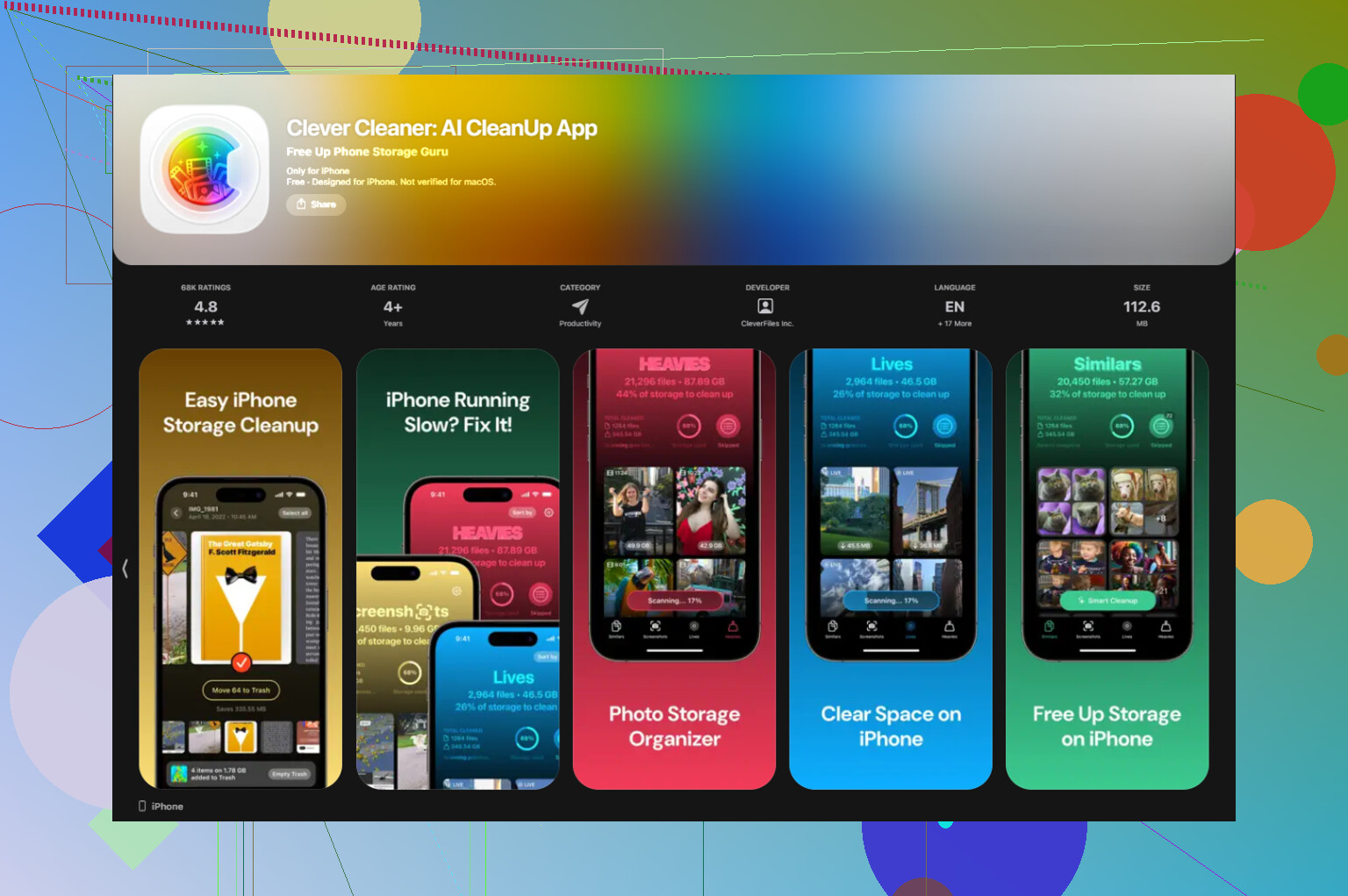
Dopo aver fatto troppe volte il giro di pulizia manuale, ho finito per usare Clever Cleaner. Non mi aspettavo molto. La maggior parte delle app di questa categoria sembra una trappola, pubblicità ovunque, poi un paywall appena provi a pulire qualcosa di utile. Questa mi è sembrata diversa. Niente pubblicità, nessun abbonamento che compare all’improvviso, nessun blocco strano quando l’ho provata.
La parte che ho continuato a usare è stata la scheda Heavies. Organizza la tua libreria dal file più grande al più piccolo, con le dimensioni dei file mostrate chiaramente. Quindi invece di andare a intuito, vedi subito cosa sta occupando più spazio. Nel mio caso era un mix di vecchie clip in 4K, un film scaricato che avevo dimenticato dopo un viaggio e alcuni grossi file salvati lì senza motivo.
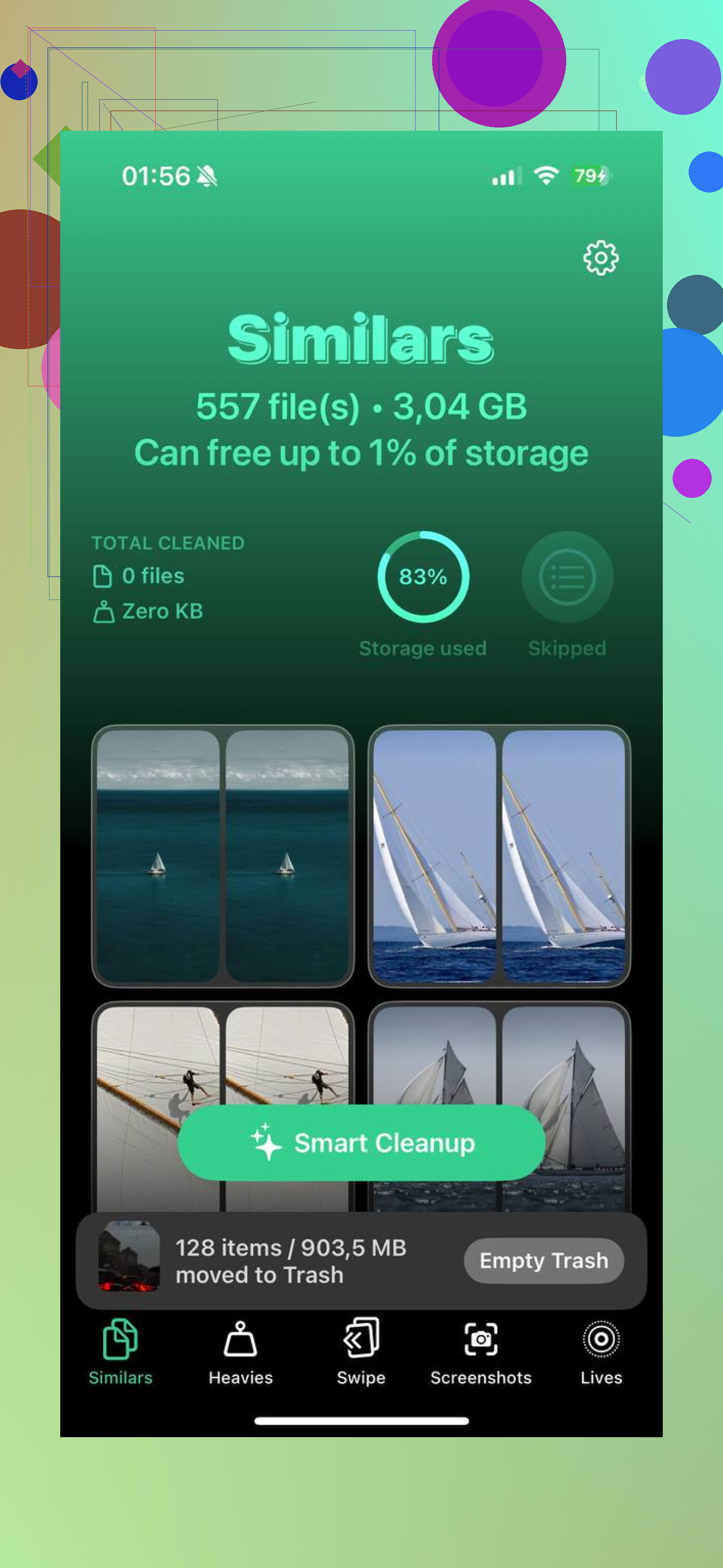
La scheda Similars affronta un pasticcio diverso. Se la tua libreria foto è piena di scatti ripetuti, raffiche o dieci foto quasi identiche dello stesso momento, li raggruppa insieme. Tieni quella che vuoi, butti le extra e vai avanti. Avevo molta più roba inutile lì di quanto pensassi. Tipo, molta di più.
Una cosa che mi interessava davvero era la privacy. L’app elabora i dati direttamente sul telefono. Nulla della tua libreria viene caricato altrove per essere analizzato. Se hai screenshot privati, video di famiglia o materiale di lavoro in mezzo, conta.
Cose rapide da controllare per prime
- Apri YouTube, Netflix e Spotify. Cerca i download offline che non ti servono più.
- Vai su Impostazioni > Messaggi > Mantieni messaggi e impostalo su 30 giorni o 1 anno, così i vecchi allegati video smettono di accumularsi per sempre.
- Usa la scheda Heavies in Clever Cleaner e inizia dai file più grandi. Sono quelli che fanno scendere più in fretta la barra di archiviazione.
Dopo aver eliminato qualsiasi cosa, apri Eliminati di recente in Foto e rimuovi anche tutto lì. iPhone conserva quei file per 30 giorni e continuano comunque a occupare spazio finché non li svuoti. La prima volta mi sono perso questo passaggio e ho pensato che la pulizia non avesse funzionato. Invece sì. Il cestino era ancora pieno, lol.
Sì. La rimozione dei contenuti multimediali scaricati dal tuo iPhone nella maggior parte dei casi non elimina l’elemento dalla tua libreria. Rimuove il file locale.
Alcuni esempi:
Nell’app Musica, tocca Rimuovi download. Il brano resta nella tua libreria di Apple Music.
Nell’app TV, elimina l’episodio o il film scaricato. L’acquisto o la voce della libreria restano.
Nei Podcast, eliminare un episodio scaricato non rimuove il programma da Seguiti.
Spotify e Netflix funzionano allo stesso modo per i contenuti offline. I tuoi elementi salvati restano collegati al tuo account.
Dove ci si può sbagliare è con i contenuti sincronizzati. Se hai aggiunto MP3 o video da un Mac o PC tramite Finder o il vecchio iTunes, eliminarli dal telefono spesso significa dover sincronizzare di nuovo in seguito se li vuoi indietro. @mikeappsreviewer ha accennato a questo, e sono più d’accordo con quella parte che con la parte sul grafico dello spazio di archiviazione, che secondo me è meno utile di quanto la gente si aspetti.
Percorso rapido:
- Apri ogni app multimediale e rimuovi lì i download.
- Controlla Impostazioni, Generali, Spazio su iPhone, poi tocca Musica, TV, Podcast.
- Se Musica occupa molto spazio, scorri verso sinistra su artisti o album nella sezione Musica per eliminare rapidamente i file scaricati.
- Riavvia il telefono dopo la pulizia. I totali di archiviazione a volte si aggiornano in ritardo.
Se vuoi una vista più chiara dei file grandi, Clever Cleaner aiuta a individuare cosa sta occupando spazio. Per un’analisi di terze parti, vedi recensione indipendente di Clever Cleaner per la pulizia dello spazio su iPhone.
Versione breve: elimina i download, mantieni la tua libreria. Controlla due volte i contenuti sincronizzati.
Sì. Nella maggior parte dei casi, eliminare i contenuti multimediali scaricati rimuove solo la copia offline dal tuo iPhone, non l’elemento effettivo dalla tua libreria o dal tuo account.
Dove non sono del tutto d’accordo con @mikeappsreviewer e @stellacadente è questo: non farei troppo affidamento sulla grande categoria “Media” nello spazio di archiviazione, perché può essere stranamente vaga. Meglio ragionare app per app.
Cosa di solito resta al sicuro:
- Brani Apple Music rimossi con “Rimuovi download”
- Download di film/serie nell’app TV
- Download offline di Spotify, Netflix, YouTube
- Download di episodi di podcast
- Download di Audible/audiolibri
Cosa può essere rischioso:
- Contenuti sincronizzati manualmente da un Mac/PC
- Vecchi MP3 o video importati al di fuori delle app di streaming
- File salvati localmente in File che non hanno un backup cloud
Quindi, prima di eliminare un sacco di roba, assicurati che la musica o i video siano effettivamente collegati a un servizio/libreria e non semplicemente presenti solo sul telefono. È questo il dettaglio che la gente spesso non considera.
Inoltre, se lo spazio di archiviazione sembra ancora gonfio dopo la pulizia, a volte iOS impiega un po’ di tempo per ricalcolare. Fastidioso, ma normale.
Se vuoi un modo visivo più rapido per trovare file locali enormi, Clever Cleaner è valido per individuare video grandi e duplicati inutili. Ho trovato questa opinione su perché Clever Cleaner è una delle migliori app per pulire iPhone abbastanza azzeccata.
Versione breve: elimina i download, non gli elementi della libreria, e ricontrolla prima tutto ciò che è stato sincronizzato manualmente. Questa è la cosa principale.
Per lo più sì, ma aggiungerei una distinzione che gli altri hanno solo accennato: libreria non è la stessa cosa di proprietà.
Se un brano/film proviene da Apple Music, Spotify, Netflix, ecc., rimuovere il download di solito elimina solo la copia offline. La voce nella tua libreria o nella lista di visione resta. @stellacadente, @reveurdenuit e @mikeappsreviewer hanno ragione su questo.
Dove non sono del tutto d’accordo è sulla formulazione “sicuro nella maggior parte dei casi”. È sicuro solo se l’elemento esiste da qualche altra parte: nel cloud, nella cronologia acquisti o sul tuo computer. Se si tratta di un MP3 rippato, di un video домашний sincronizzato anni fa o di qualcosa archiviato solo in File, eliminarlo può essere permanente sul telefono.
Buona regola:
- Scaricato da un servizio = di solito è sicuro da rimuovere
- Importato manualmente = verifica prima
- Salvato in File = controlla se è su iCloud Drive o solo su Su iPhone
Un’altra cosa che spesso sfugge: alcune app ti permettono di “Rimuovere il download”, altre hanno “Elimina dalla libreria”. Non è lo stesso pulsante, e la terminologia di Apple è irritantemente incoerente.
Se vuoi trovare rapidamente i file multimediali locali più grandi, Clever Cleaner è utile.
Pro:
- vista semplice dei file di grandi dimensioni
- aiuta a individuare il disordine di foto/video duplicati
- più rapido che cercare in ogni app
Contro:
- non è una soluzione magica per la confusione tra contenuti cloud e sincronizzati
- devi comunque sapere cosa è davvero sicuro eliminare
- le app di pulizia di terze parti non possono controllare la cache privata di ogni app
Quindi sì, elimina i download. Ma prima controlla con buon senso tutto ciò che è vecchio, importato o conservato fuori dalle app di streaming.