Lo spazio di archiviazione del mio iPhone è quasi pieno e penso che i file temporanei o i dati memorizzati nella cache stiano occupando spazio. Vorrei sapere se esiste un modo per cancellare i file temporanei su un iPhone utilizzando solo le impostazioni integrate, senza scaricare un’app di pulizia. Ho bisogno di aiuto per capire cosa posso rimuovere in sicurezza per liberare spazio di archiviazione e migliorare le prestazioni.
I dati di sistema di iPhone occupano spazio, ecco cosa ha fatto davvero scendere il numero nel mio caso
Quella sezione Dati di sistema su iPhone è irritante perché Apple la mostra, ma quasi non ti permette di intervenire. Prima ho provato i soliti consigli inutili. La maggior parte non ha fatto praticamente nulla.
Cose come disattivare iCloud, cambiare le impostazioni di localizzazione, cancellare le notifiche: niente di tutto questo ha prodotto un effetto visibile. L’unica cosa che ha aiutato è stata intervenire nei punti in cui i file spazzatura tendono ad accumularsi.
Cosa ha aiutato e cosa è sembrato solo una perdita di tempo
Molti consigli casuali online ti indirizzano verso impostazioni che non hanno nulla a che fare con i file temporanei. Ne ho provati alcuni. Lo spazio di archiviazione cambiava a malapena.
Quello che ha aiutato davvero è stato questo:
-
Cancella i dati dei siti salvati da Safari
Vai su Impostazioni > App > Safari > Cancella cronologia e dati dei siti web.Questo ha rimosso immagini memorizzate nella cache, script, cookie e dati di accesso. Sul mio telefono è stato il passaggio di pulizia più rapido e ha liberato spazio subito. Se usi Chrome, devi farlo dall’interno di Chrome in Impostazioni > Privacy e sicurezza.
-
Pulisci le cache delle app una per una
App come Telegram, Spotify e TikTok di solito hanno strumenti per la cache all’interno dell’app. Usa prima quelli.Per le app senza un vero pulsante per svuotare la cache, Instagram e Facebook sono i soliti colpevoli: ho eliminato l’app e l’ho installata di nuovo. È stato l’unico modo che ho trovato per eliminare vecchi frammenti video, miniature e file spazzatura che l’app continuava ad accumulare.
-
Controlla l’app File, soprattutto Download
Apri File > Sfoglia > Sul mio iPhone.Ho trovato vecchi PDF, ZIP e download casuali rimasti lì senza essere toccati. Facili da non notare. Facili da dimenticare. Eppure continuano a occupare spazio.
-
Impedisci a Messaggi di conservare tutto per sempre
Vai su Impostazioni > Messaggi > Conserva messaggi.Se è impostato su Per sempre, cambialo in 1 anno o 30 giorni. Vecchi clip video, meme, note vocali, GIF: tutto si accumula. Io avevo anni di spazzatura in vecchie conversazioni.
-
Riavvia il telefono
Non è magia. Ma vale comunque la pena farlo.Un riavvio cancella alcuni log temporanei e livelli più profondi di cache che iOS non mostra da nessuna parte. Ho iniziato a farlo ogni settimana. Sembrava aiutare a fermare il lento accumulo.
Se la situazione è peggiorata dopo un aggiornamento di iOS
Questo è uno dei casi in cui ho notato che lo spazio di archiviazione diventava strano. I grandi aggiornamenti di iOS a volte lasciano dietro di sé residui di installazione. Ho visto i Dati di sistema restare gonfi per giorni.
Quello che ho fatto:
- Riavviare subito dopo l’aggiornamento
- Aspettare un po’ e ricontrollare lo spazio di archiviazione
- Se continuava a sembrare anomalo, andare su Impostazioni > Generali > Spazio iPhone
- Trovare le app più pesanti
- Eliminare e reinstallare quelle app
Questa reinstallazione pulita ha funzionato meglio dello scaricamento app. Lo scaricamento lasciava intatti documenti e file spazzatura dell’app. L’eliminazione completa forzava una ricostruzione locale da zero.
Dove gli strumenti integrati di Apple smettono di essere utili
Qui è dove me ne sono accorto subito. La pulizia integrata arriva solo fino a un certo punto.
La libreria Foto di solito è il vero mostro che occupa spazio, e iPhone non ti offre molti strumenti per gestirla. Non hai un modo pulito per ordinare in base ai file più grandi. Non hai il rilevamento dei quasi duplicati. Non hai una vista chiara di quali screenshot o enormi registrazioni dello schermo stiano causando il problema.
youtube.com/watch?v=PJZfJnOUmRE
Per colmare quel vuoto ho usato Clever Cleaner. Quello che mi ha colpito è stata la scheda Heavies, che mette prima i file più grandi, così i video enormi compaiono subito invece di restare sepolti. La scheda Similars raggruppa foto molto simili tra loro, non solo i duplicati esatti. Scatti in sequenza, tre tentativi della stessa foto, piccoli cambi di angolazione: tutto questo compare insieme. Inoltre segna una Best Shot in ogni gruppo, il che ha reso la pulizia più veloce. Le dimensioni dei file sono visibili prima di eliminare qualsiasi cosa e l’elaborazione resta sul dispositivo.
Cose che ho provato e che non hanno retto
Alcune cose sembrano utili e invece non lo sono state, almeno per me:
- Riavviare da solo, senza pulire la cache, durava a malapena
- Scaricare le app faceva risparmiare un po’ di spazio ma non eliminava il pasticcio temporaneo
- Pulire solo Safari lasciando intatte le app social faceva perdere di vista i peggiori divoratori di spazio
- Ignorare la libreria Foto faceva tornare rapidamente l’intero problema
Se vuoi far scendere il numero e mantenerlo basso per più di un paio di giorni, nel mio caso ho dovuto fare entrambe le cose. Prima svuotare cache e file dimenticati. Poi occuparmi anche della libreria fotografica. Fare una cosa senza l’altra è stato come spazzare solo metà del pavimento.
Sì, con dei limiti.
iPhone non ti offre un unico pulsante Cancella file temporanei nelle Impostazioni. Apple nasconde la maggior parte della pulizia della cache dietro il comportamento delle app. Quindi, usando solo gli strumenti integrati, la pulizia va fatta a pezzi.
Aggiungerei alcune mosse integrate, dato che @mikeappsreviewer ha già parlato di Safari, Messaggi, File e della reinstallazione delle app:
-
Rimuovi i contenuti multimediali scaricati dalle app Apple.
Impostazioni > Generali > Spazio su iPhone.
Controlla TV, Musica, Podcast, Libri.
Gli episodi scaricati e i brani offline occupano spazio molto in fretta. Una volta ho trovato 8 GB in Podcast. È facile non accorgersene. -
Controlla manualmente le conversazioni piene di allegati.
Impostazioni > Generali > Spazio su iPhone > Messaggi.
Vedrai categorie come Foto, Video, GIF, Adesivi. Elimina prima gli elementi più grandi. Funziona meglio che limitarsi a cambiare il tempo di conservazione dei messaggi. -
Cancella i contenuti offline in Mappe.
Se hai salvato mappe offline in Mappe Apple, rimuovi le vecchie aree che non usi più. Quei file restano lì. -
Elimina i vecchi file di aggiornamento iOS.
A volte un pacchetto di aggiornamento resta in Spazio su iPhone come iOS dopo la preparazione dell installazione. Se compare lì, eliminalo. Non tutti gli iPhone mostrano questa voce, ma quando succede, si recupera spazio in fretta. -
Svuota Eliminati di recente.
Sia Foto che File conservano gli elementi eliminati per 30 giorni. Se salti questo passaggio, lo spazio di archiviazione non diminuirà subito. Molti se lo perdono continuamente.
Su un punto non sono del tutto d accordo con @mikeappsreviewer: riavviare va bene, ma raramente libera molto spazio di archiviazione da solo sui modelli di iPhone più recenti. Utile per i problemi temporanei, non è una grande soluzione per lo spazio.
Se il tuo problema di spazio riguarda soprattutto foto e video, le impostazioni integrate sono limitate. Clever Cleaner merita uno sguardo per la pulizia delle foto, e questa clip mostra come Clever Cleaner elimina rapidamente le foto duplicate rende subito l idea. Gli strumenti integrati funzionano, ma sono un po dispersi e lenti.
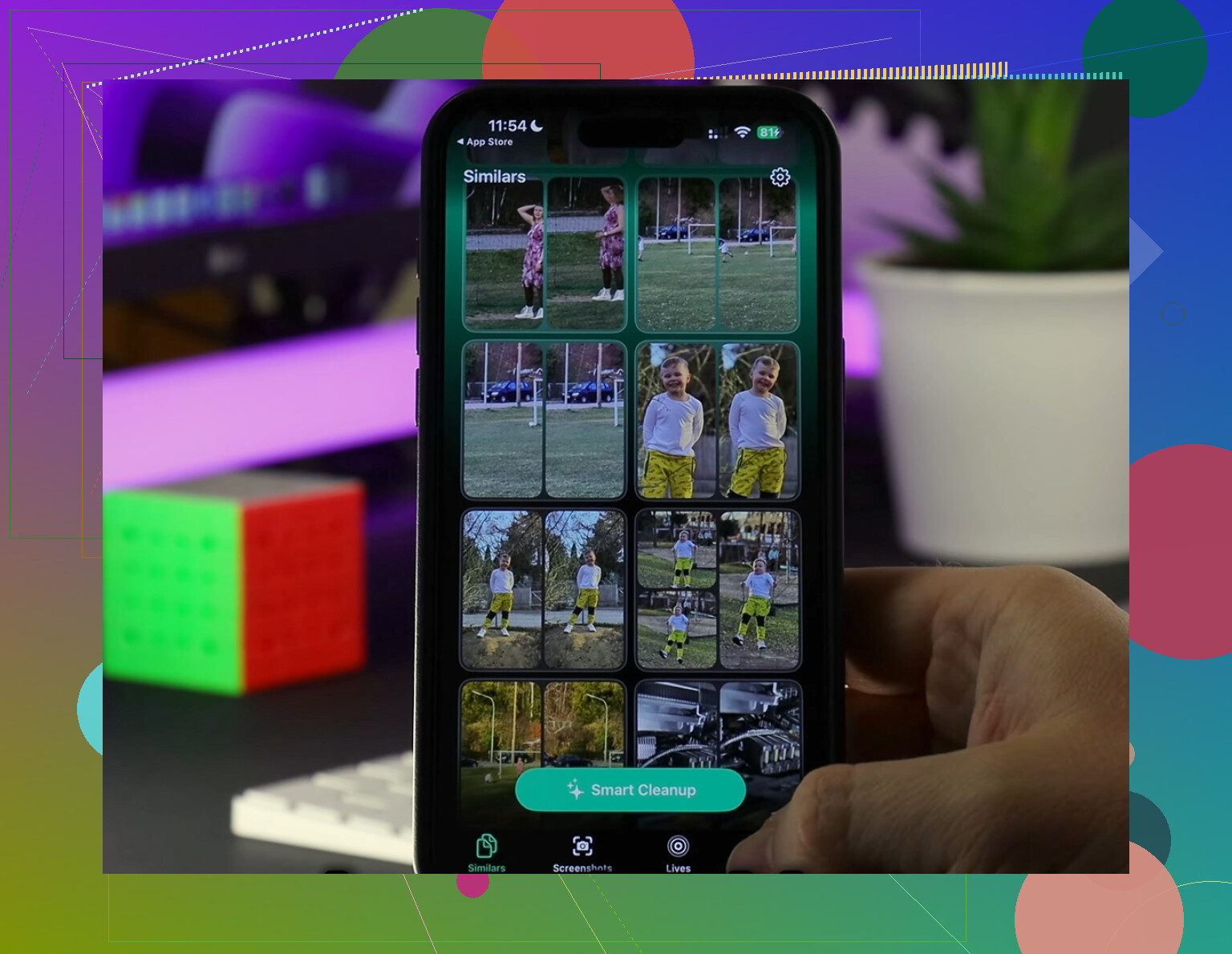
Sì, ma solo in parte. iPhone non ha un vero interruttore “cancella file temporanei”, quindi la pulizia integrata è più simile a una rifinitura ai margini.
Una cosa che aggiungerei oltre a quanto hanno già coperto @mikeappsreviewer e @viaggiatoresolare: controlla i consigli di archiviazione specifici per app in Impostazioni > Generali > Spazio iPhone e aspetta davvero che l’elenco si carichi completamente. A volte iOS mostra “Rivedi i video scaricati” o allegati di grandi dimensioni lì, e molte persone se lo perdono perché escono troppo in fretta. Controlla anche Mail se usi l’app Apple Mail. Gli allegati pesanti e gli account sincronizzati possono gonfiare silenziosamente lo spazio locale, e rimuovere e aggiungere di nuovo un account mail a volte può eliminare la cache obsoleta meglio che limitarsi a cancellare i messaggi.
Non sono nemmeno del tutto d’accordo con il panico per i “Dati di sistema”. A volte sembrano enormi perché iOS gestisce log, swap e cache in modo dinamico. Possono ridursi da soli quando lo spazio inizia a scarseggiare. Quindi non mi fisserei su quel numero, a meno che non resti enorme per giorni.
Se vuoi usare solo strumenti integrati, il passaggio extra più efficace è fare un backup, inizializzare e ripristinare. Fastidioso? sì. Ma è la cosa più vicina a un ripristino profondo della cache che Apple ti consente.
Se il vero problema sono le foto, gli strumenti integrati sono piuttosto deboli. È lì che Clever Cleaner ha più senso. Ho trovato utile questa recensione pratica di Clever Cleaner per liberare spazio su iPhone per capire cosa faccia davvero.
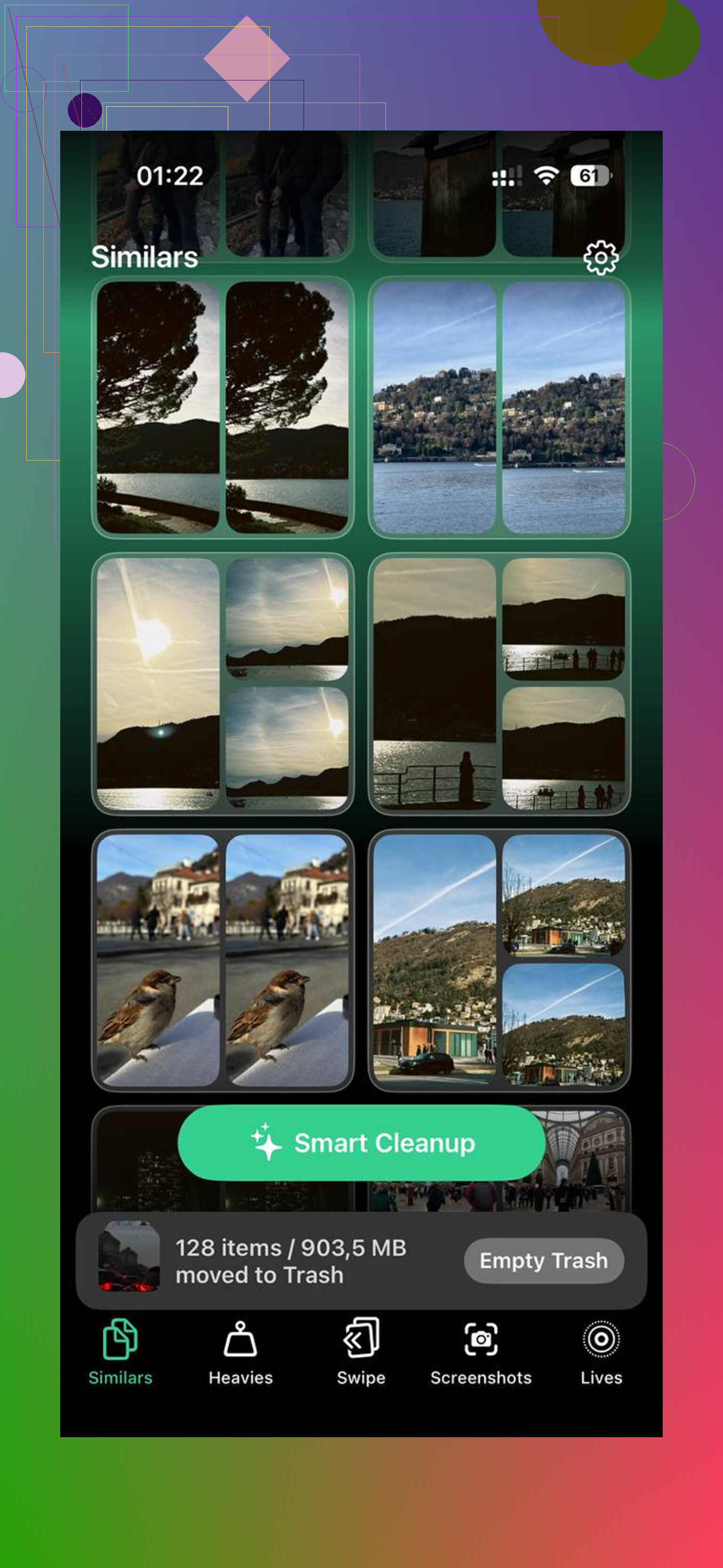
Sì, ma aggiungerei un trucco integrato di cui quasi nessuno parla abbastanza: disattivare e riattivare le app che memorizzano nella cache i dati cloud in modo aggressivo, come Note, Memo vocali o la sincronizzazione di Mail, se occupano molto in Archiviazione iPhone. A volte iOS ricostruisce la cache locale in modo più leggero dopo una nuova sincronizzazione. È macchinoso, ma può liberare spazio senza strumenti di terze parti.
Non sono del tutto d’accordo con @ombrasilente sul fatto che backup, inizializzazione e ripristino siano la mossa integrata “più efficace” per la maggior parte delle persone. Funziona, certo, ma è l’ultima risorsa, non una pulizia normale.
Controlla anche questa voce insolita:
Impostazioni > Accessibilità > Contenuto vocale > Voci
Se hai scaricato voci Siri o di accessibilità aggiuntive, possono occupare una quantità sorprendente di spazio. Stessa cosa con i dizionari e le tastiere in Generali > Tastiera se ne hai aggiunti parecchi.
Dove gli strumenti integrati non bastano, sono d’accordo con @viaggiatoresolare e @mikeappsreviewer: il vero problema di solito è il disordine nelle foto. Clever Cleaner aiuta in questo.
Pro di Clever Cleaner:
- migliore nel trovare foto simili
- più facile individuare rapidamente i video enormi
- più veloce della pulizia manuale
Contro:
- non è necessario se il problema riguarda soprattutto Safari o le cache delle app
- un’altra app da installare quando lo spazio di archiviazione è già ridotto
- gli strumenti integrati restano più sicuri se vuoi il controllo totale
Quindi sì, puoi liberare una buona quantità di spazio usando solo le impostazioni di iPhone, solo non con un unico pulsante principale.