Apaguei todas as fotos do meu iPhone e esvaziei Apagados Recentemente, mas o armazenamento do meu iPhone ainda está quase cheio. Os Ajustes ainda mostram fotos ou dados do sistema ocupando espaço, e preciso de ajuda para entender por que o armazenamento não foi liberado e como limpar isso.
Eu entendo por que isso parece quebrado. Aconteceu a mesma coisa comigo há um tempo: meu iPhone estava lotado, travando o tempo todo, o WhatsApp não abria e o app Câmera continuava fechando quando eu tentava tirar uma foto. Apaguei quase 2.000 fotos e vídeos, limpei Apagados Recentemente e depois conferi em Ajustes esperando uma grande queda. Nada. Em um momento, o número de armazenamento usado na verdade até subiu.
Normalmente isso não significa que os arquivos ainda estão lá do jeito normal. O iOS pode demorar para recalcular o armazenamento, e o espaço apagado pode ficar por um tempo em Dados do Sistema. O gráfico de armazenamento também parece manter números antigos em cache, então, quando você começa a apagar um monte de coisas, ele pode fazer uma nova verificação e de repente perceber que o celular estava mais cheio do que mostrava antes.
Aqui está o que eu tentaria antes de desistir:
Force a reinicialização do celular, não apenas uma reinicialização normal.
Nos iPhones mais novos, pressione Aumentar Volume, depois Diminuir Volume, depois segure o Botão Lateral até o logotipo da Apple aparecer. Às vezes você precisa fazer isso mais de uma vez antes que o iOS finalmente limpe arquivos temporários e mostre o espaço realmente disponível.
Verifique o truque estranho de Data e Hora.
Vá em Ajustes > Geral > Data e Hora, desative Ajustar Automaticamente e adiante a data em um ano. Depois abra Fotos, espere um minuto e verifique Apagados Recentemente de novo. Às vezes itens antigos apagados aparecem lá de novo por causa de uma falha no banco de dados. Apague-os novamente e depois ative o horário automático de novo.
Veja Mensagens e os caches dos apps.
Vá em Ajustes > Geral > Armazenamento do iPhone > Mensagens e verifique os anexos. Vídeos antigos, GIFs, memes e coisas aleatórias de conversas por texto podem ocupar muito mais espaço do que o esperado. Também confira apps como TikTok, Instagram e WhatsApp. Eles podem criar caches enormes, e se algo como o TikTok estiver ocupando 10GB, apagar e reinstalar o app geralmente é a forma mais fácil de limpar isso.
Use um app de limpeza se as ferramentas da Apple não forem suficientes.
As ferramentas de armazenamento integradas são bem limitadas, especialmente quando o celular já está travando tanto que o Ajustes mal funciona. A Apple não facilita ordenar fotos e vídeos por tamanho, e deixa passar muita bagunça que não é uma duplicata exata.
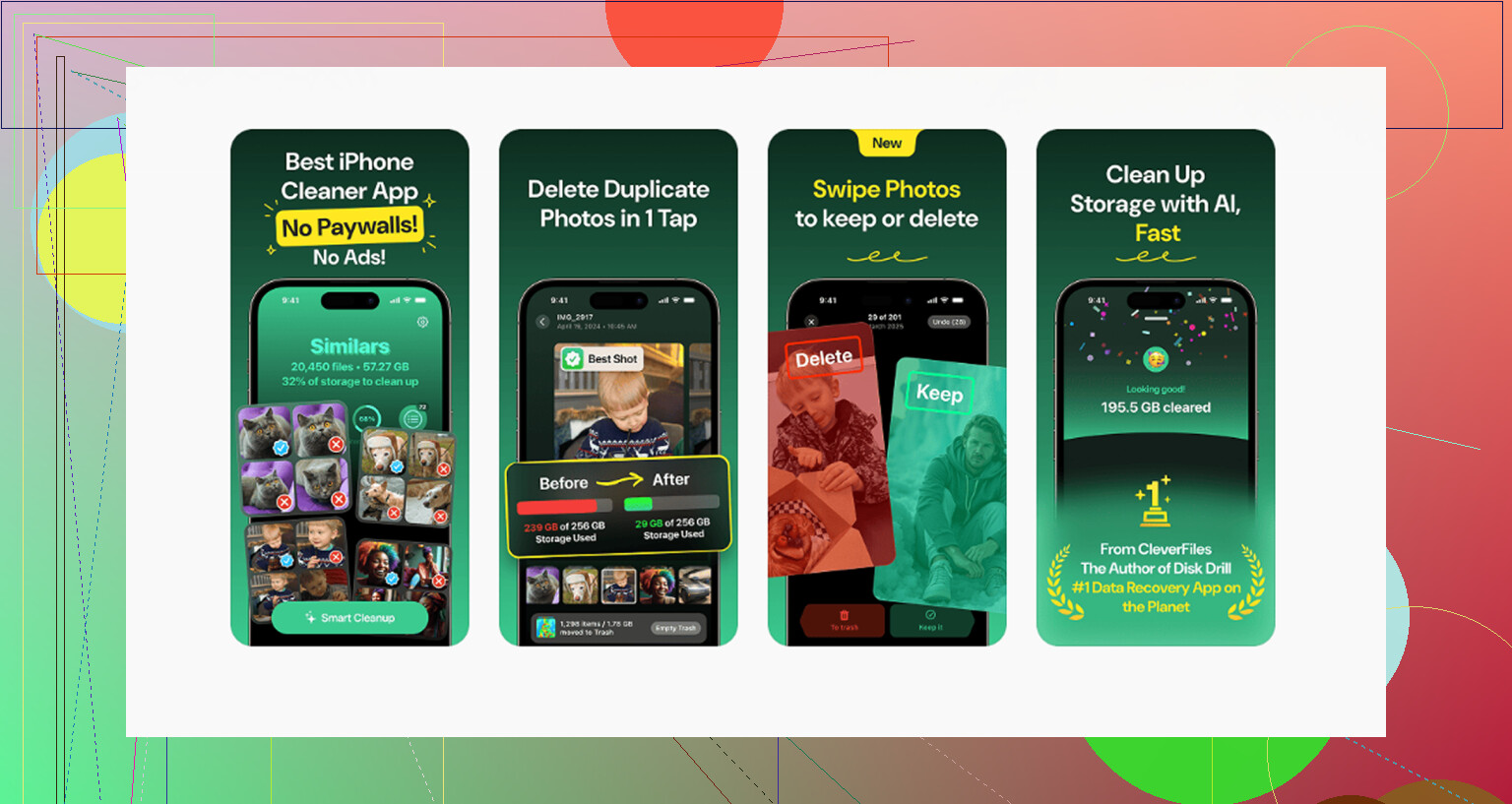
Acabei usando o Clever Cleaner, e é o único app de limpeza que eu realmente recomendaria. Muitos desses apps têm assinaturas suspeitas com testes grátis falsos, mas este é gratuito, sem anúncios, sem paywall e sem armadilha de teste.
A aba Heavies foi a parte mais útil para mim. Ela organiza a mídia por tamanho de arquivo, então você pode encontrar aquele vídeo aleatório de cinco minutos em 4K ocupando 2GB sozinho. A aba Similars também é útil porque encontra fotos que não são duplicatas exatas, mas que basicamente são a mesma foto, como dez versões do mesmo pôr do sol. Ela escolhe a melhor e permite apagar o resto rapidamente. Também mostra os tamanhos dos arquivos, o que ajuda muito com capturas de tela e vídeos. Outra grande vantagem para mim foi que ela processa tudo no aparelho, então não está enviando fotos privadas para outro lugar.
No meu celular, os travamentos não pararam de verdade até eu liberar uma boa quantidade de espaço com uma ferramenta dedicada. Quando você consegue algo em torno de 10 a 15GB de folga, o iOS geralmente volta a funcionar normalmente e os alertas de Armazenamento Cheio se acalmam.
Se nada disso funcionar, o último recurso é fazer um backup completo em um computador e depois restaurar para os padrões de fábrica. Essa é a opção nuclear, mas deve limpar arquivos de sistema corrompidos ou dados de armazenamento travados se isso for o que está causando o problema. Eu com certeza tentaria primeiro a reinicialização forçada e uma limpeza adequada.
A tela de Armazenamento do iPhone não é um medidor em tempo real. Após uma grande limpeza de fotos, deixe o telefone no Wi‑Fi e conectado à energia por algumas horas, de preferência durante a noite, depois verifique a lista de apps abaixo da barra de armazenamento em vez de confiar na barra colorida no topo. Se Fotos diminuiu, mas Dados do Sistema aumentou, isso geralmente é atraso de limpeza/indexação do iOS, não prova de que as fotos ainda estão lá.
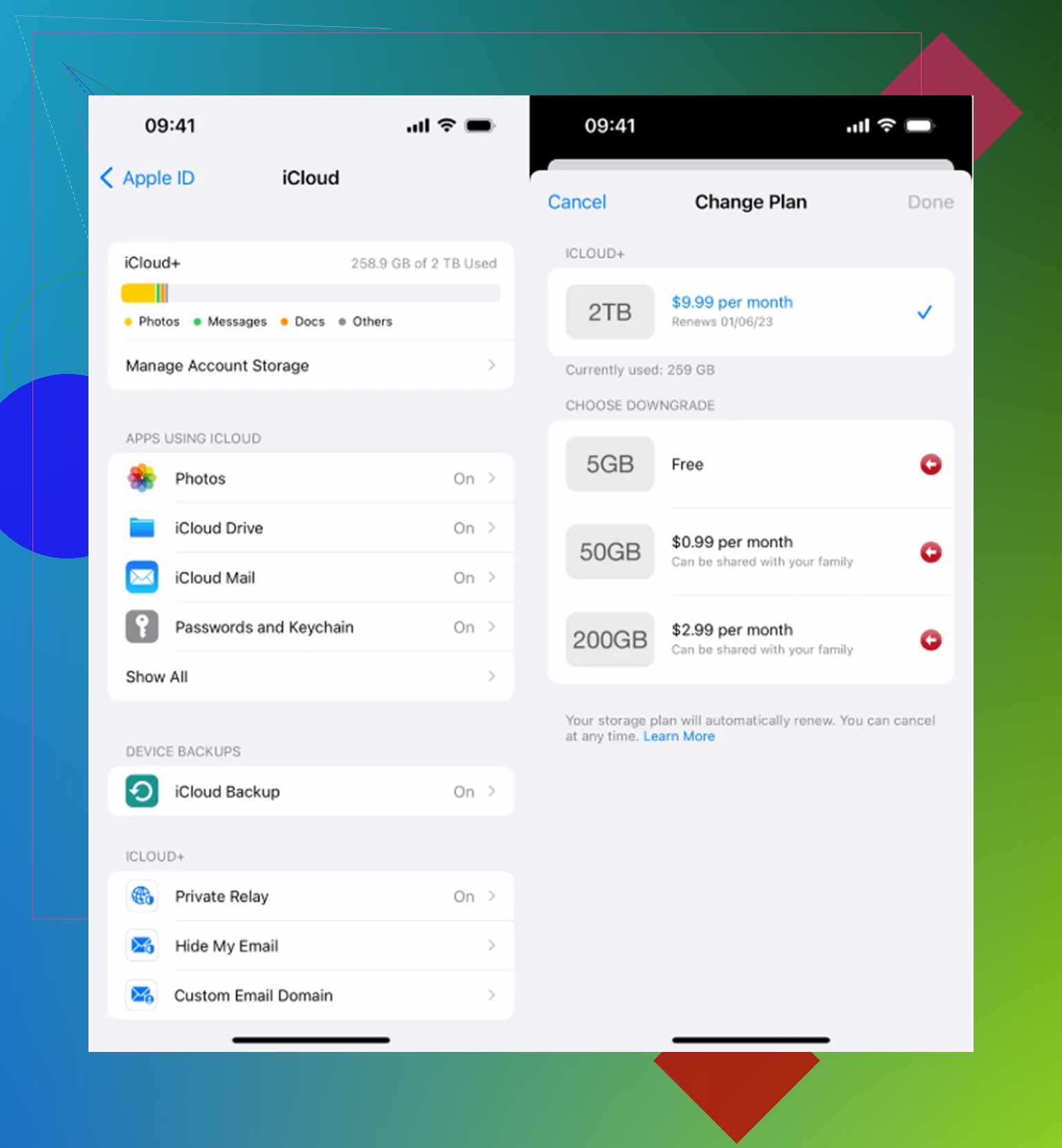
Não desative e reative o Fotos do iCloud enquanto o telefone estiver quase cheio, a menos que você saiba exatamente o que ele vai sincronizar de novo. Isso pode piorar o problema, porque o telefone pode tentar comparar a biblioteca local com o iCloud novamente e baixar miniaturas, edições, itens compartilhados ou originais de volta, dependendo das suas configurações.
A primeira coisa que eu verificaria antes de usar qualquer app de limpeza ou fazer uma redefinição é se o armazenamento é realmente de Fotos ou se o app Fotos é apenas o sintoma visível de uma fila de sincronização do iCloud. Vá em Ajustes > seu nome > iCloud > Fotos e veja o que aparece no status da sincronização. Se aparecer sincronizando, pausado, atualizando, restaurando ou algo assim, o número de armazenamento pode continuar incorreto até isso terminar. Estar conectado à energia, no Wi‑Fi, com a tela bloqueada e o Modo de Pouca Energia desativado importa mais do que as pessoas imaginam.
Concordo com @hoshikuzu que o gráfico de armazenamento demora para atualizar. Eu confiaria mais na lista de apps mais abaixo do que na barra colorida. Mas eu teria um pouco de cuidado com o truque de Data e Hora mencionado acima. Isso ajudou algumas pessoas, mas mudar a data do sistema pode causar efeitos colaterais estranhos com iMessage, certificados, apps bancários, alertas de calendário e apps de autenticação em dois fatores. Se você tentar, eu faria isso só por pouco tempo, colocaria a data de volta imediatamente e não começaria a abrir um monte de outros apps enquanto a data estiver errada.
Outro lugar que as pessoas deixam passar é Fotos > Álbuns > Utilitários. Verifique Ocultos, Apagados Recentemente, Duplicados, Importações e qualquer coisa de biblioteca compartilhada/álbum compartilhado se você usa isso. Uma foto apagada da visualização normal da Biblioteca nem sempre é o mesmo que este item não está mais envolvido em nenhum banco de dados do Fotos ou fila de sincronização. Se você usa a Biblioteca de Fotos Compartilhada do iCloud, verifique se apagou da sua biblioteca pessoal ou da compartilhada. Isso pode fazer parecer que o telefone está ignorando você.
Se o telefone ainda disser que Fotos está enorme depois de um dia, eu faria isto em uma ordem bem sem graça:
- Abra Fotos e role até o fim da Biblioteca para ver se há uma mensagem de sincronização.
- Certifique-se de que Apagados Recentemente está vazio de novo.
- Reinicie uma vez.
- Deixe carregando no Wi‑Fi durante a noite com pelo menos alguns GB livres, se possível.
- Verifique Ajustes > Geral > Armazenamento do iPhone e depois toque especificamente em Fotos em vez de olhar só a barra de cima.
- Se Fotos diminuiu, mas Dados do Sistema aumentou, espere mais um pouco. Isso geralmente significa limpeza/indexação, não suas fotos voltaram.
- Se Fotos não diminuiu nada, suponha que a sincronização do iCloud travou ou que há um problema no banco de dados da biblioteca.
A parte irritante é que o iOS precisa de espaço livre para liberar espaço livre. Se o telefone estiver com apenas algumas centenas de MB, talvez não tenha espaço suficiente para reescrever índices, atualizar o banco de dados de fotos ou concluir a manutenção do iCloud. Nessa situação, apague ou descarregue primeiro alguma coisa sem graça e reversível, como um jogo grande, conteúdo baixado da Netflix/Spotify/YouTube, podcasts ou mapas offline. Isso dá espaço de trabalho ao iOS sem arriscar sua biblioteca de fotos.
Eu não começaria a apagar backups nem soluções aleatórias para Dados do Sistema logo de cara. Dados do Sistema é um rótulo genérico, e pode incluir caches, logs, arquivos de atualização, vozes da Siri, cache de streaming e restos da limpeza de fotos. Não existe um botão confiável para limpar isso porque não é uma coisa só.
Se você precisa de espaço imediatamente, a maneira segura mais rápida geralmente é descarregar alguns apps grandes pela tela de Armazenamento do iPhone. Descarregar mantém os documentos do app no lugar, mas remove o app em si. É menos satisfatório do que apagar fotos, mas pode liberar espaço suficiente para o telefone concluir qualquer limpeza em que ele esteja travado.
Se depois de 24 a 48 horas Fotos ainda estiver mostrando o mesmo número enorme, aí eu começaria a pensar em backup e redefinição. Faça um backup criptografado em um computador, se puder, porque isso preserva mais dados locais do que um backup básico. Depois restaure. Essa é a correção mais limpa para um índice de armazenamento corrompido, mas dá trabalho, então eu deixaria isso para quando o telefone já tiver tido tempo de verdade na energia e no Wi‑Fi e os números ainda se recusarem a mudar.
Importa se alguma dessas fotos veio de uma sincronização com Mac/PC. Se eram álbuns sincronizados pelo Finder/iTunes, excluir itens do rolo da câmera e esvaziar Apagados Recentemente pode não liberar esse espaço da biblioteca; você precisa conectar ao computador novamente e sincronizar com as fotos desativadas ou com uma pasta vazia selecionada.