Mi iPhone no instala la actualización de iOS y sigue diciendo que no hay suficiente almacenamiento, aunque todavía tengo espacio libre disponible. Ya eliminé algunas apps y fotos, reinicié el teléfono y revisé el almacenamiento del iPhone, pero la actualización sigue fallando. Necesito ayuda para averiguar por qué sucede esto y cómo solucionar el error de que no hay suficiente almacenamiento en el iPhone para actualizar.
Me encontré con esto en mi iPhone más de una vez. Vas a instalar una actualización, luego el teléfono muestra una alerta de “Espacio insuficiente” y todo se queda atascado. Se siente absurdo porque el archivo de actualización parece pequeño, pero iOS normalmente quiere almacenamiento libre extra antes de empezar.
Una actualización de 2 GB a menudo necesita casi el doble durante la instalación. Los saltos de versión más grandes, como iOS 26, a veces necesitan entre 15 GB y 30 GB libres. El teléfono tiene que descargar archivos, descomprimirlos, mover cosas del sistema y luego limpiar después. Si el almacenamiento está lleno, se niega.
Esto es lo que me funcionó sin borrar mi teléfono.
Usa una app de limpieza
Revisar el almacenamiento a mano lleva una eternidad. Dejé de hacerlo. Una app de limpieza normalmente encuentra la basura más rápido, especialmente fotos duplicadas, videos gigantes y desorden sobrante escondido en tu biblioteca.
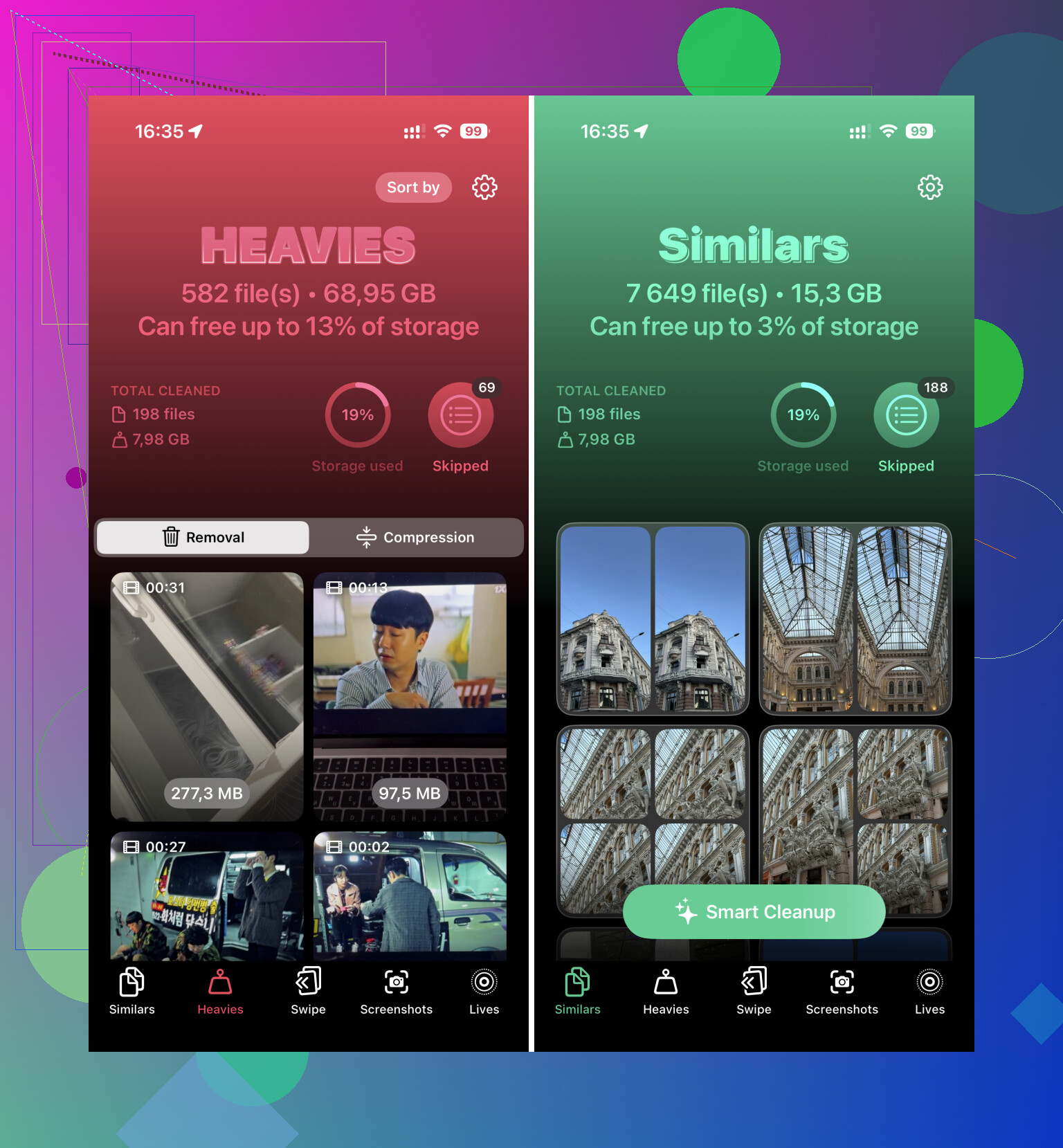
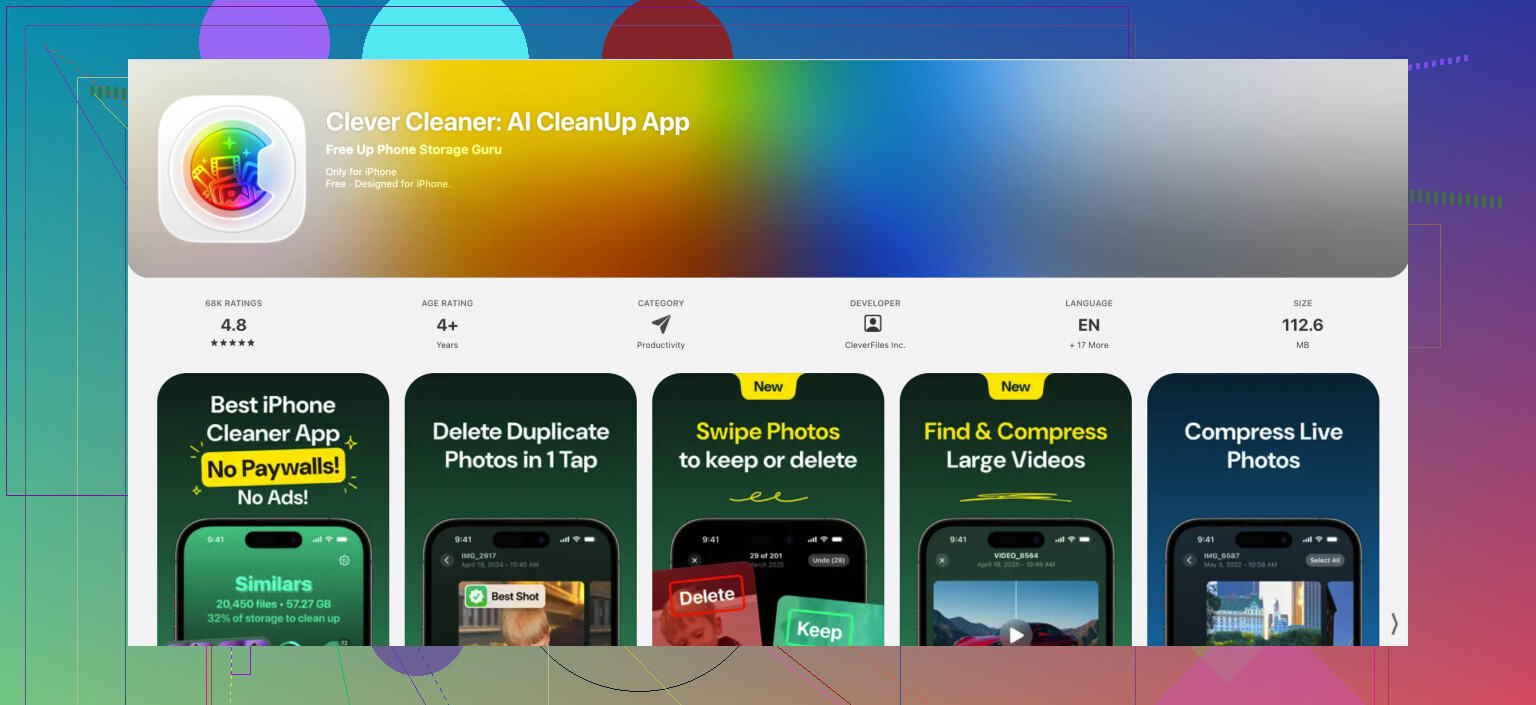
La que seguí usando fue Clever Cleaner. La mayoría de las apps de esta categoría te empujan a suscripciones o esconden las partes útiles detrás de anuncios. Esta es gratis, no tiene muro de pago, y el tamaño de la app es pequeño, alrededor de 113 MB. En mi teléfono liberó unos cuantos gigabytes en una sola pasada.
Normalmente empiezo con la sección Heavies. Ordena los videos por tamaño, así que los peores casos saltan a la vista rápido. Grabaciones de pantalla viejas, clips descargados, videos aleatorios en 4K, esas cosas suelen ser el problema. Los eliminas o los comprimes si todavía quieres conservar el archivo.
La función Similars también ayuda. Si tomaste 14 versiones de la misma foto intentando conseguir una toma limpia, las agrupa y ayuda a recortar la pila. Encontré una cantidad ridícula de fotos casi idénticas de esta manera.
Una cosa que la gente pasa por alto, yo también al principio, es esto: después de borrar fotos o videos, abre Fotos, ve a Eliminado recientemente y bórralos también de ahí. Si te saltas eso, normalmente el almacenamiento no se liberará de inmediato.
Descarga apps en lugar de borrarlas
Esto me salvó varias veces. Ve a Ajustes > General > Almacenamiento del iPhone. Elige apps grandes que no necesites hoy y usa Descargar app.
Descargar elimina la app en sí, pero conserva tus documentos, ajustes y datos guardados. Así que el progreso de tu juego, los datos de tu cuenta y la configuración de la app siguen ahí. Más tarde, después de la actualización, toca el ícono de la app y volverá a descargarse. Mucho menos molesto que borrarla y reconstruir todo desde cero.
Revisa los lugares que la gente olvida
Hay dos sitios en el iPhone que acumulan basura en silencio.
Primero, abre la app Archivos y mira en En mi iPhone, especialmente la carpeta Descargas. PDFs viejos, archivos ZIP, instaladores, documentos aleatorios de Safari, todo eso se va acumulando. Ordena por tamaño y limpia primero lo más grande.
Segundo, revisa el almacenamiento de Mensajes. Ve a Ajustes > General > Almacenamiento del iPhone > Mensajes. Mira Adjuntos grandes y Conversaciones principales. Encontré videos viejos y montones de imágenes ocupando mucho más espacio del que esperaba. Puedes eliminar los adjuntos pesados sin borrar la conversación completa.
Prueba limpiar la basura de la caché del sistema
A veces el gráfico de almacenamiento muestra que Datos del sistema ocupa una cantidad rara de espacio. He tenido algo de suerte con un truco extraño. Abre Cámara y empieza a grabar un video en alta resolución, como 4K. Si el teléfono se acerca al límite, a veces iOS empieza a borrar archivos temporales del sistema por su cuenta para hacer espacio. No está garantizado, pero he visto que funciona.
Borra el video de prueba después. Es fácil olvidarlo. A mí me pasó una vez.
Si la actualización todavía no se instala, usa una computadora
Llega un punto en que dejo de pelear con el teléfono. Conecta el iPhone a una Mac y usa Finder, o a una PC con Windows y usa iTunes. Actualizar de esta manera ayuda porque la computadora se encarga del proceso de descarga y descompresión. Tu iPhone a menudo necesita menos espacio libre que durante una actualización hecha desde el propio dispositivo.
Para un teléfono que casi no tiene almacenamiento libre, este suele ser el movimiento más limpio.
Después de la actualización, evita que vuelva a pasar
Una vez que superé la actualización, activé Optimizar almacenamiento del iPhone para Fotos en los ajustes de iCloud. Eso marcó una diferencia a largo plazo. El teléfono conserva versiones locales más pequeñas mientras que las copias en resolución completa se quedan en iCloud. Si tu fototeca es el problema principal, esto reduce la posibilidad de chocar con la misma pared en la próxima actualización.
Así que, versión corta:
Usa primero una app de limpieza, especialmente para duplicados y videos enormes.
Vacía Eliminado recientemente.
Descarga las apps grandes.
Revisa las descargas en Archivos y los adjuntos de Mensajes.
Prueba el truco de la caché del sistema si el almacenamiento todavía se ve mal.
Usa Finder o iTunes si el teléfono se niega a actualizarse por sí solo.
Activa Optimizar almacenamiento del iPhone cuando termines.
Eso me permitió solucionarlo sin borrar todo y sin perder mis cosas.
El espacio libre en el iPhone no es lo mismo que el espacio utilizable para una actualización de iOS. iOS necesita espacio para la descarga, el desempaquetado, la verificación y la instalación. Si tu almacenamiento está fragmentado o los Datos del sistema están inflados, el teléfono muestra el error incluso cuando Ajustes indica que quedan algunos GB.
Estoy de acuerdo con parte de lo que dijo @mikeappsreviewer, pero omitiría el truco del video en 4K. A veces funciona y a veces no, y en un teléfono lleno se siente como si estuvieras tentando al problema.
Algunas cosas que vale la pena probar y que son diferentes:
-
Elimina el archivo de actualización descargado.
Ajustes > General > Almacenamiento del iPhone.
Busca la actualización de iOS en la lista.
Elimínala.
Luego intenta descargarla de nuevo.
Los archivos de actualización corruptos causan esto más a menudo de lo que la gente cree. -
Revisa el espacio mínimo que pide Apple.
Las pequeñas actualizaciones de seguridad necesitan menos.
Los grandes saltos anuales suelen necesitar bastante más de lo que muestra el tamaño del archivo.
He visto actualizaciones importantes fallar con 8 GB libres y funcionar después de liberar entre 12 GB y 20 GB. -
Desactiva las actualizaciones beta si están habilitadas.
Los perfiles beta y los canales de actualización beta se comportan de forma extraña con el almacenamiento y los archivos en caché.
Ajustes > General > Actualización de software > Actualizaciones beta. -
Sincroniza y actualiza desde una computadora.
Sigue siendo una de las mejores soluciones.
Finder en Mac, iTunes en Windows.
A menudo funciona cuando la actualización en el dispositivo sigue diciendo que no. -
Obliga a iOS a recalcular el almacenamiento.
Cambia la fecha un día hacia adelante, reinicia y vuelve a ponerla correctamente. Es un truco viejo. No siempre funciona, pero he visto que las categorías de almacenamiento se actualizan después de hacerlo.
Si las fotos son el problema principal, vale la pena echar un vistazo a Clever Cleaner para encontrar duplicados y videos grandes rápidamente. Además, las reseñas independientes analizaron Clever Cleaner en detalle.
Si nada de esto funciona, primero haz una copia de seguridad y luego realiza la actualización desde una computadora. Eso lo soluciona más a menudo de lo que la gente admite. El informe de almacenamiento de Apple es algo desordenado a veces.
Lo que pasa es que iOS necesita margen de maniobra, no solo “espacio libre” en el gráfico de barras. Así que 6 GB libres no siempre significan 6 GB utilizables para una actualización. Necesita espacio para descargar, verificar, descomprimir, reemplazar archivos del sistema y volver atrás si algo falla. Molesto, pero normalmente por eso te da una impresión engañosa.
Coincido en gran parte con @mikeappsreviewer y @waldgeist, pero añadiría un par de cosas que realmente no mencionaron:
- Comprueba si tu iPhone tiene mucho contenido temporal local de iCloud. Si iCloud Drive o Fotos descargaron recientemente un montón de cosas, puede comerse el almacenamiento local sin que lo notes.
- Elimina los datos de sitios web de Safari. Ajustes > Safari > Borrar historial y datos de sitios web. No liberará muchísimo espacio para todo el mundo, pero he visto que marca la diferencia en casos límite.
- Borra las descargas antiguas de podcasts o música. La gente se olvida de eso porque está metido dentro de la app y no siempre es obvio en el almacenamiento.
- Si Mail ocupa mucho, elimina la cuenta y vuelve a añadirla. La caché de Mail puede hincharse de forma rara.
Además, si el desglose de tu almacenamiento parece incorrecto, dale tiempo mientras carga y está conectado al Wi-Fi. A veces iOS recalcula durante la noche y de repente la actualización se instala al día siguiente. Suena falso, pero lo he visto pasar.
Si las fotos siguen siendo lo que más ocupa, Clever Cleaner es un atajo legítimo para encontrar fotos duplicadas, tomas similares y vídeos enormes más rápido que hacerlo manualmente. También hay una sólida reseña en Reddit de Clever Cleaner para limpiar el almacenamiento del iPhone si quieres ver cómo lo ha usado otra gente.
Si después de todo eso sigue negándose, yo dejaría de pelearme con el teléfono y actualizaría desde un ordenador. Llegado a cierto punto, iOS simplemente se pone terco jaja.
Lo que @waldgeist, @espritlibre y @mikeappsreviewer están rodeando es en su mayor parte correcto: la actualización necesita espacio de trabajo temporal, no solo espacio libre visible. Un aspecto que yo añadiría es el de la batería y los límites térmicos. A veces los iPhone posponen o fallan la preparación si la salud de la batería es deficiente, el modo de bajo consumo está activado o el teléfono está caliente mientras se carga. He visto aparecer el mensaje de no hay suficiente almacenamiento cuando el problema real era que la preparación de la instalación nunca se completó correctamente.
Algunas cosas que probaría y que son distintas:
- Desactiva el modo de bajo consumo, enchúfalo, conéctalo a una red Wi‑Fi potente y déjalo bloqueado durante una hora.
- Libera RAM antes de volver a intentarlo. Suena anticuado, pero después de reiniciar, espera un minuto antes de abrir Actualización de software para que iOS termine de indexar.
- Desactiva temporalmente las descargas automáticas de apps y la actualización en segundo plano. Menos actividad mientras se prepara la actualización.
- Si usas apps de seguridad, VPN o gestión de dispositivos de terceros, elimínalas o desactívalas brevemente. Pueden interferir con la preparación y verificación de la actualización.
- Comprueba si hay un problema pendiente de restauración o sincronización en Finder/iTunes. A veces el teléfono se queda atascado en tareas internas.
Sobre Clever Cleaner en concreto:
Pros: rápido para detectar fotos duplicadas, tomas similares y vídeos enormes; más fácil que buscar manualmente.
Contras: sobre todo es útil si el problema son las fotos o los vídeos; ayuda poco con rarezas del almacenamiento del sistema, cachés de apps o problemas con archivos de actualización.
No estoy muy de acuerdo con depender demasiado de trucos de almacenamiento. Si ya borraste lo obvio y el error persiste, actualizar desde un ordenador suele ser la solución más seria. Si las fotos son lo que más ocupa, Clever Cleaner es una primera opción razonable, pero si el culpable es Datos del sistema, no esperes milagros.