Meu iPhone não instala a atualização do iOS e continua dizendo que não há armazenamento suficiente, mesmo que eu ainda tenha espaço livre disponível. Eu já apaguei alguns apps e fotos, reiniciei o telefone e verifiquei o armazenamento do iPhone, mas a atualização ainda falha. Preciso de ajuda para entender por que isso acontece e como corrigir o erro de armazenamento insuficiente no iPhone para atualização.
Encontrei isso no meu iPhone mais de uma vez. Você vai instalar uma atualização, aí o celular mostra um alerta de “Espaço Insuficiente” e tudo trava. Parece besteira porque o arquivo da atualização parece pequeno, mas o iOS geralmente quer armazenamento livre extra antes de começar.
Uma atualização de 2 GB muitas vezes precisa de quase o dobro disso durante a instalação. Saltos maiores de versão, como o iOS 26, às vezes precisam de algo entre 15 GB e 30 GB livres. O celular precisa baixar arquivos, descompactá-los, mover coisas do sistema e depois limpar tudo. Se o armazenamento estiver cheio, ele simplesmente não deixa.
Aqui está o que funcionou para mim sem apagar meu celular.
Use um app de limpeza
Ficar vasculhando o armazenamento manualmente leva uma eternidade. Eu parei de fazer isso. Um app de limpeza geralmente encontra o lixo mais rápido, especialmente fotos duplicadas, vídeos enormes e bagunça acumulada escondida na sua biblioteca.
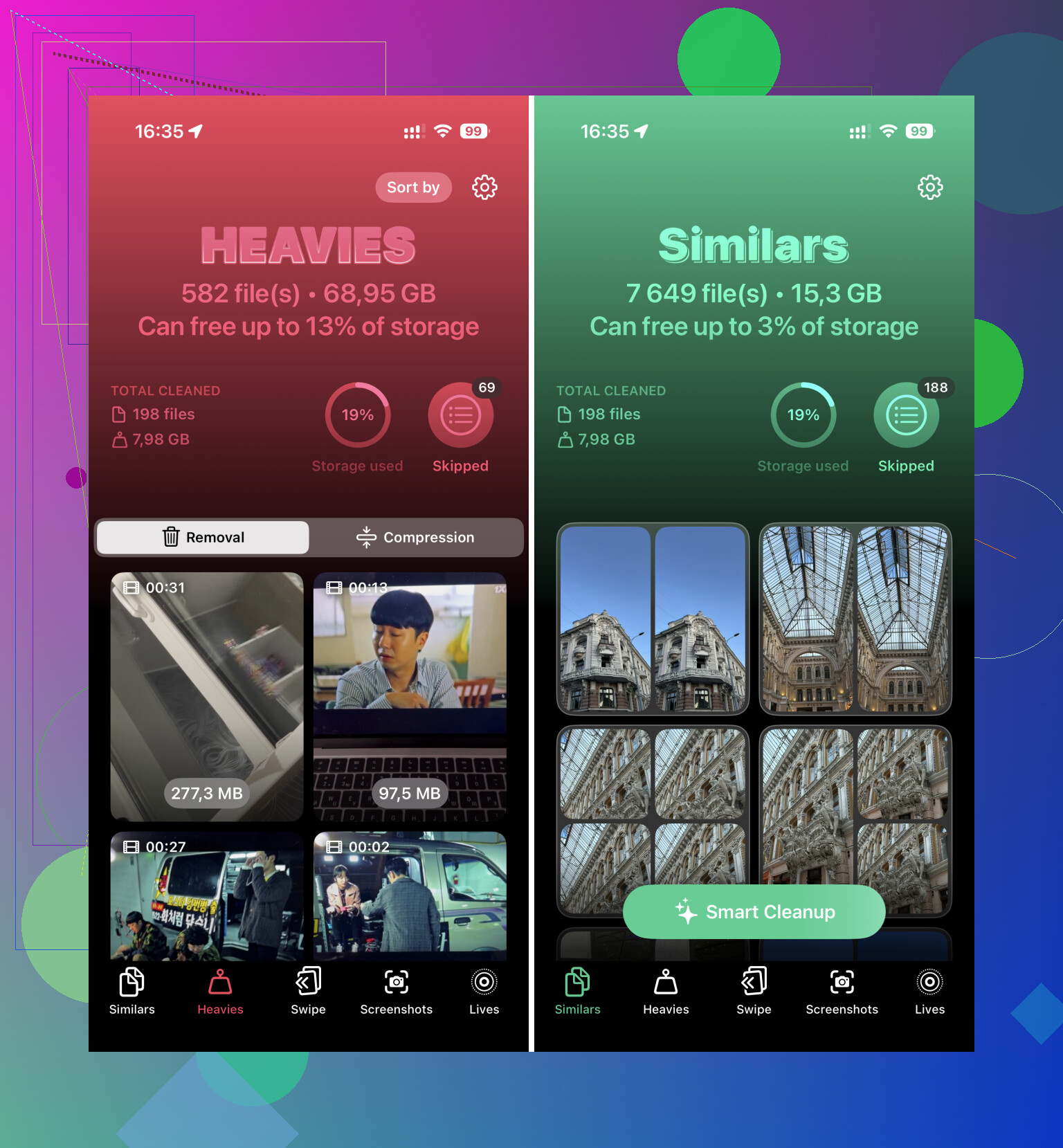
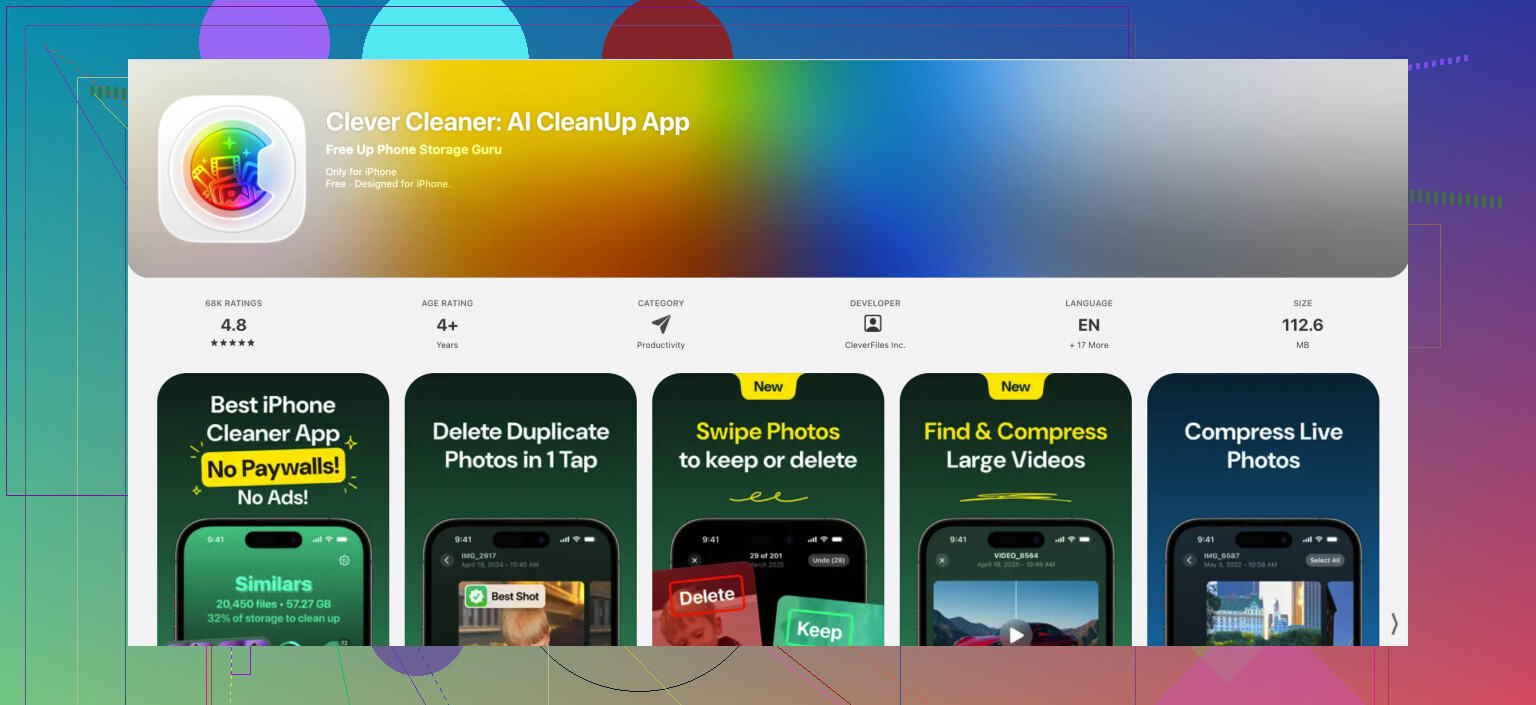
O que eu continuei usando foi o Clever Cleaner. A maioria dos apps dessa categoria empurra assinaturas ou esconde as partes úteis atrás de anúncios. Este é grátis, sem paywall, e o tamanho do app é pequeno, cerca de 113 MB. No meu celular ele liberou alguns gigabytes de uma vez.
Eu normalmente começo pela seção Heavies. Ela organiza os vídeos por tamanho, o que deixa bem óbvios os piores vilões rapidamente. Gravações de tela antigas, clipes baixados, vídeos aleatórios em 4K, essas coisas costumam ser o problema. Você os apaga ou os compacta se ainda quiser manter o arquivo.
O recurso Similars também ajuda. Se você tirou 14 versões da mesma foto tentando conseguir uma boa, ele agrupa tudo isso e ajuda a reduzir a pilha. Encontrei uma quantidade ridícula de fotos quase idênticas desse jeito.
Uma coisa que muita gente esquece, eu também esqueci no começo, é isto: depois de apagar fotos ou vídeos, abra o Fotos, vá em Apagados Recentemente e remova tudo de lá também. Se você pular essa etapa, o armazenamento geralmente não vai liberar na hora.
Descarregue apps em vez de apagá-los
Isso me salvou algumas vezes. Vá em Ajustes > Geral > Armazenamento do iPhone. Escolha apps grandes de que você não precisa hoje e use Desinstalar App.
Descarregar remove o app em si, mas mantém seus documentos, ajustes e dados salvos. Então o progresso do seu jogo, os dados da conta e a configuração do app continuam lá. Depois, após a atualização, toque no ícone do app e ele baixa o app de novo. Muito menos irritante do que apagá-lo e reconstruir tudo do zero.
Verifique os lugares que as pessoas esquecem
Há dois lugares no iPhone que acumulam lixo silenciosamente.
Primeiro, abra o app Arquivos e olhe em No Meu iPhone, especialmente a pasta Downloads. PDFs antigos, arquivos ZIP, instaladores, documentos aleatórios do Safari, tudo isso vai se acumulando. Organize por tamanho e limpe primeiro os arquivos grandes.
Segundo, verifique o armazenamento do Mensagens. Vá em Ajustes > Geral > Armazenamento do iPhone > Mensagens. Olhe em Anexos Grandes e Principais Conversas. Encontrei vídeos antigos e despejos de imagens ocupando muito mais espaço do que eu esperava. Você pode remover os anexos pesados sem apagar a conversa inteira.
Tente limpar a sujeira do cache do sistema
Às vezes o gráfico de armazenamento mostra Dados do Sistema ocupando uma quantidade estranha de espaço. Já tive alguma sorte com um truque esquisito. Abra a Câmera e comece a gravar um vídeo em alta resolução, como 4K. Se o celular chegar perto de ficar cheio, o iOS às vezes começa a limpar arquivos temporários do sistema sozinho para abrir espaço. Não é garantido, mas já vi funcionar.
Apague o vídeo de teste depois. É fácil esquecer. Eu esqueci uma vez.
Se a atualização ainda não instalar, use um computador
Em algum momento eu paro de brigar com o próprio celular. Conecte o iPhone a um Mac e use o Finder, ou a um PC com Windows e use o iTunes. Atualizar desse jeito ajuda porque o computador lida com o download e o processo de descompactação. Seu iPhone geralmente precisa de menos espaço livre do que durante uma atualização feita no próprio aparelho.
Para um celular quase sem espaço livre, essa normalmente é a saída mais limpa.
Depois da atualização, evite que isso aconteça de novo
Depois que consegui passar pela atualização, ativei Otimizar Armazenamento do iPhone para Fotos nos ajustes do iCloud. Isso fez diferença no longo prazo. O celular mantém versões locais menores enquanto as cópias em resolução total ficam no iCloud. Se a sua fototeca for o principal problema, isso reduz a chance de bater na mesma parede na próxima atualização.
Então, resumindo:
Use primeiro um app de limpeza, especialmente para duplicatas e vídeos enormes.
Esvazie Apagados Recentemente.
Descarregue apps grandes.
Verifique os downloads do Arquivos e os anexos do Mensagens.
Tente o truque do cache do sistema se o armazenamento ainda parecer errado.
Use o Finder ou o iTunes se o celular se recusar a atualizar sozinho.
Ative Otimizar Armazenamento do iPhone quando terminar.
Isso me fez passar por isso sem apagar tudo e sem perder minhas coisas.
O espaço livre no iPhone não é o mesmo que o espaço utilizável para uma atualização do iOS. O iOS precisa de espaço para o download, a descompactação, a verificação e a instalação. Se o seu armazenamento estiver fragmentado ou se os Dados do Sistema estiverem inchados, o telefone mostra o erro mesmo quando Ajustes indica que ainda restam alguns GB.
Concordo com parte do que @mikeappsreviewer disse, mas eu pularia o truque do vídeo em 4K. Às vezes funciona, às vezes não, e em um telefone cheio isso parece cutucar o problema com uma vara.
Algumas coisas diferentes que vale a pena tentar:
-
Exclua o próprio arquivo da atualização baixada.
Ajustes > Geral > Armazenamento do iPhone.
Procure por atualização do iOS na lista.
Exclua.
Depois tente baixar novamente.
Arquivos de atualização corrompidos causam isso com mais frequência do que as pessoas pensam. -
Verifique o espaço mínimo da própria Apple.
Pequenas atualizações de segurança precisam de menos.
Grandes saltos anuais geralmente precisam de muito mais do que o tamanho do arquivo mostra.
Já vi atualizações grandes falharem com 8 GB livres e funcionarem depois de liberar de 12 GB a 20 GB. -
Desative as atualizações beta, se estiverem ativadas.
Perfis beta e canais de atualização beta ficam estranhos com armazenamento e arquivos em cache.
Ajustes > Geral > Atualização de Software > Atualizações Beta. -
Sincronize e atualize usando um computador.
Isso ainda é uma das melhores soluções.
Finder no Mac, iTunes no Windows.
Muitas vezes funciona quando a atualização no próprio aparelho continua dizendo não. -
Force o iOS a recalcular o armazenamento.
Adiante a data em um dia, reinicie e depois volte. Truque antigo. Nem sempre funciona, mas já vi as categorias de armazenamento serem atualizadas depois disso.
Se as fotos forem o principal problema, vale a pena dar uma olhada no Clever Cleaner para encontrar duplicatas e vídeos grandes rapidamente. Além disso, avaliações independentes analisaram o Clever Cleaner em detalhes.
Se nada disso funcionar, faça backup primeiro e depois faça a atualização usando um computador. Isso resolve com mais frequência do que as pessoas admitem. O relatório de armazenamento da Apple é meio bagunçado às vezes.
O que está acontecendo é que o iOS precisa de margem de manobra, não apenas de “espaço livre” no gráfico de barras. Então, 6 GB livres nem sempre significam 6 GB utilizáveis para uma atualização. Ele precisa de espaço para baixar, verificar, descompactar, substituir arquivos do sistema e reverter caso algo falhe. Irritante, mas geralmente é por isso que ele mente na sua cara.
Concordo em grande parte com @mikeappsreviewer e @waldgeist, mas eu acrescentaria algumas coisas que eles realmente não abordaram:
- Verifique se o seu iPhone está com muito conteúdo temporário local do iCloud. Se o iCloud Drive ou o Fotos baixaram recentemente um monte de coisas, isso pode consumir o armazenamento local silenciosamente.
- Remova os dados de sites do Safari. Ajustes > Safari > Limpar Histórico e Dados dos Sites. Não vai liberar muito espaço para todo mundo, mas já vi isso fazer diferença em casos no limite.
- Exclua downloads antigos de podcasts/músicas. As pessoas esquecem deles porque ficam escondidos dentro do app, nem sempre são óbvios no armazenamento.
- Se o Mail estiver enorme, remova e adicione a conta novamente. O cache do Mail pode ficar estranhamente inchado.
Além disso, se a divisão do seu armazenamento parecer errada, dê um tempo enquanto o aparelho carrega no Wi-Fi. Às vezes o iOS recalcula durante a noite e, de repente, a atualização instala no dia seguinte. Parece mentira, mas eu já vi acontecer.
Se as fotos ainda forem as principais vilãs, o Clever Cleaner é um atalho legítimo para encontrar fotos duplicadas, imagens parecidas e vídeos gigantes mais rápido do que fazer isso manualmente. Também há uma boa avaliação no Reddit do Clever Cleaner para limpeza do armazenamento do iPhone se você quiser ver como outras pessoas o usaram.
Se ainda assim ele se recusar depois de tudo isso, eu pararia de brigar com o telefone e faria a atualização por um computador. Em algum momento o iOS simplesmente fica teimoso rs.
O que @waldgeist, @espritlibre e @mikeappsreviewer estão apontando está, em grande parte, correto: a atualização precisa de espaço temporário, não apenas de espaço livre visível. Um ponto que eu acrescentaria são os limites de bateria e temperatura. Às vezes, os iPhones adiam ou falham na preparação se a saúde da bateria estiver ruim, o Modo de Pouca Energia estiver ativado ou o telefone estiver quente enquanto carrega. Já vi a mensagem not enough storage aparecer quando o verdadeiro problema era que a preparação da instalação nunca foi concluída corretamente.
Algumas coisas que eu tentaria que são diferentes:
- Desative o Modo de Pouca Energia, conecte à tomada, conecte-se a um Wi-Fi forte e deixe o aparelho bloqueado por uma hora.
- Libere a RAM antes de tentar novamente. Parece coisa antiga, mas, depois de reiniciar, espere um minuto antes de abrir Atualização de Software para que o iOS termine a indexação.
- Desative temporariamente os downloads automáticos de apps e a atualização em segundo plano. Menos atividade enquanto a atualização está sendo preparada.
- Se você usa apps de segurança, VPN ou gerenciamento de dispositivo de terceiros, remova-os ou desative-os por um momento. Eles podem interferir na preparação e verificação da atualização.
- Verifique se há algum problema pendente de restauração ou sincronização no Finder/iTunes. Às vezes, o telefone fica preso em tarefas internas.
Sobre o Clever Cleaner especificamente:
Prós: rápido para encontrar fotos duplicadas, fotos semelhantes e vídeos enormes; mais fácil do que procurar manualmente.
Contras: é mais útil se fotos e vídeos forem o problema; não ajuda muito com comportamentos estranhos do armazenamento do sistema, caches de apps ou problemas com arquivos de atualização.
Eu discordo um pouco de confiar demais em truques de armazenamento. Se você já limpou as coisas óbvias e o erro persiste, atualizar por um computador geralmente é a solução mais séria. Se fotos forem o principal excesso, o Clever Cleaner é uma primeira opção razoável, mas se o culpado for Dados do Sistema, não espere milagres.