Estoy intentando eliminar todas las fotos de mi iPhone, pero incluso después de borrarlas, siguen apareciendo en el álbum Eliminado recientemente. No estoy seguro de si esto es normal, si es un problema de Fotos de iCloud o si me falta algún paso para borrarlas permanentemente. Necesito ayuda para entender por qué está pasando esto y cómo eliminarlo todo por completo.
Yo también he pasado por eso. Una fototeca inflada con más de 30.000 elementos, el almacenamiento marcado en rojo y el teléfono ralentizándose en los peores momentos. Apple todavía no te da un botón claro de Eliminar todo para la biblioteca principal, lo cual parece absurdo a estas alturas de la historia del iPhone. Si lo haces de la manera equivocada, pierdes muchísimo tiempo y a veces acabas con basura medio eliminada que sigue ocupando espacio en el dispositivo.
Antes de tocar nada, revisa Fotos en iCloud
Aquí es donde mucha gente mete la pata. Lo he visto pasar más de una vez. Si Fotos en iCloud está activado, sincroniza tu biblioteca entre dispositivos. No es un archivo independiente. Si eliminas una foto en tu iPhone, desaparece de iCloud, de tu iPad, de tu Mac y de cualquier otra cosa vinculada al mismo Apple ID.
Si tu objetivo es conservar las fotos pero liberar espacio local, ve a Ajustes > Fotos y activa Optimizar almacenamiento del iPhone. Tu teléfono conserva vistas previas más pequeñas, mientras que los archivos completos permanecen en iCloud. Para muchísima gente, esta es la solución, no el borrado masivo.
Si ya copiaste todo en otro sitio y quieres hacer una limpieza total, sigue leyendo.
Método 1, usando la app Fotos en el iPhone
Esto funciona, más o menos, cuando la biblioteca no es enorme. En cuanto te metes en cifras de cinco dígitos, empieza a fallar.
- Abre Fotos y toca Seleccionar en la esquina superior derecha
- Mantén pulsada la foto en la zona inferior derecha de la cuadrícula
- Arrastra hacia arriba lentamente para que la app siga seleccionando automáticamente mientras se desplaza
- Cuando hayas seleccionado todo, pulsa el icono de la papelera
- Abre Álbumes y desplázate hasta Eliminado recientemente en Utilidades
- Toca Seleccionar y luego Eliminar todo
Mi problema con este método era la fiabilidad. En algún punto alrededor de las 20.000 fotos, la app empieza a ahogarse. Aparece el retraso al desplazarse. Si el dedo se te resbala una vez, la selección se estropea. En un teléfono con casi nada de espacio libre, iOS a veces se queda atascado porque aún necesita espacio temporal para actualizar la base de datos de fotos. Molesto, pero sí, así es como va.
Método 2, desde un ordenador
| Plataforma | Herramienta | Notas |
| Mac | Captura de Imagen o app Fotos | Selecciona todo y elimina de una sola vez, mucho más estable que hacerlo en el teléfono |
| Windows | Explorador de archivos, carpeta DCIM | Funciona, aunque los lotes grandes suelen provocar errores de conexión con el dispositivo |
Si tienes un Mac cerca, yo usaría eso. Tuve menos bloqueos allí, menos pausas raras, menos andar tocando por todos lados como un idiota esperando que la app no se cerrara.
Método 3, Clever Cleaner, el camino más fácil para una biblioteca enorme
Antes probé un montón de apps de limpieza. La mayoría hacen lo mismo. Instalación gratis y luego bloquean la eliminación detrás de un muro de pago. Esta no. Sin anuncios, sin una pantalla de suscripción apareciendo a mitad del proceso, sin trucos engañosos.
Lo que yo haría dentro:
- Abre Clever Cleaner y revisa la pestaña Heavies, donde el contenido multimedia está ordenado por tamaño de archivo
- Empieza por los primeros elementos, porque los vídeos gigantes y las fotos enormes se comen el espacio rápido
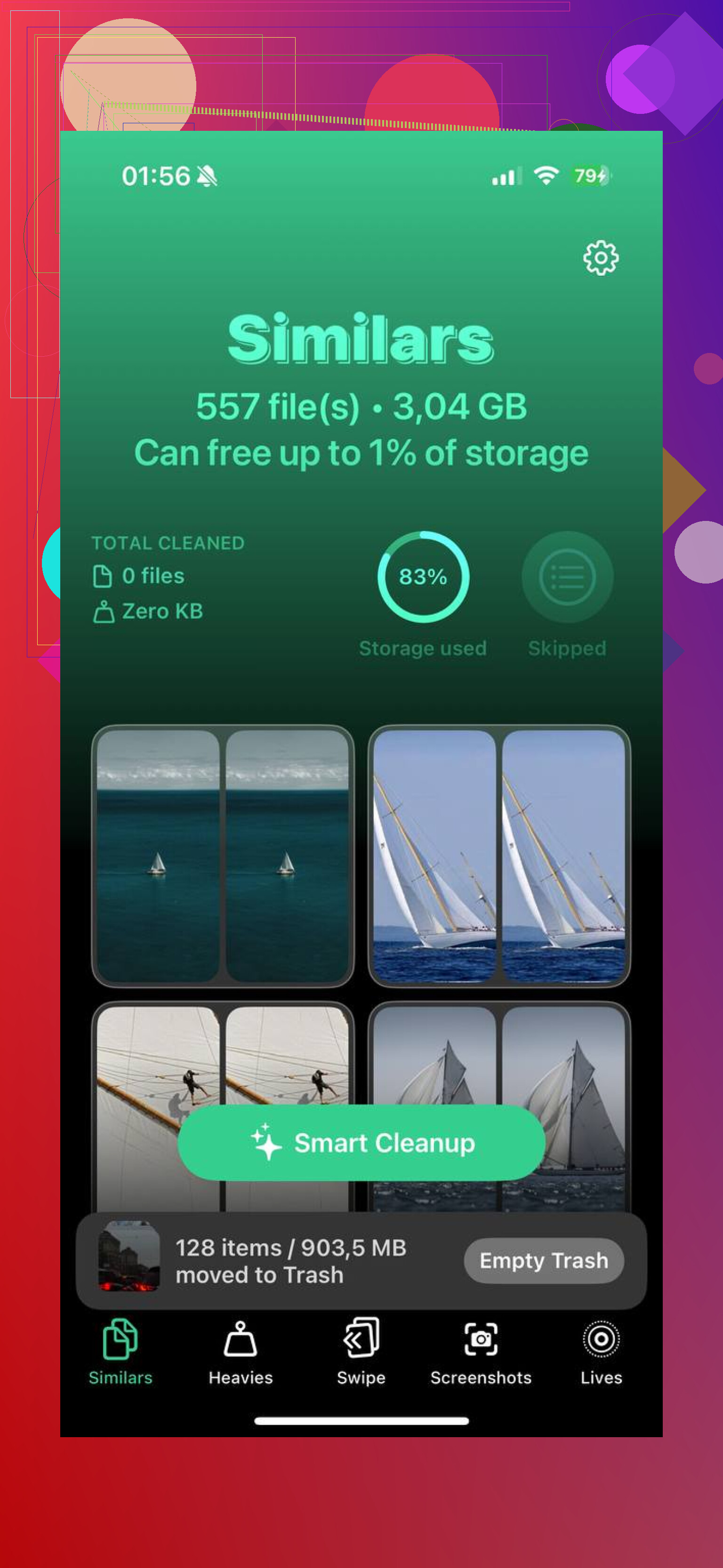
- Pasa a la pestaña Similars, donde las tomas casi duplicadas se agrupan para que conserves una y tires el resto
- Revisa la pestaña Screenshots, donde cada miniatura muestra el tamaño del archivo antes de eliminarlo
- Todo el análisis se queda en el teléfono, lo cual importa si tu biblioteca tiene capturas privadas, documentos personales o cualquier cosa sensible
La parte que la gente pasa por alto y por qué el almacenamiento no cambia de inmediato
Eliminar archivos de la biblioteca es solo la mitad del trabajo. iOS los envía a Eliminado recientemente y los mantiene allí hasta 40 días. Hasta que no vacíes esa carpeta tú mismo, el espacio sigue ocupado.
Ve a Álbumes, abre Eliminado recientemente en Utilidades, toca Seleccionar y luego Eliminar todo. Ese es el paso que realmente libera el almacenamiento.
Una cosa más. Si tu iPhone está tan lleno que va con retraso, se sobrecalienta o se niega a terminar los trabajos de eliminación, quita primero una o dos apps grandes. A mí me fue mejor después de borrar un juego y una app de streaming. Incluso un poco de espacio libre le dio a iOS margen suficiente para dejar de tropezar consigo mismo. Arreglo pequeño, gran diferencia.
Sí, esto es normal.
En iPhone, eliminar no significa borrado permanente. Significa mover a Eliminado recientemente, donde los elementos permanecen hasta 30 días, o 40 en algunas versiones de iOS y en la documentación de Apple. Hasta que vacíes ese álbum, las fotos seguirán apareciendo allí y parte del almacenamiento seguirá reservado.
Un par de cosas que la gente suele pasar por alto:
-
Eliminado recientemente es el segundo paso.
Abre Fotos, Álbumes, Eliminado recientemente, y luego elimínalas desde allí. -
Si Fotos en iCloud está activado, las eliminaciones se sincronizan.
Así que si las fotos siguen reapareciendo, comprueba si otro dispositivo todavía se está sincronizando, está bloqueado o está restaurando desde iCloud. No estoy del todo de acuerdo con @mikeappsreviewer en un punto. No siempre es un problema de iCloud. Muchas veces es simplemente un retraso de sincronización o que el índice de la app Fotos va con retraso. -
La Biblioteca compartida es independiente.
Si usas la Fototeca compartida de iCloud, eliminar de tu biblioteca personal no siempre elimina la copia compartida. Revisa ambos lugares. -
También el álbum Oculto.
Algunas fotos están en Oculto, no en tu biblioteca principal, así que la gente piensa que la eliminación falló. -
Los números de almacenamiento se actualizan con retraso.
Las barras de almacenamiento del iPhone a menudo se actualizan tarde. Reiniciar el teléfono fuerza una actualización más a menudo de lo que la gente espera.
Si tu objetivo es una limpieza total, la forma más rápida es eliminar, vaciar Eliminado recientemente, luego reiniciar y volver a comprobar Ajustes, Almacenamiento del iPhone después de unos minutos. Si quieres ordenar más rápido antes de eliminar, Clever Cleaner ayuda a encontrar vídeos grandes, duplicados y capturas de pantalla para que no elimines a ciegas.
También vale la pena leer este hilo de Reddit sobre las mejores apps gratuitas para limpiar iPhone y eliminar el desorden de fotos:
debate sobre la mejor app gratuita para limpiar iPhone y liberar fotos y almacenamiento
Sí, eso es normal. “Eliminado” en Fotos normalmente significa “movido a Eliminado recientemente”, no “desaparecido para siempre”. Apple los mantiene allí durante un período de gracia por si borraste algo por accidente. Así que verlos ahí es en realidad el comportamiento esperado, no un error.
En lo que discrepo un poco de @mikeappsreviewer y @techchizkid: la gente culpa a iCloud demasiado rápido. Muchas veces es simplemente el sistema de eliminación en dos pasos de Apple haciendo exactamente lo que fue diseñado para hacer. iCloud solo importa si las cosas se están sincronizando de forma rara entre dispositivos o si estás usando Biblioteca compartida.
Algunas cosas que conviene revisar y de las que no se habla lo suficiente:
- Si estás eliminando desde otra app o desde Archivos, puede que Fotos no se actualice al instante.
- Si el modo de bajo consumo está activado, parte de la sincronización/indexación puede retrasarse.
- Si el teléfono está muy lleno, la app Fotos puede comportarse de forma algo torpe por un rato y no actualizarse enseguida.
- Si las restricciones de Tiempo en pantalla o MDM están activadas, el comportamiento de eliminación puede volverse extraño.
Además, si tu objetivo no es “borrar cada foto para siempre” sino “liberar espacio rápido”, no elimines en masa a ciegas. Empieza primero por los videos gigantes, duplicados, capturas de pantalla y ráfagas. Ahí es donde algo como Clever Cleaner sí resulta útil, porque ayuda a detectar más rápido lo que más ocupa en lugar de que tú tengas que escarbar manualmente entre 20.000 fotos como un cavernícola.
Si quieres una buena lectura sobre esto, aquí tienes una reseña bastante clara de Clever Cleaner para liberar almacenamiento del iPhone.
Versión corta: elimina desde la Fototeca y luego vuelve a eliminar desde Eliminado recientemente. Si después de eso siguen apareciendo, reinicia el teléfono y dale un poco de tiempo a iCloud para ponerse al día. Apple lo hizo “seguro”, no simple. Un poco molesto, pero sí, normal.

Si quieres borrar todas las fotos y dejar el iPhone limpio, usa una opción más directa. Guarda primero tus contactos y archivos importantes. Luego ve a Ajustes, General, Transferir o restablecer el iPhone, Borrar contenidos y ajustes. Configúralo como iPhone nuevo, sin restaurar una copia con fotos.
Este método elimina todo, incluido el álbum Eliminado recientemente. Revisa bien tu respaldo antes, por que también perderás apps, mensajes y configuraciones guardadas en el dispositivo.