Eliminé todas las fotos de mi iPhone y vacié Eliminado recientemente, pero el almacenamiento de mi iPhone sigue casi lleno. Ajustes todavía muestra que las fotos o los datos del sistema ocupan espacio, y necesito ayuda para averiguar por qué no se liberó el almacenamiento y cómo vaciarlo.
Entiendo por qué esto parece estar roto. A mí me pasó lo mismo hace un tiempo: mi iPhone estaba lleno, iba con retraso constantemente, WhatsApp no se abría y la app Cámara se cerraba cada vez que intentaba hacer una foto. Eliminé casi 2.000 fotos y videos, vacié Eliminado recientemente y luego revisé Ajustes esperando una gran bajada. Nada. En un momento, la cifra de almacenamiento usado incluso subió.
Por lo general, eso no significa que los archivos sigan ahí de la forma habitual. iOS puede tardar en recalcular el almacenamiento, y el espacio eliminado puede quedarse un rato en Datos del sistema. El gráfico de almacenamiento también parece conservar cifras antiguas en caché, así que cuando empiezas a borrar muchas cosas, puede hacer un escaneo nuevo y de repente darse cuenta de que el teléfono estaba más lleno de lo que mostraba antes.
Esto es lo que probaría antes de rendirme:
Fuerza el reinicio del teléfono, no solo un reinicio normal.
En los iPhone más nuevos, pulsa Subir volumen, luego Bajar volumen y después mantén presionado el botón lateral hasta que aparezca el logo de Apple. A veces hay que hacerlo más de una vez antes de que iOS por fin limpie los archivos temporales y muestre el espacio disponible real.
Prueba el extraño truco de Fecha y hora.
Ve a Ajustes > General > Fecha y hora, desactiva Ajustar automáticamente y adelanta la fecha un año. Luego abre Fotos, espera un minuto y vuelve a revisar Eliminado recientemente. A veces los elementos eliminados antiguos vuelven a aparecer ahí por un fallo en la base de datos. Bórralos otra vez y luego vuelve a activar la hora automática.
Revisa Mensajes y la caché de las apps.
Ve a Ajustes > General > Almacenamiento del iPhone > Mensajes y revisa los archivos adjuntos. Los videos antiguos, GIF, memes y cosas aleatorias de conversaciones de texto pueden ocupar mucho más espacio del esperado. Revisa también apps como TikTok, Instagram y WhatsApp. Pueden acumular cachés enormes, y si algo como TikTok está ocupando 10 GB, borrar y reinstalar la app suele ser la forma más fácil de limpiarlo.
Usa una app de limpieza si las herramientas de Apple no son suficientes.
Las herramientas integradas de almacenamiento son bastante limitadas, sobre todo cuando el teléfono ya va tan lento que Ajustes apenas funciona. Apple no lo pone fácil para ordenar fotos y videos por tamaño, y se le escapa mucho desorden que no es un duplicado exacto.
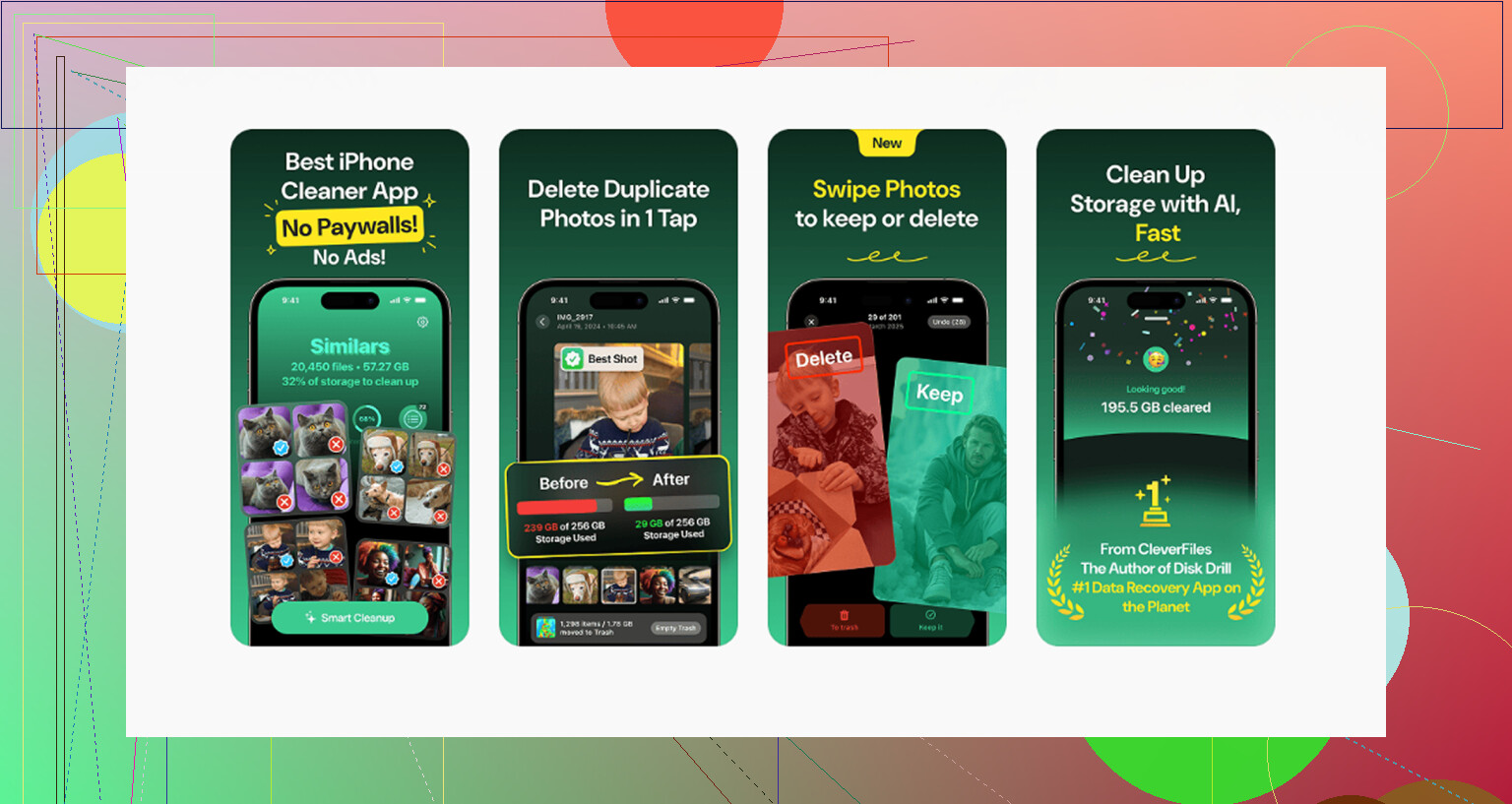
Yo terminé usando Clever Cleaner, y es la única app de limpieza que de verdad recomendaría. Muchas de estas apps tienen suscripciones sospechosas con pruebas gratuitas falsas, pero esta es gratis, sin anuncios, sin bloqueo de pago y sin trampa de prueba.
La pestaña Heavies fue la parte más útil para mí. Ordena los archivos multimedia por tamaño, para que puedas encontrar ese video aleatorio de cinco minutos en 4K que se está comiendo 2 GB él solo. La pestaña Similars también es útil porque encuentra fotos que no son duplicados exactos pero que básicamente son la misma toma, como diez versiones del mismo atardecer. Elige la mejor y te permite borrar el resto rápidamente. También muestra los tamaños de archivo, lo que ayuda mucho con capturas de pantalla y videos. Otra gran ventaja para mí fue que procesa todo en el dispositivo, así que no sube fotos privadas a otro sitio.
En mi teléfono, la lentitud no se detuvo de verdad hasta que liberé una buena cantidad de espacio con una herramienta dedicada. Una vez que consigues entre 10 y 15 GB de margen, iOS normalmente vuelve a funcionar con normalidad y las alertas de Almacenamiento lleno se calman.
Si nada de eso funciona, el último recurso es hacer una copia de seguridad completa en un ordenador y luego restablecer de fábrica. Esa es la opción nuclear, pero debería limpiar archivos del sistema dañados o datos de almacenamiento atascados si eso es lo que está causando el problema. Aun así, yo probaría primero el reinicio forzado y una limpieza en condiciones.
La pantalla de Almacenamiento del iPhone no es un medidor en tiempo real. Después de una gran eliminación de fotos, deja el teléfono conectado a Wi‑Fi y a la corriente durante unas horas, preferiblemente toda la noche, y luego revisa la lista de apps debajo de la barra de almacenamiento en lugar de confiar en la barra de colores de la parte superior. Si Fotos bajó pero Datos del sistema subió, normalmente es un retraso de limpieza o indexación de iOS, no una prueba de que las fotos sigan ahí.
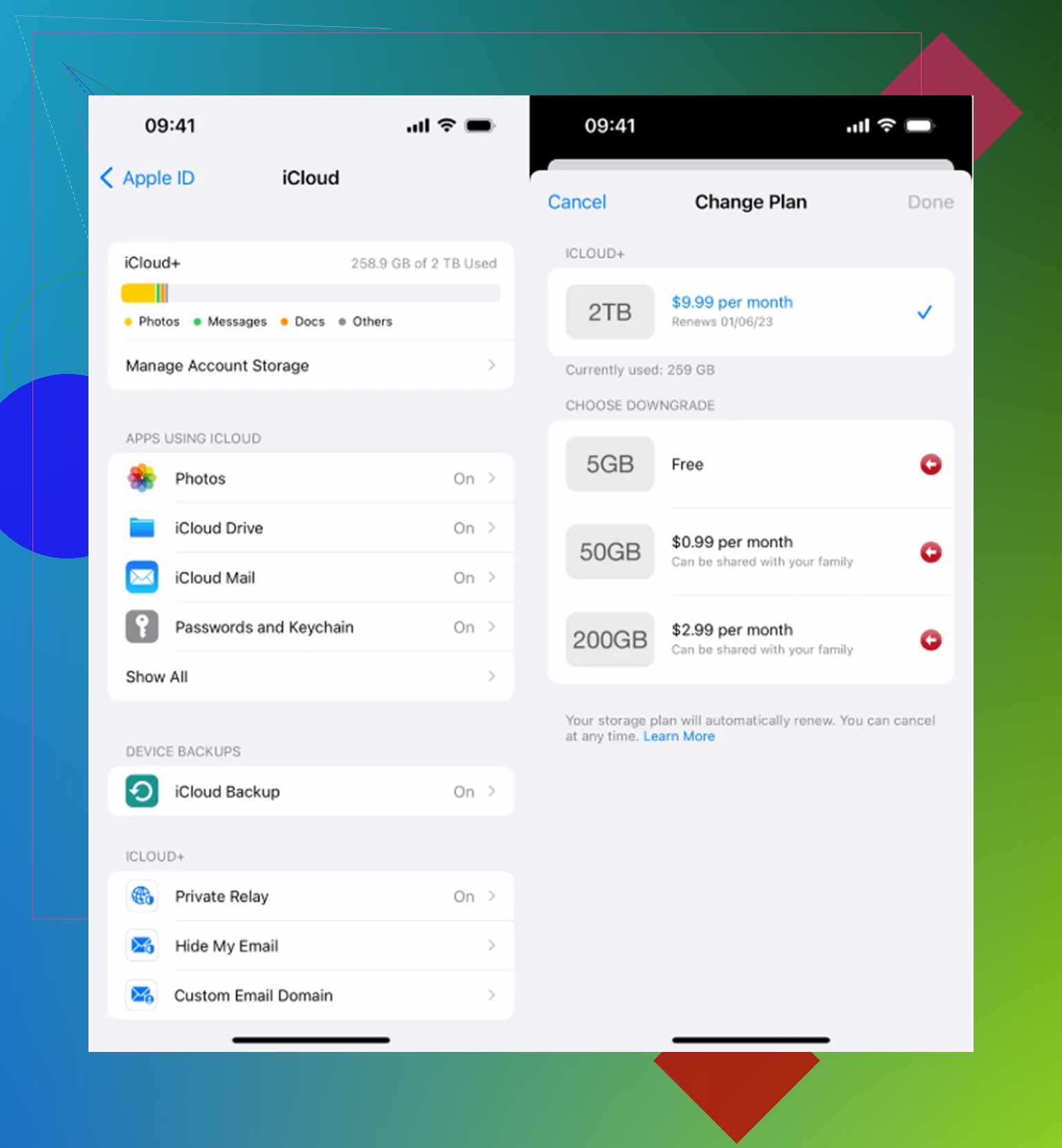
No desactives y vuelvas a activar Fotos en iCloud mientras el teléfono esté casi lleno a menos que sepas qué es lo que va a volver a sincronizar. Eso puede empeorar el problema, porque el teléfono puede intentar comparar de nuevo la fototeca local con iCloud y volver a descargar miniaturas, ediciones, elementos compartidos u originales según tu configuración.
Lo que yo comprobaría antes de usar cualquier app de limpieza o hacer un restablecimiento es si el almacenamiento realmente es de Fotos o si Fotos solo es el síntoma visible de un atraso en la sincronización de iCloud. Ve a Ajustes > tu nombre > iCloud > Fotos y mira qué dice en el estado de sincronización. Si dice sincronizando, en pausa, actualizando, restaurando o algo así, la cifra de almacenamiento puede seguir mal hasta que eso termine. Estar enchufado, con Wi‑Fi, la pantalla bloqueada y el modo de bajo consumo desactivado importa más de lo que la gente espera.
Estoy de acuerdo con @hoshikuzu en que el gráfico de almacenamiento va con retraso. Yo confiaría más en la lista de apps de más abajo que en la barra de colores. Pero tendría un poco de cuidado con el truco de Fecha y hora mencionado arriba. Ha ayudado a algunas personas, pero cambiar la fecha del sistema puede causar efectos secundarios raros con iMessage, certificados, apps bancarias, alertas del calendario y apps de autenticación en dos pasos. Si lo pruebas, yo solo lo haría brevemente, volvería a poner la fecha correcta de inmediato y no empezaría a abrir un montón de otras apps mientras la fecha esté mal.
Otro lugar que la gente suele pasar por alto es Fotos > Álbumes > Utilidades. Revisa Oculto, Eliminado recientemente, Duplicados, Importaciones y cualquier cosa de biblioteca compartida o álbum compartido si lo usas. Una foto eliminada desde la vista normal de tu fototeca no siempre es lo mismo que “este elemento ya no está involucrado en ninguna base de datos de Fotos ni en ninguna cola de sincronización”. Si usas Fototeca Compartida de iCloud, comprueba si eliminaste desde tu fototeca personal o desde la compartida. Eso puede hacer que parezca que el teléfono te está ignorando.
Si el teléfono dice que Fotos sigue ocupando muchísimo después de un día, yo haría esto en un orden aburrido:
- Abre Fotos y desplázate hasta el final de Fototeca para ver si hay un mensaje de sincronización.
- Asegúrate de que Eliminado recientemente esté vacío otra vez.
- Reinicia una vez.
- Déjalo cargando con Wi‑Fi durante la noche con al menos unos pocos GB libres si es posible.
- Revisa Ajustes > General > Almacenamiento del iPhone, luego toca Fotos específicamente en vez de mirar solo la barra superior.
- Si Fotos bajó pero crecieron los Datos del sistema, espera un poco más. Eso normalmente significa limpieza o indexación, no que tus fotos hayan vuelto.
- Si Fotos no bajó en absoluto, asume que o bien la sincronización de iCloud está atascada o hay un problema en la base de datos de la fototeca.
La parte molesta es que iOS necesita espacio libre para limpiar espacio libre. Si al teléfono le quedan solo unos pocos cientos de MB, puede que no tenga suficiente espacio para reescribir índices, actualizar la base de datos de fotos o terminar las tareas de mantenimiento de iCloud. En esa situación, elimina o descarga primero algo aburrido y reversible, como un juego grande, contenido descargado de Netflix/Spotify/YouTube, podcasts o mapas sin conexión. Eso le da margen de trabajo a iOS sin poner en riesgo tu fototeca.
Yo no empezaría a eliminar copias de seguridad ni a probar enseguida soluciones aleatorias para los Datos del sistema. Datos del sistema es una etiqueta de cajón de sastre, y puede incluir cachés, registros, archivos de actualización, voces de Siri, caché de streaming y restos de limpieza de fotos. No hay un botón fiable para vaciarlo porque no es una sola cosa.
Si necesitas espacio de inmediato, el movimiento seguro más rápido suele ser descargar algunas apps grandes desde la pantalla de Almacenamiento del iPhone. Descargar conserva los documentos de la app en su sitio pero elimina la app en sí. Es menos satisfactorio que borrar fotos, pero puede liberar suficiente espacio para que el teléfono termine la limpieza en la que se ha quedado atascado.
Si después de 24 a 48 horas Fotos sigue mostrando la misma cifra enorme, entonces yo empezaría a pensar en copia de seguridad y restablecimiento. Haz una copia de seguridad cifrada en un ordenador si puedes, porque eso conserva más datos locales que una copia de seguridad básica. Luego restaura. Esa es la solución más limpia para un índice de almacenamiento dañado, pero es un engorro, así que yo lo dejaría para cuando el teléfono ya haya tenido tiempo real conectado a la corriente y al Wi‑Fi y las cifras sigan negándose a moverse.
Si alguna de esas fotos proviene de una sincronización con Mac/PC importa. Si eran álbumes sincronizados con Finder/iTunes, eliminar elementos del carrete y vaciar Eliminado recientemente puede no liberar ese espacio de la biblioteca; tienes que volver a conectar al ordenador y sincronizar con Fotos desactivado o con una carpeta vacía seleccionada.