Estou tentando remover todas as fotos do meu iPhone, mas mesmo depois de excluí-las, elas ainda aparecem no álbum Apagados Recentemente. Não tenho certeza se isso é normal, se é um problema do Fotos do iCloud ou se estou deixando passar alguma etapa para apagá-las permanentemente. Preciso de ajuda para descobrir por que isso está acontecendo e como excluir tudo completamente.
Eu já passei por isso. Uma biblioteca de fotos inchada com mais de 30.000 itens, armazenamento no vermelho e o celular ficando lento nas piores horas. A Apple ainda não oferece um botão simples de Excluir Tudo para a biblioteca principal, o que parece absurdo a esta altura da trajetória do iPhone. Se você fizer isso do jeito errado, perde muito tempo e às vezes ainda acaba com um monte de lixo meio apagado ocupando espaço no aparelho.
Antes de mexer em qualquer coisa, verifique o Fotos do iCloud
É aqui que muita gente se complica. Já vi isso acontecer mais de uma vez. Se o Fotos do iCloud estiver ativado, ele sincroniza sua biblioteca entre os dispositivos. Não é um arquivo separado. Se você apagar uma foto no iPhone, ela some do iCloud, do iPad, do Mac e de qualquer outro aparelho vinculado ao mesmo ID Apple.
Se o seu objetivo é manter as fotos, mas liberar espaço local, vá em Ajustes > Fotos e ative Otimizar Armazenamento do iPhone. O celular mantém prévias menores, enquanto os arquivos completos ficam no iCloud. Para muita gente, essa é a solução, não a exclusão em massa.
Se você já copiou tudo para outro lugar e quer uma limpeza completa, continue.
Método 1, usando o app Fotos no iPhone
Isso funciona, mais ou menos, quando a biblioteca não é enorme. Quando você já passou bastante das cinco casas, começa a falhar.
- Abra o Fotos e toque em Selecionar no canto superior direito
- Pressione a foto na área inferior direita da grade
- Arraste para cima lentamente para o app continuar selecionando automaticamente enquanto rola
- Quando tiver pegado tudo, toque no ícone da lixeira
- Abra Álbuns e role até Apagados Recentemente em Utilitários
- Toque em Selecionar e depois em Apagar Tudo
O meu problema com esse caminho era a confiabilidade. Em algum ponto perto de 20.000 fotos, o app começa a engasgar. A rolagem começa a travar. Seu dedo escorrega uma vez, e a seleção fica toda bagunçada. Em um celular com quase nenhum espaço livre restante, o iOS às vezes trava porque ainda precisa de espaço temporário para atualizar o banco de dados das fotos. Irritante, mas sim, é assim mesmo.
Método 2, pelo computador
| Plataforma | Ferramenta | Observações |
| Mac | Captura de Imagem ou app Fotos | Selecione tudo e apague de uma vez, bem mais estável do que fazer isso no celular |
| Windows | Explorador de Arquivos, pasta DCIM | Funciona, embora lotes grandes frequentemente gerem erros de conexão com o dispositivo |
Se você tiver um Mac por perto, eu usaria ele. Tive menos travamentos ali, menos pausas estranhas, menos toques aleatórios como um idiota torcendo para o app não fechar.
Método 3, Clever Cleaner, o caminho mais fácil para uma biblioteca enorme
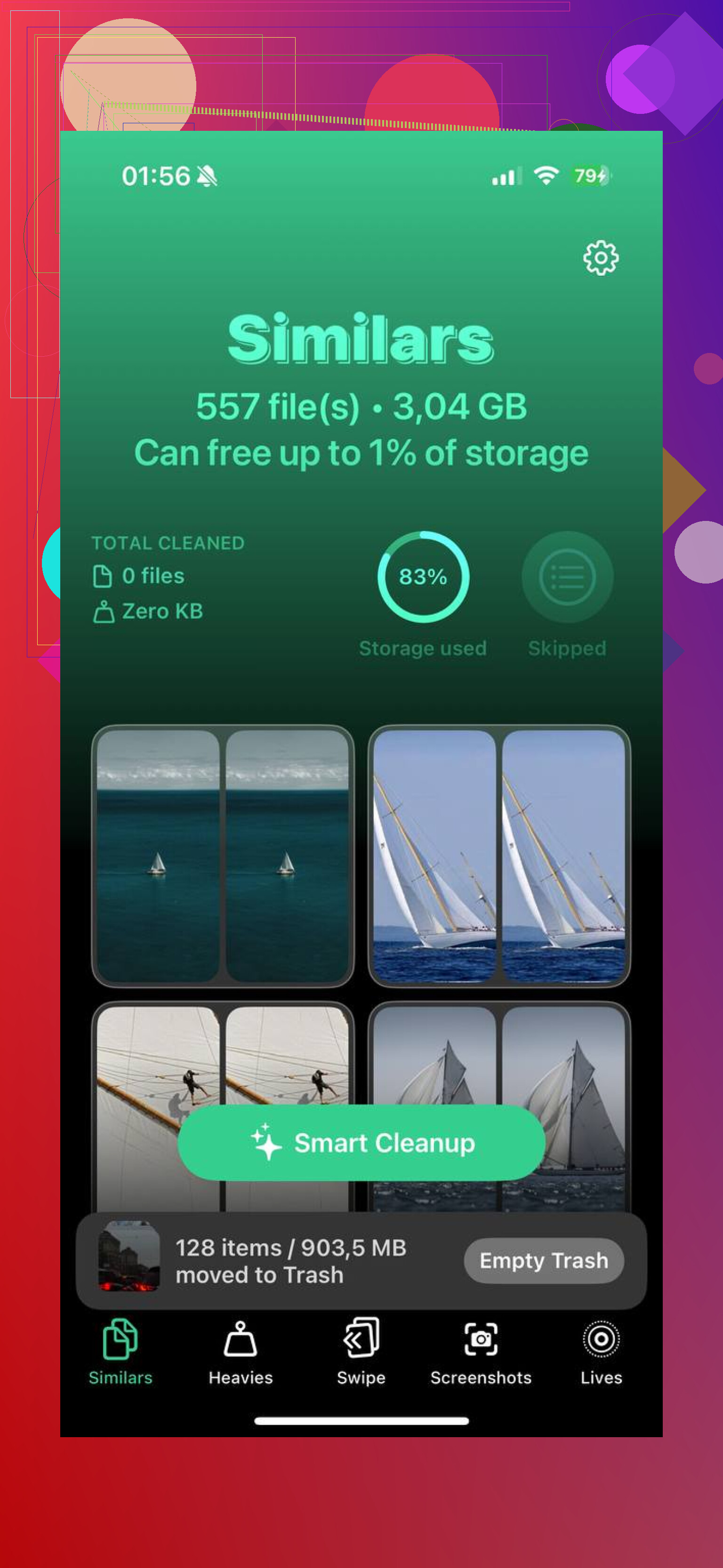
Já testei um monte de apps de limpeza antes. A maioria faz a mesma coisa. Instalação gratuita, depois bloqueiam a exclusão atrás de um paywall. Este não faz isso. Sem anúncios, sem tela de assinatura aparecendo no meio do processo, sem pegadinha.
O que eu faria nele:
- Abra o Clever Cleaner e confira a aba Heavies, onde a mídia é organizada por tamanho de arquivo
- Comece pelos itens do topo, porque vídeos gigantes e fotos muito grandes consomem espaço rapidamente
- Vá para a aba Similars, onde fotos quase duplicadas são agrupadas para você manter uma e descartar o resto
- Confira a aba Screenshots, onde cada miniatura mostra o tamanho do arquivo antes de você removê-lo
- Toda a varredura acontece no celular, o que importa se sua biblioteca tiver capturas de tela privadas, documentos pessoais ou qualquer coisa sensível
A parte que as pessoas ignoram, e por que o armazenamento não muda na hora
Apagar arquivos da biblioteca é só metade do trabalho. O iOS os envia para Apagados Recentemente e os mantém lá por até 40 dias. Até você esvaziar essa pasta manualmente, o espaço continua ocupado.
Vá em Álbuns, abra Apagados Recentemente em Utilitários, toque em Selecionar e depois em Apagar Tudo. É isso que realmente libera o armazenamento.
Mais uma coisa. Se o seu iPhone estiver tão cheio que está lento, esquentando ou se recusando a concluir exclusões, remova um ou dois apps grandes primeiro. Tive mais sorte depois de apagar um jogo e um app de streaming. Mesmo um pouco de espaço livre já deu ao iOS margem suficiente para parar de tropeçar em si mesmo. Ajuste pequeno, diferença grande.
Sim, isso é normal.
No iPhone, apagar não significa exclusão permanente. Significa mover para Apagados Recentemente, onde os itens ficam por até 30 dias, ou 40 em algumas versões do iOS e na documentação da Apple. Até você esvaziar esse álbum, as fotos ainda aparecem lá e parte do armazenamento continua reservada.
Algumas coisas que as pessoas deixam passar:
-
Apagados Recentemente é a segunda etapa.
Abra Fotos, Álbuns, Apagados Recentemente e então remova tudo de lá. -
Se o Fotos do iCloud estiver ativado, as exclusões sincronizam.
Então, se as fotos continuam reaparecendo, verifique se outro dispositivo ainda está sincronizando, travado ou restaurando do iCloud. Discordo um pouco de @mikeappsreviewer em um ponto. Nem sempre é um problema do iCloud. Muitas vezes é apenas atraso de sincronização ou o índice do app Fotos demorando para atualizar. -
A Biblioteca Compartilhada é separada.
Se você usa a Biblioteca Compartilhada de Fotos do iCloud, apagar da sua biblioteca pessoal nem sempre remove a cópia compartilhada. Verifique os dois lugares. -
Álbum Oculto também.
Algumas fotos ficam em Ocultos, não na sua biblioteca principal, então as pessoas acham que a exclusão falhou. -
Os números de armazenamento demoram para atualizar.
As barras de armazenamento do iPhone costumam atualizar com atraso. Reiniciar o telefone força uma atualização com mais frequência do que as pessoas esperam.
Se o seu objetivo é uma limpeza total, o caminho mais rápido é apagar, esvaziar Apagados Recentemente, depois reiniciar e verificar novamente Ajustes, Armazenamento do iPhone após alguns minutos. Se você quiser organizar mais rápido antes de apagar, o Clever Cleaner ajuda a encontrar vídeos grandes, duplicatas e capturas de tela para que você não apague às cegas.
Também vale a pena ler esta discussão no Reddit sobre os melhores apps gratuitos de limpeza para iPhone para remover a bagunça de fotos:
discussão sobre o melhor app gratuito de limpeza para iPhone para limpar fotos e armazenamento
Sim, isso é normal. “Apagado” no Fotos geralmente significa “movido para Apagados Recentemente”, não “sumiu para sempre”. A Apple os mantém lá por um período de segurança caso você tenha excluído algo sem querer. Então vê-los ali é, na verdade, o comportamento esperado, não um bug.
Onde eu discordo um pouco de @mikeappsreviewer e @techchizkid: as pessoas culpam o iCloud rápido demais. Muitas vezes é só o sistema de exclusão em duas etapas da Apple fazendo exatamente o que foi projetado para fazer. O iCloud só importa se as coisas estiverem sincronizando de forma estranha entre dispositivos ou se você estiver usando a Biblioteca Compartilhada.
Algumas coisas para verificar que quase não são mencionadas:
- Se você estiver apagando de outro app ou do Arquivos, talvez o Fotos não atualize instantaneamente.
- Se o Modo de Pouca Energia estiver ativado, parte da sincronização/indexação pode atrasar.
- Se o celular estiver muito cheio, o app Fotos pode ficar meio atrapalhado por um tempo e não atualizar imediatamente.
- Se o Tempo de Uso ou restrições de MDM estiverem ativados, o comportamento de exclusão pode ficar estranho.
Além disso, se o seu objetivo não for “apagar todas as fotos para sempre”, mas “liberar espaço rápido”, não saia apagando em massa sem pensar. Comece por vídeos gigantes, duplicatas, capturas de tela e fotos em sequência primeiro. É aí que algo como o Clever Cleaner é realmente útil, porque ajuda a mostrar mais rápido os piores vilões em vez de você vasculhar manualmente 20.000 fotos como um homem das cavernas.
Se você quiser uma boa leitura sobre isso, aqui está uma análise bem clara do Clever Cleaner para liberar armazenamento no iPhone.
Versão curta: apague da Biblioteca e depois apague de novo em Apagados Recentemente. Se elas ainda continuarem lá depois disso, reinicie o celular e dê um tempinho para o iCloud acompanhar. A Apple fez para ser “seguro”, não simples. Meio irritante, mas sim, normal.