Sto cercando di rimuovere tutte le foto dal mio iPhone, ma anche dopo averle eliminate, continuano ad apparire nell’album Eliminati di recente. Non sono sicuro se sia normale, se si tratti di un problema con Foto di iCloud o se mi stia sfuggendo un passaggio per cancellarle definitivamente. Ho bisogno di aiuto per capire perché sta succedendo e come eliminare tutto completamente.
Ci sono passato. Una libreria foto gonfiata oltre 30.000 elementi, spazio di archiviazione segnato in rosso, telefono che rallenta nei momenti peggiori. Apple ancora non ti offre un chiaro pulsante Elimina tutto per la libreria principale, il che sembra assurdo a questo punto della storia di iPhone. Se lo fai nel modo sbagliato, perdi un sacco di tempo e a volte ti ritrovi con metà della spazzatura eliminata ancora ferma sul dispositivo.
Prima di toccare qualsiasi cosa, controlla Foto di iCloud
Questa parte trae in inganno molte persone. L’ho visto succedere più di una volta. Se Foto di iCloud è abilitato, sincronizza la tua libreria tra i dispositivi. Non è un archivio separato. Elimini una foto sul tuo iPhone, e sparisce da iCloud, dal tuo iPad, dal tuo Mac e da qualsiasi altra cosa collegata allo stesso ID Apple.
Se il tuo obiettivo è conservare le foto ma liberare spazio locale, vai su Impostazioni > Foto e attiva Ottimizza spazio iPhone. Il telefono conserva anteprime più piccole, mentre i file completi restano su iCloud. Per molte persone, questa è la soluzione, non l’eliminazione di massa.
Se hai già copiato tutto da qualche altra parte e vuoi una pulizia completa, continua pure.
Metodo 1, usando l’app Foto su iPhone
Funziona, più o meno, quando la libreria non è enorme. Quando entri bene nelle cinque cifre, inizia a diventare instabile.
- Apri Foto e tocca Seleziona nell’angolo in alto a destra
- Premi sulla foto nell’area in basso a destra della griglia
- Trascina lentamente verso l’alto così l’app continua a selezionare automaticamente mentre scorre
- Quando hai preso tutto, tocca l’icona del cestino
- Apri Album e scorri fino a Eliminati di recente in Utility
- Tocca Seleziona, poi Elimina tutto
Il mio problema con questo metodo era l’affidabilità. Intorno alle 20.000 foto, l’app inizia a soffocare. Arriva il ritardo nello scorrimento. Ti scivola il dito una volta, e la selezione si incasina. Su un telefono con quasi nessuno spazio libero rimasto, iOS a volte si blocca perché ha comunque bisogno di spazio temporaneo per aggiornare il database delle foto. Fastidioso, ma sì, va così.
Metodo 2, da un computer
| Piattaforma | Strumento | Note |
| Mac | Acquisizione Immagine o app Foto | Seleziona tutto ed elimina in una volta sola, molto più stabile che farlo dal telefono |
| Windows | Esplora file, cartella DCIM | Funziona, anche se i lotti grandi spesso causano errori di connessione del dispositivo |
Se hai un Mac lì vicino, userei quello. Ho avuto meno blocchi lì, meno pause strane, meno tocchi in giro come uno scemo sperando che l’app non andasse in crash.
Metodo 3, Clever Cleaner, il percorso più semplice per una libreria enorme
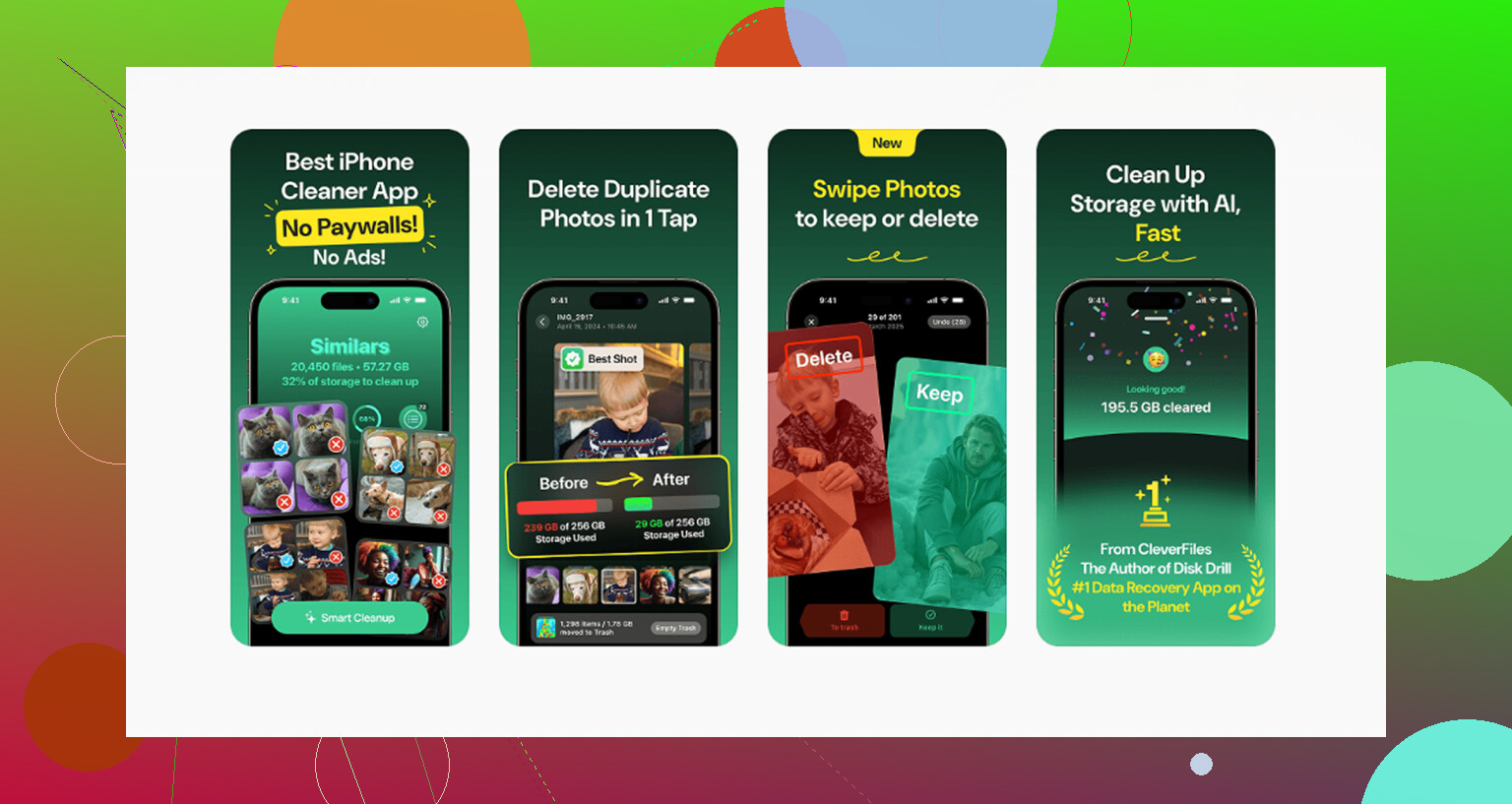
Prima ho provato un mucchio di app per la pulizia. La maggior parte fa la stessa cosa. Installazione gratuita, poi bloccano l’eliminazione dietro un paywall. Questa no. Niente pubblicità, nessuna schermata di abbonamento che spunta a metà strada, nessun trucco del tipo esca e cambio.
Ecco cosa farei al suo interno:
- Apri Clever Cleaner e controlla la scheda Heavies, dove i contenuti multimediali sono ordinati per dimensione del file
- Inizia dagli elementi in cima, perché i video enormi e le foto troppo grandi occupano spazio in fretta
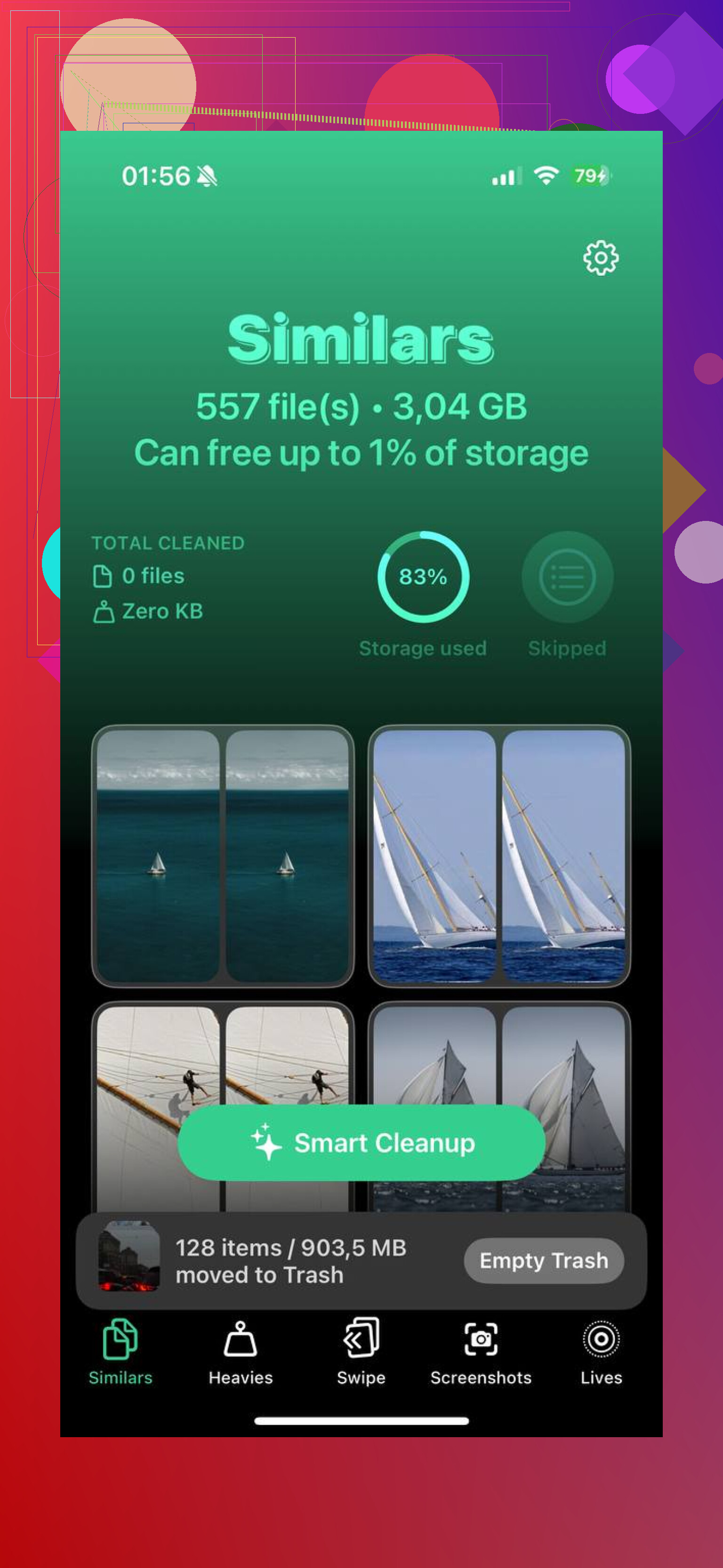
- Passa alla scheda Similars, dove gli scatti quasi duplicati vengono raggruppati così ne tieni uno e butti il resto
- Controlla la scheda Screenshots, dove ogni miniatura mostra la dimensione del file prima che tu lo rimuova
- Tutta la scansione resta sul telefono, cosa importante se la tua libreria contiene screenshot privati, documenti personali o qualsiasi cosa sensibile
La parte che la gente si perde, e perché lo spazio di archiviazione non cambia subito
Eliminare i file dalla libreria è solo metà del lavoro. iOS li manda in Eliminati di recente e li tiene lì fino a 40 giorni. Finché non svuoti tu stesso quella cartella, lo spazio resta ancora occupato.
Vai su Album, apri Eliminati di recente sotto Utility, tocca Seleziona, poi Elimina tutto. È questa la mossa che libera davvero lo spazio.
Un’ultima cosa. Se il tuo iPhone è così pieno da avere lag, surriscaldarsi o rifiutarsi di completare i processi di eliminazione, rimuovi prima una o due app grandi. Io ho avuto più fortuna dopo aver eliminato un gioco e un’app di streaming. Anche un po’ di spazio libero ha dato a iOS abbastanza margine per smettere di inciampare su sé stesso. Piccola soluzione, grande differenza.
Sì, è normale.
Su iPhone, eliminare non significa eliminare in modo permanente. Significa spostare in Eliminati di recente, dove gli elementi restano fino a 30 giorni, o 40 in alcune versioni di iOS e in alcuni documenti Apple. Finché non svuoti quell’album, le foto continuano a comparire lì e una parte dello spazio di archiviazione resta riservata.
Un paio di cose che spesso sfuggono:
-
Eliminati di recente è il secondo passaggio.
Apri Foto, Album, Eliminati di recente, poi rimuovile da lì. -
Se Foto di iCloud è attivo, le eliminazioni si sincronizzano.
Quindi, se le foto continuano a ricomparire, controlla se un altro dispositivo sta ancora sincronizzando, è bloccato o sta ripristinando da iCloud. Non sono del tutto d’accordo con @mikeappsreviewer su un punto. Non è sempre un problema di iCloud. Molte volte è semplicemente un normale ritardo di sincronizzazione o l’indice dell’app Foto che è in ritardo. -
La Libreria condivisa è separata.
Se usi la Libreria foto condivisa di iCloud, eliminare dalla tua libreria personale non rimuove sempre la copia condivisa. Controlla in entrambi i posti. -
Anche l’album Nascosti.
Alcune foto si trovano in Nascosti, non nella libreria principale, quindi le persone pensano che l’eliminazione non sia riuscita. -
I numeri dello spazio di archiviazione hanno ritardo.
Le barre dello spazio su iPhone spesso si aggiornano in ritardo. Riavviare il telefono forza un aggiornamento più spesso di quanto la gente si aspetti.
Se il tuo obiettivo è una pulizia totale, il modo più rapido è eliminare, svuotare Eliminati di recente, poi riavviare e ricontrollare Impostazioni, Spazio iPhone dopo qualche minuto. Se vuoi organizzare più velocemente prima di eliminare, Clever Cleaner aiuta a trovare video grandi, duplicati e screenshot così non elimini alla cieca.
Vale anche la pena leggere questa discussione su Reddit sulle migliori app gratuite per pulire iPhone e liberare la libreria foto:
discussione sulla migliore app gratuita per pulire iPhone per foto e spazio di archiviazione
Sì, è normale. “Eliminato” in Foto di solito significa “spostato in Eliminati di recente”, non “sparito per sempre”. Apple li tiene lì per un periodo di tolleranza nel caso in cui tu abbia cancellato qualcosa per sbaglio. Quindi vederli lì è in realtà il comportamento previsto, non un bug.
Dove differisco leggermente da @mikeappsreviewer e @techchizkid: la gente dà la colpa a iCloud un po’ troppo in fretta. Molto spesso è semplicemente il sistema di eliminazione in due passaggi di Apple che fa esattamente ciò per cui è stato progettato. iCloud conta solo se la sincronizzazione tra dispositivi si comporta in modo strano o se stai usando la Libreria condivisa.
Alcune cose da controllare che non vengono menzionate abbastanza:
- Se elimini da un’altra app o da File, Foto potrebbe non aggiornarsi immediatamente.
- Se la modalità Risparmio energetico è attiva, alcune operazioni di sincronizzazione/indicizzazione possono rallentare.
- Se il telefono è quasi pieno, l’app Foto può comportarsi in modo un po’ strano per un po’ e non aggiornarsi subito.
- Se sono attive restrizioni di Tempo di utilizzo o MDM, il comportamento dell’eliminazione può diventare irregolare.
Inoltre, se il tuo obiettivo non è “cancellare ogni foto per sempre” ma “liberare spazio velocemente”, non eliminare in massa alla cieca. Inizia prima da video enormi, duplicati, screenshot e scatti in sequenza. È lì che qualcosa come Clever Cleaner è davvero utile, perché aiuta a individuare più in fretta gli elementi che occupano più spazio invece di costringerti a scavare manualmente tra 20.000 foto come un cavernicolo.
Se vuoi una lettura valida sull’argomento, questa è una recensione di Clever Cleaner per liberare spazio di archiviazione su iPhone piuttosto chiara.
In breve: elimina dalla Libreria, poi elimina di nuovo da Eliminati di recente. Se restano ancora lì dopo questo, riavvia il telefono e dai a iCloud un po’ di tempo per aggiornarsi. Apple lo ha reso “sicuro”, non semplice. Un po’ fastidioso, ma sì, è normale.
Se vuoi rimuovere le foto solo dall’iPhone, senza cancellarle da iCloud, usa un metodo più semplice. Prima verifica su iCloud.com che tutte le immagini siano sincronizzate. Poi vai in Impostazioni, tocca il tuo nome, iCloud, Foto. Disattiva “Sincronizza questo iPhone” e scegli “Rimuovi da iPhone”.
Le foto resteranno su iCloud e spariranno dal dispositivo dopo poco tempo. Tieni l’iPhone collegato al Wi-Fi e alla corrente. Controlla bene il backup prima di procedere, sopratutto per le foto recenti.