Ho eliminato tutte le foto dal mio iPhone e ho svuotato Eliminati di recente, ma lo spazio di archiviazione del mio iPhone è ancora quasi pieno. In Impostazioni risulta ancora che Foto o dati di sistema occupano spazio, e ho bisogno di aiuto per capire perché lo spazio non si è liberato e come cancellarlo.
Capisco perché questo sembri rotto. Mi è successa la stessa cosa un po di tempo fa: il mio iPhone era pieno, andava continuamente a scatti, WhatsApp non si apriva e l app Fotocamera continuava a bloccarsi quando provavo a scattare una foto. Ho eliminato quasi 2.000 foto e video, svuotato Eliminati di recente, poi ho controllato Impostazioni aspettandomi un grosso calo. Niente. A un certo punto il numero dello spazio usato è addirittura aumentato.
Di solito questo non significa che i file siano ancora lì nel modo normale. iOS può essere lento nel ricalcolare lo spazio di archiviazione e lo spazio eliminato può rimanere per un po sotto Dati di sistema. Anche il grafico dello spazio sembra memorizzare nella cache i vecchi numeri, quindi quando inizi a eliminare un sacco di roba, potrebbe eseguire una nuova scansione e rendersi improvvisamente conto che il telefono era più pieno di quanto mostrasse prima.
Ecco cosa proverei prima di arrendermi:
Forza il riavvio del telefono, non fare solo un riavvio normale.
Sugli iPhone più recenti, premi Volume su, poi Volume giù, poi tieni premuto il tasto laterale finché non appare il logo Apple. A volte devi farlo più di una volta prima che iOS elimini finalmente i file temporanei inutili e mostri il vero spazio disponibile.
Controlla lo strano trucco di Data e ora.
Vai su Impostazioni > Generali > Data e ora, disattiva Imposta automaticamente e sposta la data avanti di un anno. Poi apri Foto, aspetta un minuto e controlla di nuovo Eliminati di recente. A volte i vecchi elementi eliminati ricompaiono lì a causa di un errore del database. Eliminali di nuovo, poi riattiva l ora automatica.
Controlla Messaggi e le cache delle app.
Vai su Impostazioni > Generali > Spazio iPhone > Messaggi e controlla gli allegati. Vecchi video, GIF, meme e roba casuale dalle conversazioni possono occupare molto più spazio del previsto. Controlla anche app come TikTok, Instagram e WhatsApp. Possono creare cache enormi e, se qualcosa come TikTok occupa 10GB, eliminare e reinstallare l app di solito è il modo più semplice per svuotarla.
Usa un app di pulizia se gli strumenti di Apple non bastano.
Gli strumenti integrati per lo spazio sono piuttosto limitati, soprattutto quando il telefono va già così tanto a scatti che Impostazioni funziona a malapena. Apple non rende facile ordinare foto e video per dimensione e si perde molto disordine che non è un duplicato esatto.
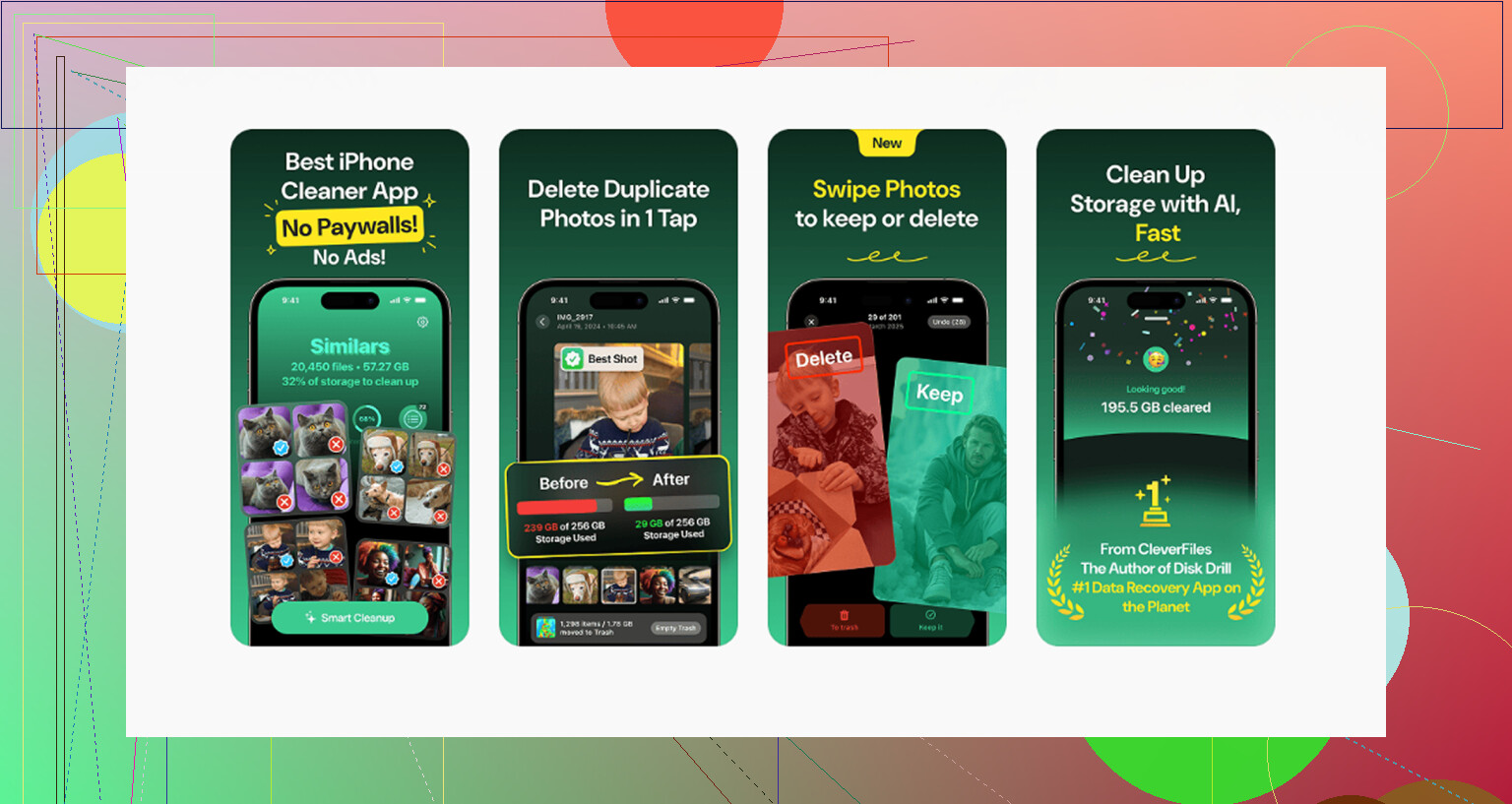
Alla fine ho usato Clever Cleaner, ed è l unica app di pulizia che consiglierei davvero. Molte di queste app hanno abbonamenti poco affidabili con false prove gratuite, ma questa è gratuita, senza pubblicità, senza paywall e senza trappole di prova.
La scheda Heavies è stata la parte più utile per me. Ordina i contenuti multimediali per dimensione del file, così puoi trovare quel video casuale di cinque minuti in 4K che da solo occupa 2GB. Anche la scheda Similars è comoda perché trova foto che non sono duplicati esatti ma sono praticamente lo stesso scatto, come dieci versioni dello stesso tramonto. Seleziona la migliore e ti permette di eliminare rapidamente le altre. Mostra anche le dimensioni dei file, il che aiuta molto con screenshot e video. Un altra cosa importante per me è stata che elabora tutto sul dispositivo, quindi non carica foto private da qualche altra parte.
Nel mio caso, i rallentamenti non si sono davvero fermati finché non ho liberato una buona quantità di spazio con uno strumento dedicato. Una volta che ottieni circa 10-15GB di margine, iOS di solito ricomincia a comportarsi normalmente e gli avvisi di spazio pieno si calmano.
Se niente di tutto questo funziona, l ultima risorsa è un backup completo su un computer seguito da un ripristino alle impostazioni di fabbrica. È l opzione nucleare, ma dovrebbe eliminare file di sistema corrotti o dati di archiviazione bloccati se sono quelli a causare il problema. Però proverei sicuramente prima il riavvio forzato e una pulizia fatta bene.
La schermata di archiviazione di iPhone non è un indicatore in tempo reale. Dopo una grande eliminazione di foto, lascia il telefono collegato al Wi‑Fi e all’alimentazione per alcune ore, preferibilmente durante la notte, quindi controlla l’elenco delle app sotto la barra di archiviazione invece di fidarti della barra colorata in alto. Se Foto è diminuito ma Dati di sistema è aumentato, di solito si tratta di un ritardo nella pulizia o nell’indicizzazione di iOS, non della prova che le foto siano ancora lì.
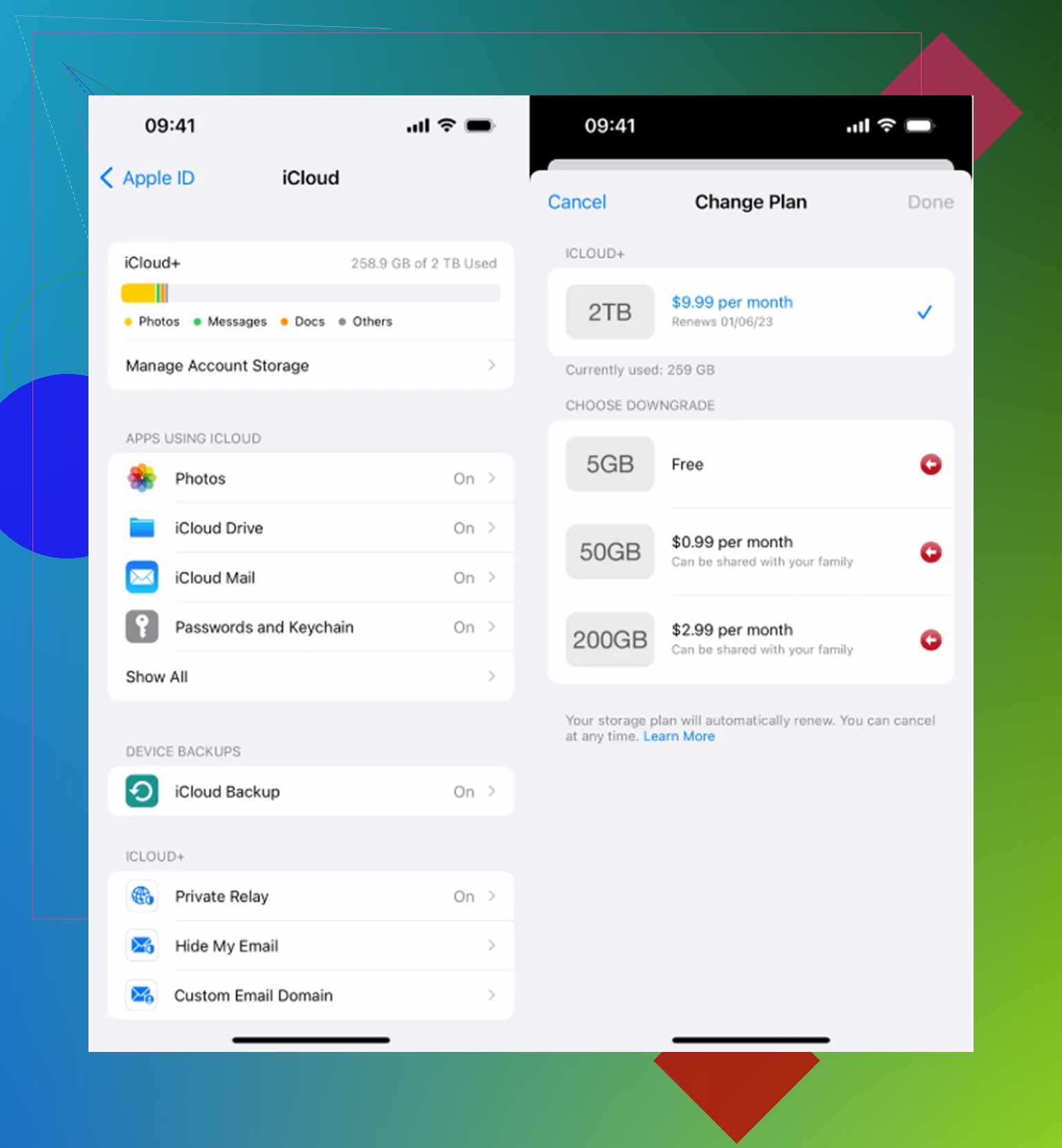
Non disattivare e riattivare Foto di iCloud mentre il telefono è quasi pieno, a meno che tu non sappia bene cosa andrà a risincronizzare. Questo può peggiorare il problema, perché il telefono potrebbe provare di nuovo a confrontare la libreria locale con iCloud e riscaricare miniature, modifiche, elementi condivisi o originali a seconda delle tue impostazioni.
La prima cosa che controllerei prima di usare qualsiasi app di pulizia o fare un ripristino è se lo spazio occupato è davvero spazio di Foto oppure se Foto è solo il sintomo visibile di una coda di sincronizzazione iCloud arretrata. Vai su Impostazioni > il tuo nome > iCloud > Foto e guarda cosa dice sotto stato di sincronizzazione. Se dice sincronizzazione in corso, in pausa, aggiornamento, ripristino o qualcosa del genere, il numero dello spazio potrebbe restare errato finché non finisce. Essere collegato all’alimentazione, al Wi‑Fi, con lo schermo bloccato e la modalità Risparmio energetico disattivata conta più di quanto la gente pensi.
Sono d’accordo con @hoshikuzu sul fatto che il grafico dello spazio è lento ad aggiornarsi. Mi fiderei di più dell’elenco delle app più in basso che della barra colorata. Però starei un po’ attento con il trucco di Data e ora menzionato sopra. Ha aiutato alcune persone, ma cambiare la data di sistema può causare strani effetti collaterali con iMessage, certificati, app bancarie, avvisi del calendario e app di autenticazione a due fattori. Se lo provi, lo farei solo brevemente, rimetterei subito la data corretta e non inizierei ad aprire un sacco di altre app mentre la data è sbagliata.
Un altro punto che spesso sfugge è Foto > Album > Utility. Controlla Nascosti, Eliminati di recente, Duplicati, Importazioni e qualsiasi elemento relativo a libreria condivisa o album condivisi se li usi. Una foto eliminata dalla vista normale della Libreria non è sempre la stessa cosa di dire questo elemento non è più coinvolto in alcun database di Foto o coda di sincronizzazione. Se usi Libreria foto condivisa di iCloud, controlla se hai eliminato dalla tua libreria personale o da quella condivisa. Questo può far sembrare che il telefono ti stia ignorando.
Se dopo un giorno il telefono dice ancora che Foto occupa tantissimo spazio, farei così, in questo ordine noioso:
- Apri Foto e scorri fino in fondo alla Libreria per vedere se c’è un messaggio di sincronizzazione.
- Assicurati che Eliminati di recente sia di nuovo vuoto.
- Riavvia una volta.
- Lascialo in carica sul Wi‑Fi durante la notte con almeno qualche GB libero, se possibile.
- Controlla Impostazioni > Generali > Spazio iPhone, poi tocca proprio Foto invece di guardare solo la barra in alto.
- Se Foto è diminuito ma Dati di sistema è aumentato, aspetta ancora un po’. Di solito significa pulizia o indicizzazione, non che le tue foto siano tornate.
- Se Foto non è diminuito per niente, supponi che la sincronizzazione iCloud sia bloccata oppure che ci sia un problema nel database della libreria.
La parte fastidiosa è che iOS ha bisogno di spazio libero per liberare spazio. Se il telefono è sceso a poche centinaia di MB, potrebbe non avere spazio sufficiente per riscrivere gli indici, aggiornare il database delle foto o completare le operazioni interne di iCloud. In quella situazione, elimina o rimuovi temporaneamente prima qualcosa di noioso e reversibile, come un gioco grande, contenuti scaricati da Netflix, Spotify o YouTube, podcast o mappe offline. Questo dà a iOS margine di manovra senza mettere a rischio la tua libreria fotografica.
Non inizierei subito a eliminare backup o a provare soluzioni casuali per i Dati di sistema. Dati di sistema è un’etichetta generica, e può includere cache, registri, file di aggiornamento, voci di Siri, cache di streaming e residui della pulizia delle foto. Non c’è un pulsante affidabile per svuotarlo perché non è una cosa sola.
Se ti serve spazio immediatamente, la mossa sicura più rapida di solito è rimuovere temporaneamente alcune app grandi dalla schermata Spazio iPhone. Rimuovere l’app conserva i documenti dell’app al loro posto ma elimina l’app stessa. È meno soddisfacente che cancellare foto, ma può liberare abbastanza spazio perché il telefono completi la pulizia su cui si è bloccato.
Se dopo 24-48 ore Foto mostra ancora lo stesso numero enorme, allora inizierei a pensare a backup e ripristino. Se puoi, fai un backup crittografato su un computer, perché conserva più dati locali rispetto a un backup di base. Poi ripristina. È la soluzione più pulita per un indice di archiviazione corrotto, ma è una seccatura, quindi la terrei come ultima opzione, quando il telefono ha già avuto davvero tempo sotto carica e con Wi‑Fi e i numeri si rifiutano ancora di cambiare.
È importante sapere se una di quelle foto proviene da una sincronizzazione Mac/PC. Se erano album sincronizzati con Finder/iTunes, eliminare gli elementi del rullino fotografico e svuotare Eliminati di recente potrebbe non liberare quello spazio nella libreria; devi ricollegarti al computer e sincronizzare con Foto disattivato oppure con una cartella vuota selezionata.