Il mio iPhone non installa l’aggiornamento di iOS e continua a dire che non c’è abbastanza spazio di archiviazione, anche se ho ancora spazio libero disponibile. Ho già eliminato alcune app e foto, riavviato il telefono e controllato lo spazio di archiviazione dell’iPhone, ma l’aggiornamento continua a non riuscire. Ho bisogno di aiuto per capire perché succede e come risolvere l’errore iPhone spazio insufficiente per l’aggiornamento.
Mi sono imbattuto in questo sul mio iPhone più di una volta. Vai a installare un aggiornamento, poi il telefono mostra un avviso “Spazio insufficiente” e tutto si blocca. Sembra stupido perché il file di aggiornamento sembra piccolo, ma iOS di solito vuole spazio di archiviazione libero extra prima di iniziare.
Un aggiornamento da 2 GB spesso ha bisogno di quasi il doppio durante l’installazione. Salti di versione più grandi, come iOS 26, a volte richiedono da 15 GB a 30 GB liberi. Il telefono deve scaricare i file, decomprimerli, spostare i dati di sistema, poi ripulire tutto alla fine. Se la memoria è piena, si rifiuta.
Ecco cosa ha funzionato per me senza dover inizializzare il telefono.
Usa un’app di pulizia
Passare in rassegna lo spazio di archiviazione a mano richiede un’eternità. Ho smesso di farlo. Un’app di pulizia di solito trova la spazzatura più in fretta, soprattutto foto duplicate, video enormi e disordine residuo nascosto nella libreria.
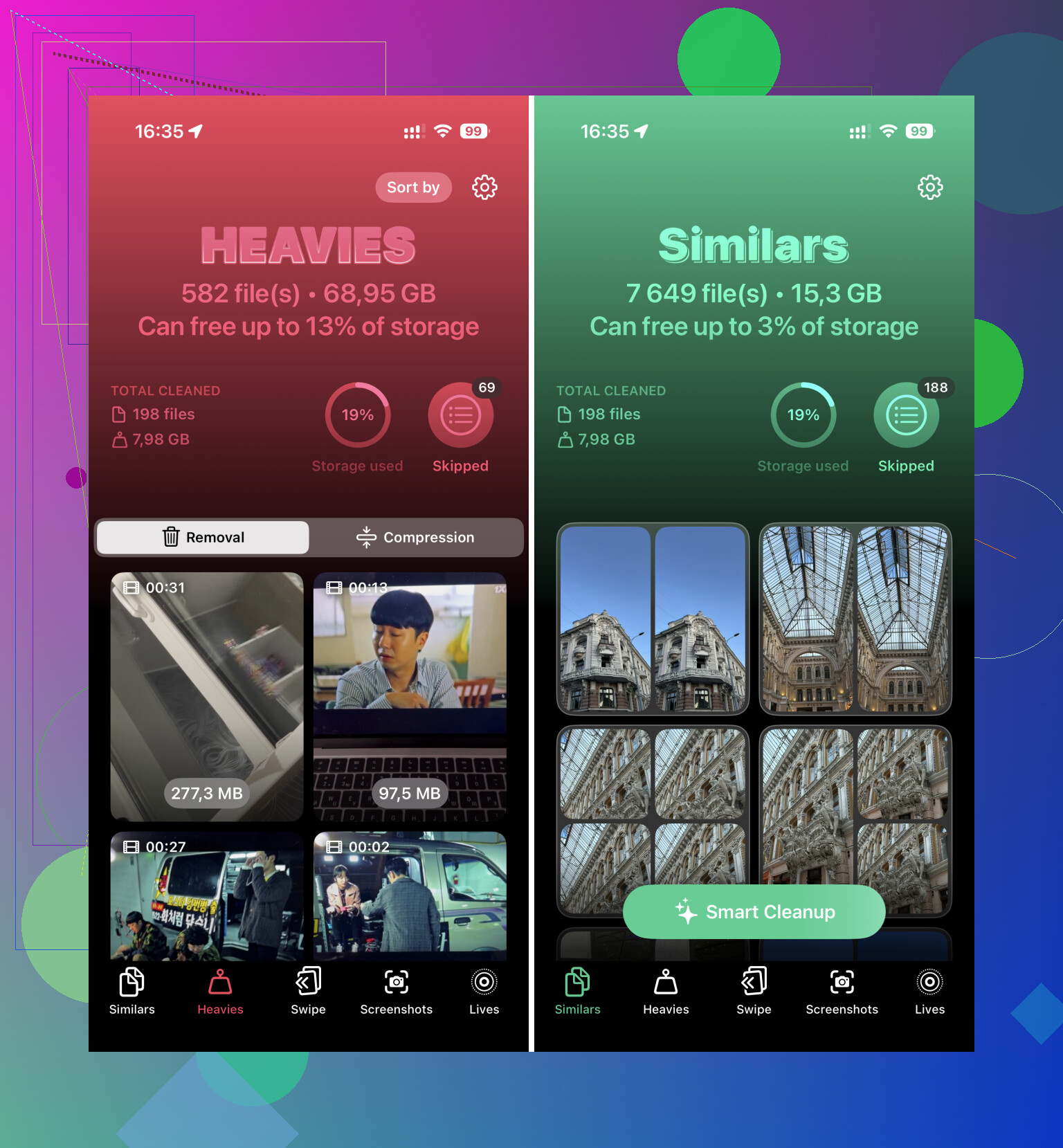
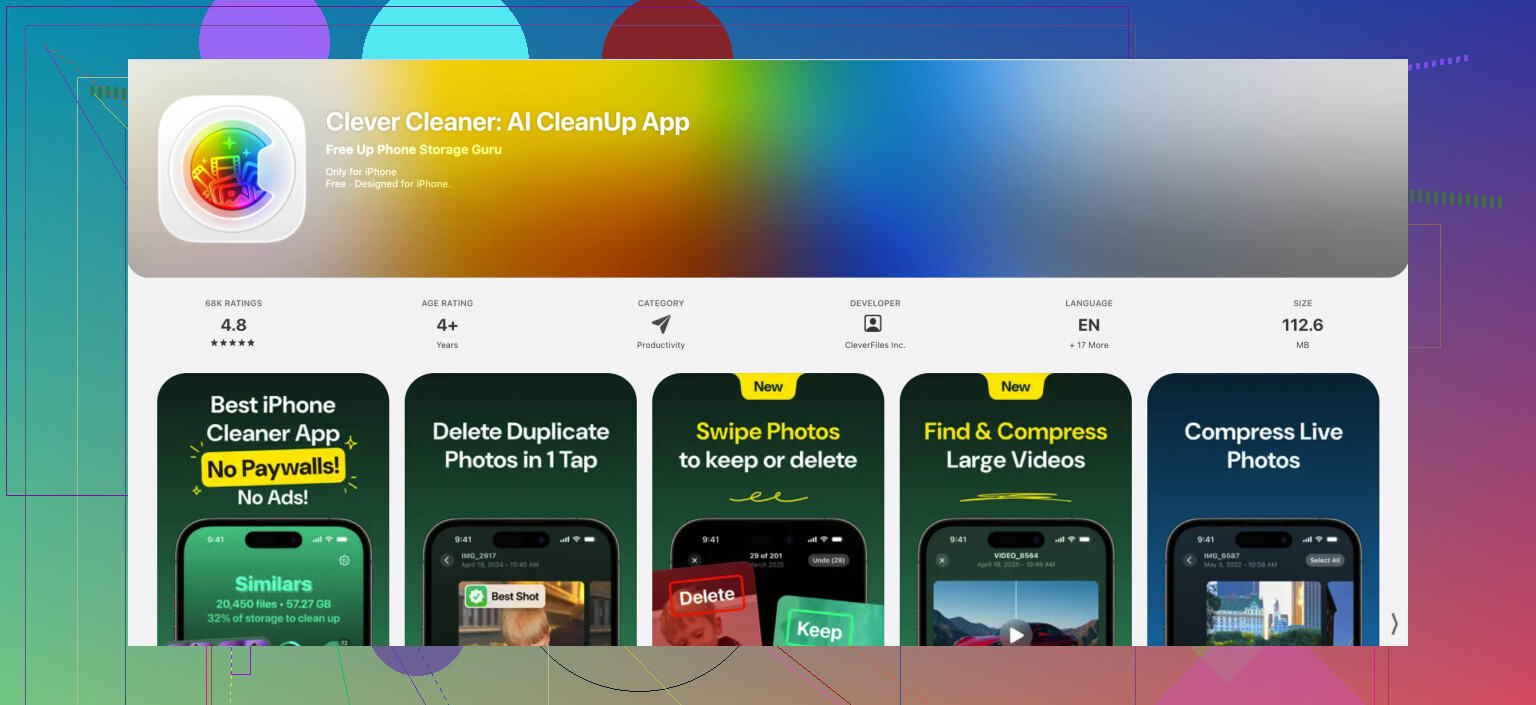
Quella che ho continuato a usare è stata Clever Cleaner. La maggior parte delle app in questa categoria spinge sugli abbonamenti o nasconde le parti utili dietro la pubblicità. Questa è gratuita, senza paywall, e la dimensione dell’app è piccola, circa 113 MB. Sul mio telefono ha liberato alcuni gigabyte in un solo passaggio.
Di solito inizio con la sezione Heavies. Ordina i video per dimensione, il che rende subito evidenti i peggiori colpevoli. Vecchie registrazioni dello schermo, clip scaricate, video casuali in 4K, spesso il problema è lì. Puoi eliminarli oppure comprimerli se vuoi ancora conservare il file.
Anche la funzione Similars aiuta. Se hai scattato 14 versioni della stessa foto cercando di ottenere uno scatto pulito, le raggruppa insieme e ti aiuta a sfoltire il mucchio. Ho trovato un numero assurdo di foto quasi identiche in questo modo.
Una cosa che la gente si perde, e all’inizio è successo anche a me, è questa: dopo aver eliminato foto o video, apri Foto, vai su Eliminati di recente e rimuovili anche da lì. Se salti questo passaggio, di solito lo spazio non si libera subito.
Disinstalla le app invece di eliminarle
Questa mi ha salvato diverse volte. Vai su Impostazioni > Generali > Spazio iPhone. Scegli le app grandi di cui non hai bisogno oggi e usa Disinstalla app.
La disinstallazione rimuove l’app stessa ma conserva documenti, impostazioni e dati salvati. Quindi i tuoi progressi nei giochi, i dati dell’account e la configurazione dell’app restano lì. Più tardi, dopo l’aggiornamento, tocca l’icona dell’app e scaricherà di nuovo l’app. Molto meno fastidioso che eliminarla e ricostruire tutto da zero.
Controlla i punti che la gente dimentica
Ci sono due posti su iPhone che accumulano spazzatura in silenzio.
Per prima cosa, apri l’app File e guarda sotto Sul mio iPhone, soprattutto la cartella Download. Vecchi PDF, file ZIP, programmi di installazione, documenti casuali da Safari, tutto si accumula. Ordina per dimensione e cancella prima i file più grandi.
Secondo, controlla lo spazio di archiviazione di Messaggi. Vai su Impostazioni > Generali > Spazio iPhone > Messaggi. Guarda Allegati di grandi dimensioni e Conversazioni principali. Ho trovato vecchi video e gruppi di immagini che occupavano molto più spazio di quanto mi aspettassi. Puoi rimuovere gli allegati pesanti senza eliminare l’intera conversazione.
Prova a svuotare la cache di sistema
A volte il grafico dello spazio di archiviazione mostra che Dati di sistema occupa una quantità di spazio strana. Ho avuto un po’ di fortuna con un trucco strano. Apri Fotocamera e inizia a registrare un video ad alta risoluzione, tipo 4K. Se il telefono si avvicina al pieno, iOS a volte inizia a cancellare da solo i file temporanei di sistema per fare spazio. Non è garantito, ma l’ho visto funzionare.
Elimina il video di prova dopo. È facile dimenticarsene. A me è successo una volta.
Se l’aggiornamento continua a non installarsi, usa un computer
A un certo punto smetto di litigare con il telefono stesso. Collega l’iPhone a un Mac e usa Finder, oppure a un PC Windows e usa iTunes. Aggiornare in questo modo aiuta perché il computer gestisce il download e il processo di decompressione. Il tuo iPhone spesso ha bisogno di meno spazio libero rispetto a un aggiornamento eseguito direttamente sul dispositivo.
Per un telefono che ha quasi zero spazio libero, questa di solito è la soluzione più pulita.
Dopo l’aggiornamento, evita che succeda di nuovo
Una volta superato l’aggiornamento, ho attivato Ottimizza spazio iPhone per Foto nelle impostazioni di iCloud. Nel lungo periodo ha fatto la differenza. Il telefono conserva versioni locali più piccole mentre le copie a piena risoluzione restano in iCloud. Se il problema principale è la libreria foto, questo riduce la probabilità di sbattere di nuovo contro lo stesso muro al prossimo aggiornamento.
Quindi, versione breve:
Usa prima un’app di pulizia, soprattutto per duplicati e video enormi.
Svuota Eliminati di recente.
Disinstalla le app grandi.
Controlla i download di File e gli allegati di Messaggi.
Prova il trucco della cache di sistema se lo spazio continua a sembrare sbagliato.
Usa Finder o iTunes se il telefono si rifiuta di aggiornarsi da solo.
Attiva Ottimizza spazio iPhone quando hai finito.
Così sono riuscito a risolvere senza cancellare tutto e senza perdere le mie cose.
Lo spazio libero su iPhone non è la stessa cosa dello spazio utilizzabile per un aggiornamento di iOS. iOS ha bisogno di spazio per il download, la decompressione, la verifica e l’installazione. Se il tuo spazio di archiviazione è frammentato o i Dati di sistema sono gonfiati, il telefono mostra l’errore anche quando nelle Impostazioni risultano ancora alcuni GB disponibili.
Sono d’accordo con parte di ciò che ha detto @mikeappsreviewer, ma eviterei il trucco del video in 4K. A volte funziona e a volte no, e su un telefono pieno sembra solo un modo casuale di stuzzicare il problema.
Alcune cose da provare che sono diverse:
-
Elimina il file di aggiornamento già scaricato.
Impostazioni > Generali > Spazio iPhone.
Cerca l’aggiornamento di iOS nell’elenco.
Eliminalo.
Poi prova a scaricarlo di nuovo.
I file di aggiornamento corrotti causano questo problema più spesso di quanto si pensi. -
Controlla lo spazio minimo richiesto da Apple.
I piccoli aggiornamenti di sicurezza richiedono meno spazio.
I grandi aggiornamenti annuali spesso richiedono molto più spazio di quanto indichi la dimensione del file.
Ho visto aggiornamenti importanti fallire con 8 GB liberi e funzionare dopo aver liberato da 12 GB a 20 GB. -
Disattiva gli aggiornamenti beta se sono attivi.
I profili beta e i canali di aggiornamento beta possono creare comportamenti strani con lo spazio di archiviazione e i file memorizzati nella cache.
Impostazioni > Generali > Aggiornamento Software > Aggiornamenti beta. -
Sincronizza e aggiorna da un computer.
È ancora una delle soluzioni migliori.
Finder su Mac, iTunes su Windows.
Spesso funziona quando l’aggiornamento direttamente dal dispositivo continua a dire di no. -
Forza iOS a ricalcolare lo spazio di archiviazione.
Sposta la data avanti di un giorno, riavvia, poi rimettila corretta. È un vecchio trucco. Non funziona sempre, ma ho visto le categorie di archiviazione aggiornarsi dopo questo.
Se le foto sono il problema principale, vale la pena dare un’occhiata a Clever Cleaner per trovare rapidamente duplicati e video di grandi dimensioni. Inoltre, le recensioni indipendenti hanno parlato di Clever Cleaner in dettaglio.
Se niente di tutto questo funziona, fai prima un backup, poi esegui l’aggiornamento tramite un computer. Questo risolve il problema più spesso di quanto si ammetta. I report sullo spazio di archiviazione di Apple a volte sono un po’ confusi.
Quello che succede è che iOS ha bisogno di margine operativo, non solo di “spazio libero” nel grafico della barra. Quindi 6 GB liberi non significano sempre 6 GB utilizzabili per un aggiornamento. Serve spazio per scaricare, verificare, decomprimere, sostituire i file di sistema e tornare indietro se qualcosa va storto. Fastidioso, ma di solito è per questo che ti inganna spudoratamente.
Sono per lo più d’accordo con @mikeappsreviewer e @waldgeist, ma aggiungerei un paio di cose che non hanno davvero considerato:
- Controlla se il tuo iPhone ha molti contenuti iCloud temporanei in locale. Se iCloud Drive o Foto hanno scaricato di recente un sacco di roba, possono occupare silenziosamente lo spazio locale.
- Rimuovi i dati dei siti web di Safari. Impostazioni > Safari > Cancella cronologia e dati dei siti web. Non farà risparmiare tantissimo spazio a tutti, ma l’ho visto fare la differenza nei casi al limite.
- Elimina i vecchi download di podcast/musica. La gente se ne dimentica perché sono nascosti dentro l’app e non sempre sono evidenti nella memoria.
- Se Mail occupa tantissimo, rimuovi e aggiungi di nuovo l’account. La cache di Mail può gonfiarsi in modo assurdo.
Inoltre, se la suddivisione dello spazio di archiviazione sembra sballata, lascialo un po’ di tempo sotto carica e connesso al Wi‑Fi. A volte iOS ricalcola durante la notte e all’improvviso l’aggiornamento si installa il giorno dopo. Sembra finto, ma mi è capitato di vederlo succedere.
Se le foto sono ancora il problema principale, Clever Cleaner è una scorciatoia valida per trovare foto duplicate, scatti simili e video enormi più velocemente che farlo manualmente. C’è anche una valida recensione su Reddit di Clever Cleaner per la pulizia dello spazio di archiviazione su iPhone se vuoi vedere come lo hanno usato altre persone.
Se dopo tutto questo continua a rifiutarsi, io smetterei di lottare con il telefono e aggiornerei tramite un computer. A un certo punto iOS diventa semplicemente testardo lol.
Quello che @waldgeist, @espritlibre e @mikeappsreviewer stanno sostanzialmente dicendo è per lo più corretto: l’aggiornamento ha bisogno di spazio temporaneo di lavoro, non solo di spazio libero visibile. Un aspetto che aggiungerei è quello dei limiti di batteria e temperatura. Gli iPhone a volte rimandano o non completano la preparazione se la salute della batteria è scarsa, se è attiva la Modalità risparmio energetico o se il telefono è caldo mentre è in carica. Mi è capitato di vedere comparire il messaggio non c è abbastanza spazio quando in realtà il vero problema era che la preparazione dell’installazione non si era conclusa correttamente.
Alcune cose che proverei e che sono diverse:
- Disattiva la Modalità risparmio energetico, collega il telefono all’alimentazione, connettilo a una rete Wi-Fi stabile e lascialo bloccato per un’ora.
- Libera la RAM prima di riprovare. Sembra una cosa vecchio stile, ma dopo un riavvio aspetta un minuto prima di aprire Aggiornamento Software, così iOS termina l’indicizzazione.
- Disattiva temporaneamente i download automatici delle app e l’aggiornamento delle app in background. Meno attività mentre l’aggiornamento viene preparato.
- Se usi app di sicurezza, VPN o gestione del dispositivo di terze parti, rimuovile o disattivale brevemente. Possono interferire con la preparazione e la verifica dell’aggiornamento.
- Controlla se c’è un problema di ripristino o sincronizzazione in sospeso in Finder/iTunes. A volte il telefono resta bloccato in operazioni interne.
Su Clever Cleaner in particolare:
Pro: è rapido nell’individuare foto duplicate, scatti simili e video molto pesanti; più semplice che cercare tutto manualmente.
Contro: è utile soprattutto se il problema sono foto e video; aiuta poco con anomalie dello spazio di sistema, cache delle app o problemi dei file di aggiornamento.
Non sono del tutto d’accordo sul fare troppo affidamento sui trucchi per liberare spazio. Se hai già eliminato le cose più ovvie e l’errore continua a comparire, aggiornare da un computer di solito è la soluzione più seria. Se foto e video sono la causa principale dell’ingombro, Clever Cleaner è una prima scelta ragionevole, ma se il responsabile è Dati di sistema, non aspettarti miracoli.