Mijn oude iPad is de laatste tijd echt traag geworden, met apps die een eeuwigheid nodig hebben om te openen en regelmatige haperingen wanneer ik browse of video’s stream. Ik heb gemerkt dat de opslag bijna vol is, en ik vraag me af of het verwijderen van foto’s, apps en cachebestanden de prestaties daadwerkelijk zal verbeteren of dat er iets anders is dat ik moet proberen om een oudere iPad sneller te maken.
Herkenbaar. Mijn oude iPad van de 6e generatie werd zo traag dat ik hem begon te vermijden. Safari liep vast. YouTube deed er eeuwig over om te openen. Het voelde minder als kapotte hardware en meer alsof het systeem een rugzak vol rommel meesleepte.
Als de vertraging meteen na een iPadOS-update begon, zou ik even wachten voordat je iets drastisch doet. Na updates werken iPads allerlei achtergrondtaken af, foto-indexering, bestandsopschoning, alles erop en eraan. Die van mij werd ooit bijna een hele dag warm en traag. Ik liet hem met rust, deed daarna een volledige uitschakeling en zette hem weer aan. Niet de slaapstand. Een echte herstart. Kleine stap, maar ik merkte dat willekeurige vertragingen daarna verdwenen.
Opslag is het eerste waar ik naar zou kijken. Op oudere iPads raakt weinig vrije ruimte de prestaties harder dan mensen denken. Apple zegt dat je wat ruimte vrij moet houden, maar wat ik zag was dat zodra de vrije ruimte onder ongeveer 10 tot 15 procent kwam, de tablet begon te slepen. Apps openden langzamer. Wisselen tussen apps voelde stroef. Als je iPad propvol zit, heeft iPadOS minder ruimte voor tijdelijke bestanden en cache, en dan begint alles te vertragen.
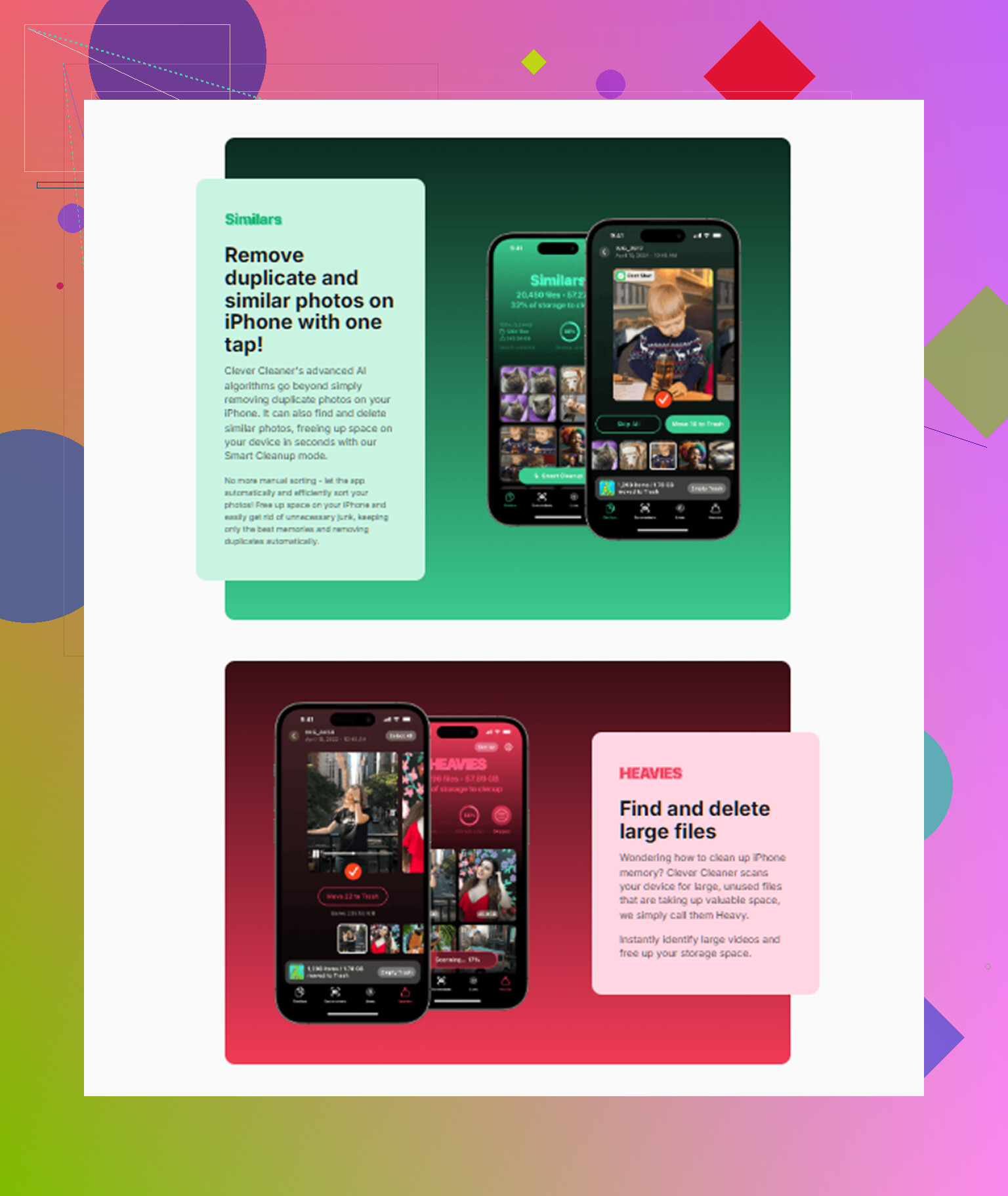
Ik maakte het vroeger met de hand schoon en eerlijk gezegd was dat een tijdvreter. Door foto's scrollen, er een paar verwijderen, een app wissen, en nauwelijks iets winnen. Wat voor mij beter werkte, was een opschoonapp die eerst het sorteren deed. Degene die ik bleef gebruiken was Clever Cleaner. Ik verwachtte er niet veel van, maar het hielp snel omdat het meteen de grootste ruimtevreters aanwees in plaats van dat ik er zelf naar moest zoeken.
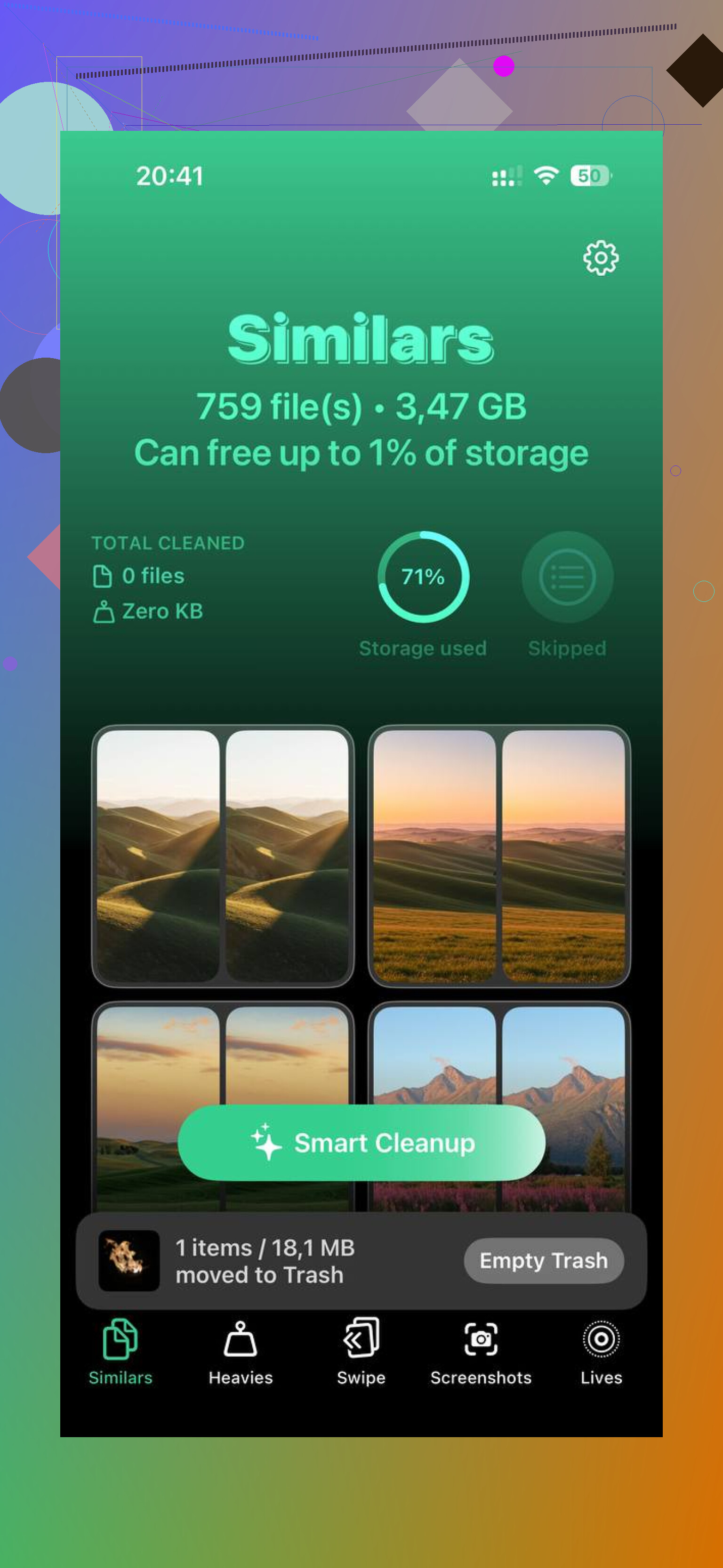
Het nuttige voor mij was hoe het grote bestanden groepeerde. Er is een sectie Heavies, zodat je de gigantische video's meteen ziet. Dan is er ook een sectie Similars, die dubbel lijkende opnames, wazige foto's en nutteloze screenshots vond waarvan ik was vergeten dat ze bestonden. Ik vond het ook prettig dat bestandsgroottes duidelijk werden weergegeven. Op mijn iPad maakte ongeveer 5 GB vrij genoeg ruimte vrij om de hele interface minder plakkerig te laten aanvoelen. Wat mij overtuigde, was dat privacygevoelige zaken op het apparaat bleven, omdat ik niet wilde dat mijn fotobibliotheek ergens naartoe werd gestuurd.
Daarna veranderde ik een paar instellingen. Die maakten meer verschil dan ik had verwacht. In Toegankelijkheid zette ik Verminder beweging aan. De flitsende zoomanimaties werden vervangen door eenvoudigere overgangen, en de iPad voelde sneller aan hoewel de chip helemaal niet veranderde. Ik schakelde ook Verminder transparantie in onder Scherm en tekstgrootte. Minder vervaging, minder visuele belasting, soepelere menu's. Geen magie, toch de moeite waard.
Iets anders dat ik uitzette was Ververs apps op achtergrond. Instellingen > Algemeen, en schakel het dan uit. Ik heb niet nodig dat de helft van mijn apps op updates controleert terwijl ze niets staan te doen. Nieuwsapps, winkelapps, sociale apps, alles zat te knabbelen aan batterij en systeembronnen. Toen ik het uitzette, voelde de iPad op de achtergrond minder druk bezig.
Eén vreemd geval dat ik tegenkwam: de iPad leek traag, maar het probleem was wifi. Als je router zowel 2.4GHz als 5GHz heeft, probeer dan het 5GHz-netwerk. Bij mij laadden pagina's en streams daar sneller. En als Safari het grootste pijnpunt is, ga dan naar Instellingen > Safari en wis Geschiedenis en websitedata. Licht irritant omdat je dan wordt uitgelogd van sites, maar de mijne voelde daarna niet meer zo verstopt aan.
Wat vervangen betreft, ik zou eerst naar softwareondersteuning kijken. Als de iPad geen huidige iPadOS-versies meer krijgt, dan is het logisch om naar een nieuwer refurbished model te kijken. Als hij nog wel updates krijgt, zou ik hem nog niet afschrijven. Veel oudere iPads zijn niet dood. Ze zitten gewoon propvol, zijn overbelast en draaien met instellingen die op nieuwere hardware zijn gericht. Maak opslag vrij, herstart hem goed, beperk de visuele effecten, zet achtergrondverversing uit. Daarmee ging die van mij van irritant naar weer bruikbaar. Niet perfect, maar een stuk beter.
Ja, opslag wissen helpt, maar slechts tot op zekere hoogte.
Als je iPad bijna vol is, daalt de prestaties meestal eerst in Safari, streaming-apps en bij het installeren van apps. iPadOS heeft vrije ruimte nodig voor tijdelijke bestanden, swap, downloads en updates. Ik zou mikken op minstens 8 GB vrij, of ongeveer 10 procent van de totale opslag. Meer is beter bij oudere modellen.
Ik ben het op één punt een beetje oneens met @mikeappsreviewer. 5 GB vrijmaken helpt, maar als de iPad in totaal 32 GB heeft en de batterij versleten is, lost alleen opslag opschonen niet het hele probleem op. Oude batterijen veroorzaken throttling. Ga naar Instellingen, Batterij en daarna Batterijconditie als jouw model dat toont. Zo niet, dan zijn haperingen bij zwaar gebruik en willekeurige vertragingen een aanwijzing.
Wat ik zou doen:
- Ruim apps op die je zelden gebruikt, verwijder je gegevens niet als eerste.
- Verwijder gedownloade Netflix-, YouTube- en Spotify-bestanden.
- Verwijder grote bijlagen in Berichten. Die stapelen zich snel op.
- Sluit oude Safari-tabbladen. Sommige mensen hebben er 200 open en vragen zich af waarom alles traag gaat, lol.
- Werk apps bij, want oude app-versies werken slechter op nieuwere iPadOS-versies.
- Als één app problemen geeft, verwijder die dan en installeer hem opnieuw. Cache raakt rommelig.
Voor het opschonen is Clever Cleaner het bekijken waard als je een snellere manier wilt om grote bestanden en foto-rommel op te sporen. Als je daar een goed leesbaar stuk over wilt, dan legt dit het goed uit: bekijk hoe Clever Cleaner helpt om iPhone-opslag vrij te maken. Hetzelfde opschoonidee geldt als je de opslag van Apple-apparaten in het algemeen sorteert.
Als de iPad nog steeds traag is nadat je ruimte hebt vrijgemaakt, dan ligt de beperking bij de chip, het RAM-geheugen of de batterij. Op dat punt is een reset en herstel de laatste serieuze oplossing vóór vervanging.
Opslag wissen helpt wel, maar ik denk dat mensen het een beetje overschatten. @mikeappsreviewer en @jeff hebben gelijk dat een iPad die bijna vol is vreselijk kan aanvoelen, vooral met Safari, streamingapps en updates. Maar de grotere vraag is of de vertraging komt door te weinig vrije ruimte of doordat de iPad gewoon oud genoeg is dat moderne apps de hardware overbelasten.
Mijn regel: als de opslag voor meer dan 85 tot 90 procent gebruikt is, maak dan wat ruimte vrij. Niet omdat het de snelheid op magische wijze verhoogt, maar omdat iPadOS ademruimte nodig heeft voor tijdelijke bestanden, appgegevens en achtergrondonderhoud. Als daar geen ruimte voor is, voelt alles een beetje stroperig.
Wat ik zou toevoegen dat zij niet echt benadrukten:
- Controleer indirect hoe het beschikbare RAM zich gedraagt. Als apps constant opnieuw laden wanneer je terugschakelt, is dat eerder een geheugen-/leeftijdsprobleem dan een opslagprobleem.
- Kijk naar een overdaad aan widgets op het beginscherm. Oudere iPads kunnen vreemd traag worden als te veel widgets steeds worden bijgewerkt.
- Schakel onnodige locatietoegang uit. Een hoop apps die op Altijd staan, kunnen een oud apparaat zonder reden druk laten aanvoelen.
- Mail kan ook stiekem de boosdoener zijn. Als je meerdere accounts hebt die constant mail pushen, zet sommige dan op ophalen.
Ga ook niet meteen als een gek elke foto verwijderen. Video’s, offline downloads, enorme gamebestanden en opgeblazen appcaches geven meestal sneller resultaat. Als je een snellere manier wilt om de grootste ruimtevreters te vinden, is Clever Cleaner eigenlijk handig om grote bestanden en dubbele fototroep op te sporen zonder alles handmatig door te spitten. En als je wilt zien hoe Clever Cleaner het opschonen van opslag op Apple apparaten versnelt, dan is dat een prima visuele uitleg.
Als ruimte vrijmaken nauwelijks iets verandert, dan heb je je antwoord. Dan zijn het waarschijnlijk de chip, het RAM of de leeftijd van de batterij, niet je fotobibliotheek. Op dat punt helpt opschonen wel voor de bruikbaarheid, maar het maakt van een 6 jaar oude iPad geen nieuwe.
Ik ben er iets minder van overtuigd dan @jeff en @chasseurdetoiles dat opslag meestal de belangrijkste oorzaak is. Het is belangrijk, ja, maar op oudere iPads is de stille boosdoener vaak opgeblazen Safari-websitegegevens, oude appmachtigingen en systeeminstellingen die zich in de loop der jaren opstapelen.
Een paar dingen die ik zou controleren en die niet echt aan bod kwamen:
- Stel de netwerkinstellingen opnieuw in als streamen de grootste klacht is. Slechte opgeslagen wifi-configuraties kunnen een iPad traag laten aanvoelen terwijl hij eigenlijk alleen online hapert.
- Controleer Locatievoorzieningen per app. Kaarten heeft het nodig, je willekeurige shopping-app waarschijnlijk niet.
- Schakel Live Photos voortaan uit als je bibliotheek enorm is. Ze nemen ruimte in en maken fotobeheer na verloop van tijd zwaarder.
- Zet in Berichten de berichtgeschiedenis van Altijd op 1 jaar als je de iPad al eeuwig hebt.
- Verwijder oude VPN- of profielconfiguraties als je ooit school- of werkdingen hebt geïnstalleerd. Die kunnen vreemde vertraging en verbindingsproblemen veroorzaken.
Over opschoontools: Clever Cleaner is prima om snel het voor de hand liggende rommelbestand te vinden.
Voordelen:
- grote bestanden en bijna dubbele foto’s zijn makkelijk te herkennen
- sneller dan handmatig zoeken
- handig als je slecht bent in opslag opruimen
Nadelen:
- lost zwak RAM, een oude batterij of een verouderde chip niet op
- fotosuggesties hebben nog steeds menselijke controle nodig
- opschoonapps kunnen mensen een wonderbaarlijke snelheidsboost doen verwachten
Ik zou zeggen dat @mikeappsreviewer gelijk heeft dat ruimte vrijmaken de bruikbaarheid helpt, maar als apps opnieuw laden en haperingen na het opschonen hetzelfde blijven, dan spreekt de leeftijd van de hardware. Als je Clever Cleaner gebruikt, gebruik het dan om weer wat ademruimte te krijgen, niet als een magische reparatieknop.