Estou com pouco armazenamento no iPhone e ativei Otimizar Armazenamento do iPhone, mas agora estou preocupado que minhas fotos em resolução total possam desaparecer ou ser apagadas do iCloud. Eu uso minha fototeca o tempo todo e realmente preciso saber se essa configuração é segura e como evitar perder qualquer foto.
Eu me deparei com isso depois que meu iPhone ficou mostrando o aviso de armazenamento, e passei tempo demais fuçando nas configurações para entender o que a Apple estava fazendo.
A versão curta é: não, isso não funciona sem o iCloud. O “Otimizar Armazenamento do iPhone” depende do Fotos do iCloud. Seu telefone mantém versões menores de visualização no aparelho, enquanto os arquivos completos ficam na sua biblioteca do iCloud. Se o Fotos do iCloud estiver desativado, ou se o armazenamento do iCloud estiver cheio, a otimização para. Precisa haver uma cópia completa online ou o telefone não terá nada para substituir.
Eu também fiquei receoso com essa parte, porque não queria bagunçar anos de fotos. Pelo que vi, o recurso é seguro. Suas fotos não estão sendo apagadas. A versão completa fica armazenada no iCloud, e seu telefone faz o download novamente quando você abre ou edita a imagem. O porém é o acesso à internet. Se você estiver offline, em um avião ou preso a um sinal fraco, talvez só consiga a prévia de qualidade inferior até a conexão voltar.
Uma coisa que a Apple não deixa clara é que a otimização é lenta. Eu ativei e esperava resultados instantâneos. Nada disso. Meu armazenamento continuou quase cheio por um tempo. O iOS tende a esperar até o espaço ficar apertado antes de começar a agir de forma mais agressiva na remoção dos originais locais. O outro bloqueio é o plano gratuito de 5 GB do iCloud. Ele enche rápido. Quando fica cheio, nada mais é removido do telefone.
Se você está tentando escolher entre “Otimizar Armazenamento do iPhone” e “Baixar e Manter Originais”, tudo depende de quanto espaço seu telefone tem e de como você o usa. Em um iPhone de 512 GB, manter os originais faz sentido se você quiser todas as suas fotos disponíveis offline. Em um aparelho menor, otimizar foi a única configuração que manteve meu telefone utilizável.
Ainda assim, descobri que a pressão no armazenamento era o problema maior. Quando meu telefone estava quase cheio, ele ficou lento. Os apps travavam. A câmera abria mais devagar. Algumas coisas fechavam inesperadamente sem motivo claro. E mesmo com a otimização ativada, eu ainda tinha pilhas de lixo ali, capturas de tela, fotos duplicadas, fotos borradas, vídeos longos aleatórios dos quais eu tinha esquecido.
Então parei de tratar o iCloud como uma ferramenta de limpeza, porque ele não é isso. Ele move os originais de lugar. Não conserta uma biblioteca bagunçada.
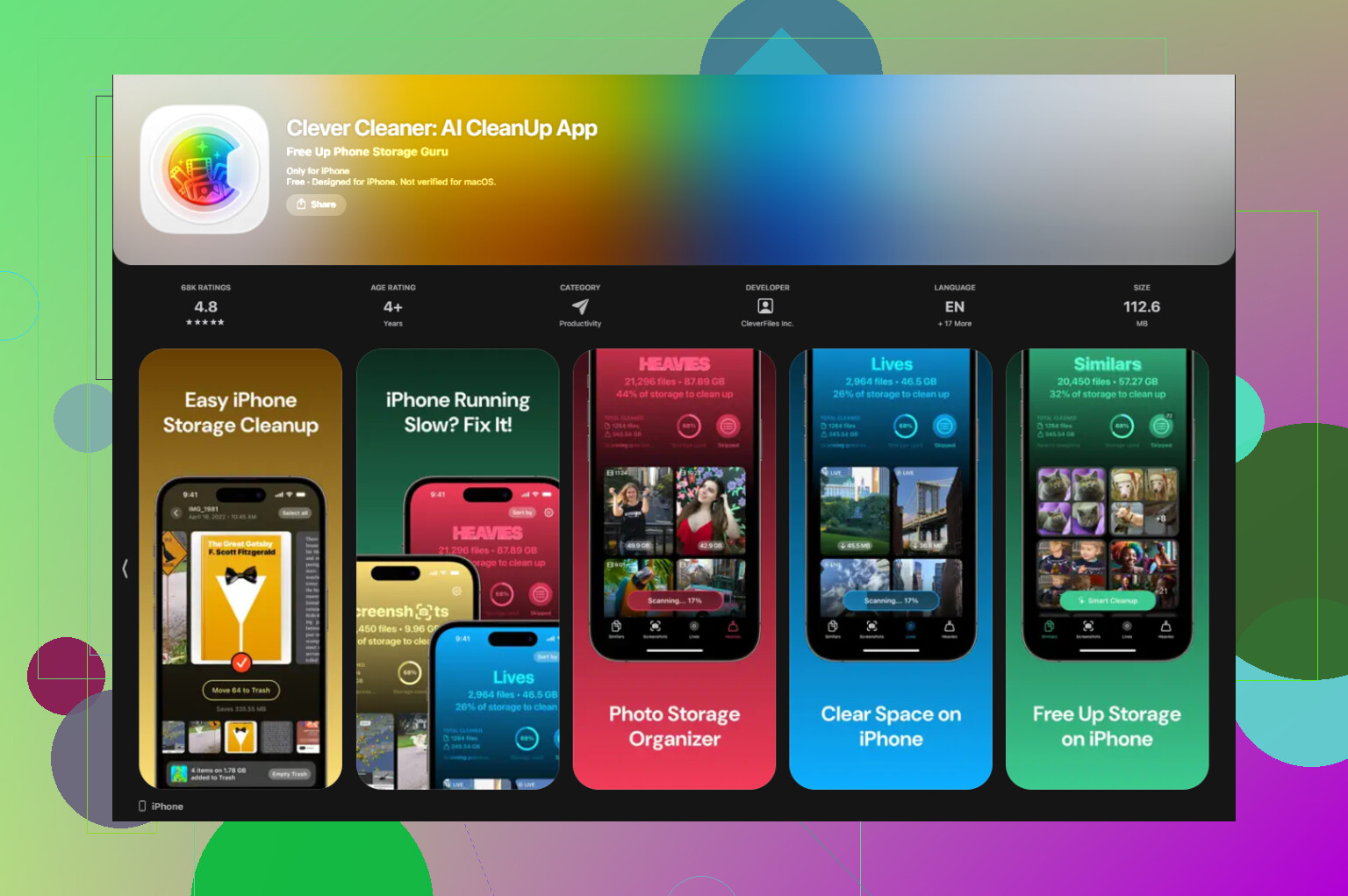
Eu testei alguns apps de limpeza e a maioria pareceu suspeita, assinaturas insistentes, limites estranhos, telas falsas de escaneamento, tudo isso. O único que continuei usando foi o Clever Cleaner. O que o tornou útil para mim foram as coisas simples. Ele mostrava claramente os tamanhos dos arquivos, então eu não ficava adivinhando. Eu conseguia separar capturas de tela rapidamente. A seção “Heavies” facilitou identificar vídeos enormes. Encontrei um clipe acidental em 4K ocupando sozinho alguns GB, o que foi irritante em retrospecto.
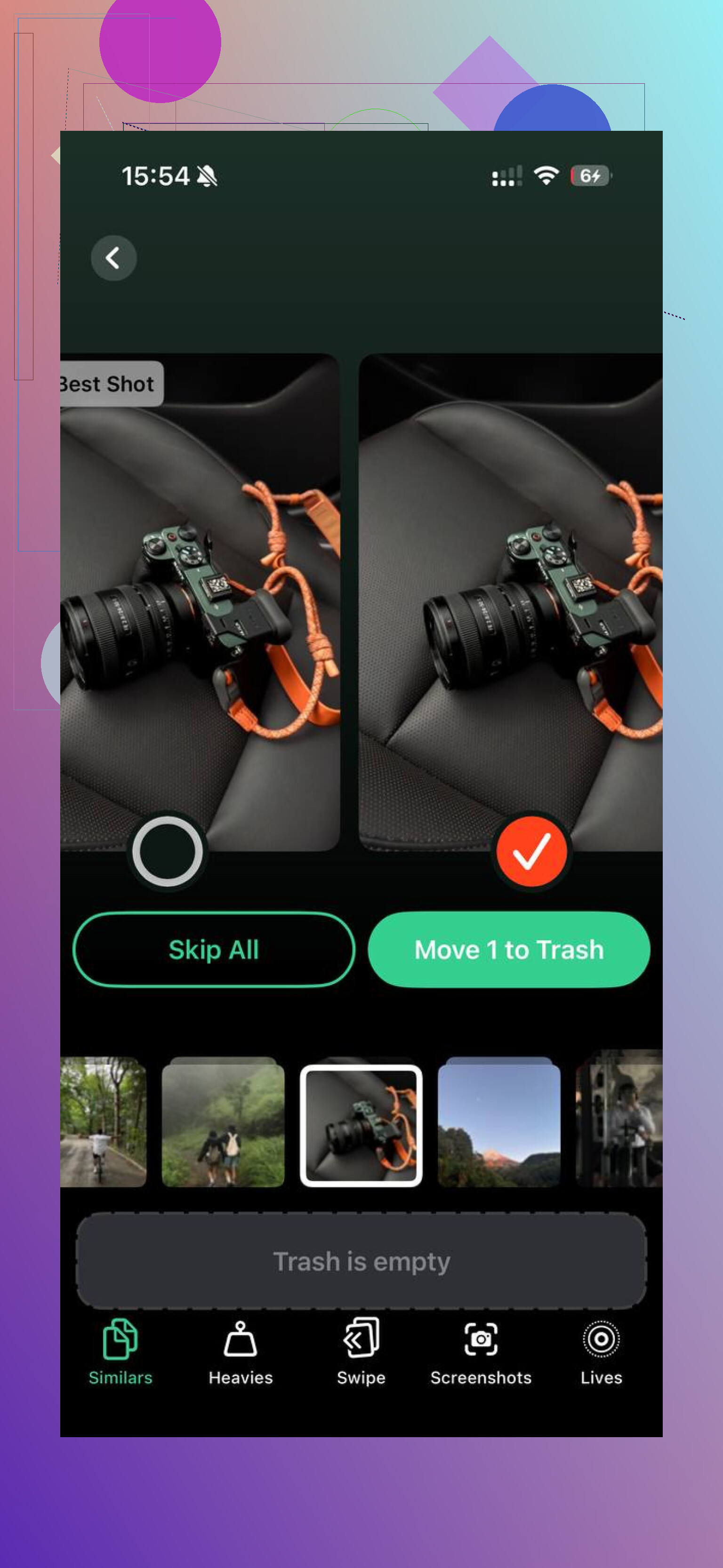
A ferramenta de fotos semelhantes também ajudou. Eu tinha sequências de fotos quase idênticas em que só precisava de uma. Ela as agrupava bem o suficiente para que a limpeza deixasse de parecer uma tarefa chata. Também gostei do fato de que ela processava tudo no telefone, sem enviar minha biblioteca para outro lugar.
Depois que passei pelo meu lixo, recuperei cerca de 15 GB. Mais importante ainda, a lentidão sumiu logo depois.
Se a otimização estiver ativada e seu armazenamento ainda parecer um desastre, primeiro confira Ajustes > Geral > Armazenamento do iPhone. Veja o que está ocupando espaço antes de começar a apagar apps de que você precisa. Se fotos ou dados do sistema forem o principal problema, limpe a biblioteca primeiro. Para mim, isso funcionou melhor do que esperar o iCloud resolver tudo sozinho.
Sim, é seguro se o Fotos do iCloud estiver ativado e o seu armazenamento do iCloud tiver espaço.
O que Otimizar Armazenamento do iPhone faz:
- Mantém versões menores no seu iPhone.
- Armazena os originais em resolução total no iCloud.
- Baixa o arquivo completo quando você abre ou edita uma foto.
Então não, seus originais não desaparecem do iCloud por causa dessa configuração. Eles permanecem na sua biblioteca do Fotos do iCloud. Acho mesmo que @mikeappsreviewer está certo no ponto principal, mas eu questionaria uma parte. Não se trata apenas de internet fraca. Se uma foto já foi baixada uma vez, o iPhone geralmente a mantém por um tempo. Não fica só em modo de visualização o tempo todo.
O risco real é erro do usuário:
- Desativar o Fotos do iCloud e escolher a opção errada de exclusão.
- Ficar sem armazenamento no iCloud no meio da sincronização.
- Entrar por engano em uma conta diferente do iCloud.
Melhor fazer isso:
Ajustes, seu nome, iCloud, Fotos.
Verifique se Sincronizar este iPhone está ativado.
Depois confira o uso do armazenamento do iCloud.
Se a sua biblioteca for enorme, limpe primeiro as tranqueiras locais. O Clever Cleaner é bom para fotos duplicadas, capturas de tela e vídeos grandes. Isso ajuda mais do que ficar olhando a configuração do Fotos esperando espaço aparecer, rs.
Também vale a pena ler esta análise do Clever Cleaner no iLounge sobre liberar armazenamento do iPhone se você quiser uma explicação simples.
Sim, é seguro no uso normal. “Otimizar Armazenamento do iPhone” não significa que a Apple está apagando seus originais. Significa que as versões em resolução total ficam no Fotos do iCloud, e o seu iPhone mantém cópias menores no dispositivo até você precisar do original de novo.
Onde eu discordo um pouco de @mikeappsreviewer e @andarilhonoturno é o seguinte: as pessoas fazem isso parecer mais assustador do que realmente é. Se o Fotos do iCloud estiver ativado, a sincronização tiver terminado e você tiver espaço suficiente no iCloud, suas fotos geralmente ficam seguras. O maior perigo não é a configuração em si, e sim as pessoas desativarem coisas rápido demais ou presumirem que a sincronização já terminou quando não terminou.
Algumas coisas para observar:
- se o armazenamento do iCloud estiver cheio, a sincronização pode travar
- se você estiver offline, algumas fotos podem levar um instante para carregar em qualidade total
- se você desativar o Fotos do iCloud, leia cada aviso com atenção para não remover cópias locais por acidente
Além disso, “Otimizar” não é uma ferramenta de limpeza. Economiza espaço, mas não vai remover magicamente capturas de tela duplicadas, vídeos enormes ou imagens borradas e inúteis. Se o seu celular ainda estiver lotado, é aí que algo como o Clever Cleaner realmente ajuda mais. Ele é melhor para reduzir a bagunça de fotos do que esperar que o iOS seja inteligente quanto a isso.
Se você quiser um guia visual mais claro, este guia fácil sobre Otimizar Armazenamento do iPhone e Fotos do iCloud explica o processo muito bem.
Então, resposta curta: você não deve perder suas fotos só porque Otimizar Armazenamento do iPhone está ativado. Só certifique-se primeiro de que o Fotos do iCloud está ativado e sincronizado. Essa é a parte que o pessoal deixa passar.
Concordo em grande parte com @andarilhonoturno, @sognonotturno e @mikeappsreviewer, mas eu acrescentaria um detalhe prático: Otimizar Armazenamento do iPhone é seguro para a sua biblioteca, mas não é uma estratégia de backup por si só.
Se o Fotos do iCloud estiver ativado, seus originais devem ficar no iCloud e o iPhone pode remover as cópias locais em resolução máxima quando o espaço estiver apertado. Essa parte é normal. O que as pessoas confundem é sincronização versus backup. Se você apagar uma foto em um dispositivo sincronizado, ela será apagada do Fotos do iCloud em todos os lugares. Então suas fotos não correm risco apenas por causa da configuração de otimização, mas ainda ficam vulneráveis à exclusão acidental se o Fotos do iCloud for a sua única cópia.
Por isso, meu conselho é:
- Use Otimizar Armazenamento do iPhone se precisar de espaço
- Certifique-se de que a sincronização foi concluída totalmente
- Mantenha um segundo backup das fotos importantes em outro lugar, se elas forem importantes
Um ponto em que eu discordo um pouco dos outros é que a preocupação com ficar “offline” às vezes é exagerada. Para a maioria das pessoas, isso só é incômodo ocasionalmente, não é algo decisivo. O iPhone normalmente gerencia bem os originais em cache das fotos recentes.
Além disso, se o armazenamento ainda estiver ruim depois de ativar a otimização, o problema muitas vezes é bagunça, não a sincronização do Fotos. É aí que o Clever Cleaner pode ajudar.
Prós do Clever Cleaner
- bom para duplicatas, capturas de tela e vídeos grandes
- forma rápida de recuperar espaço sem mexer na biblioteca inteira
- mais fácil do que vasculhar o app Fotos manualmente
Contras
- ainda é preciso revisar antes de apagar
- nenhum app de limpeza faz milagres, ele não vai corrigir problemas de sincronização do iCloud
- algumas pessoas preferem fazer a limpeza manualmente dentro do app Fotos
Então: não, ativar Otimizar Armazenamento do iPhone não deve fazer você perder suas fotos em resolução máxima, desde que o Fotos do iCloud esteja funcionando corretamente. Só não trate isso como um arquivo permanente de verdade.