Narzędzie dyskowe wymazało mój dysk APFS, gdy próbowałem go naprawić lub sformatować ponownie, a teraz brakuje ważnych plików. Potrzebuję porady dotyczącej najbezpieczniejszych kroków odzyskiwania danych APFS w systemie macOS, w tym czy przestać używać dysku, spróbować oprogramowania do odzyskiwania danych, czy skontaktować się z profesjonalną usługą.
Pierwsza rzecz: przestań używać dysku. Serio. Samo usunięcie zwykle nie jest najgorszą częścią. Prawdziwe szkody pojawiają się wtedy, gdy macOS nadal zapisuje nowe dane w miejscu, gdzie mogą jeszcze znajdować się twoje stare pliki.
Na zwykłym dysku twardym (HDD) usunięte pliki często można odzyskać, o ile nie zostały jeszcze nadpisane. W przypadku SSD robi się bardziej skomplikowanie przez TRIM. Gdy TRIM wyczyści te usunięte bloki, oprogramowanie do odzyskiwania nie będzie w stanie ich przywrócić. Jeśli więc brakujące pliki są ważne, wyłącz wszystko i nie grzeb dalej na tym Macu.
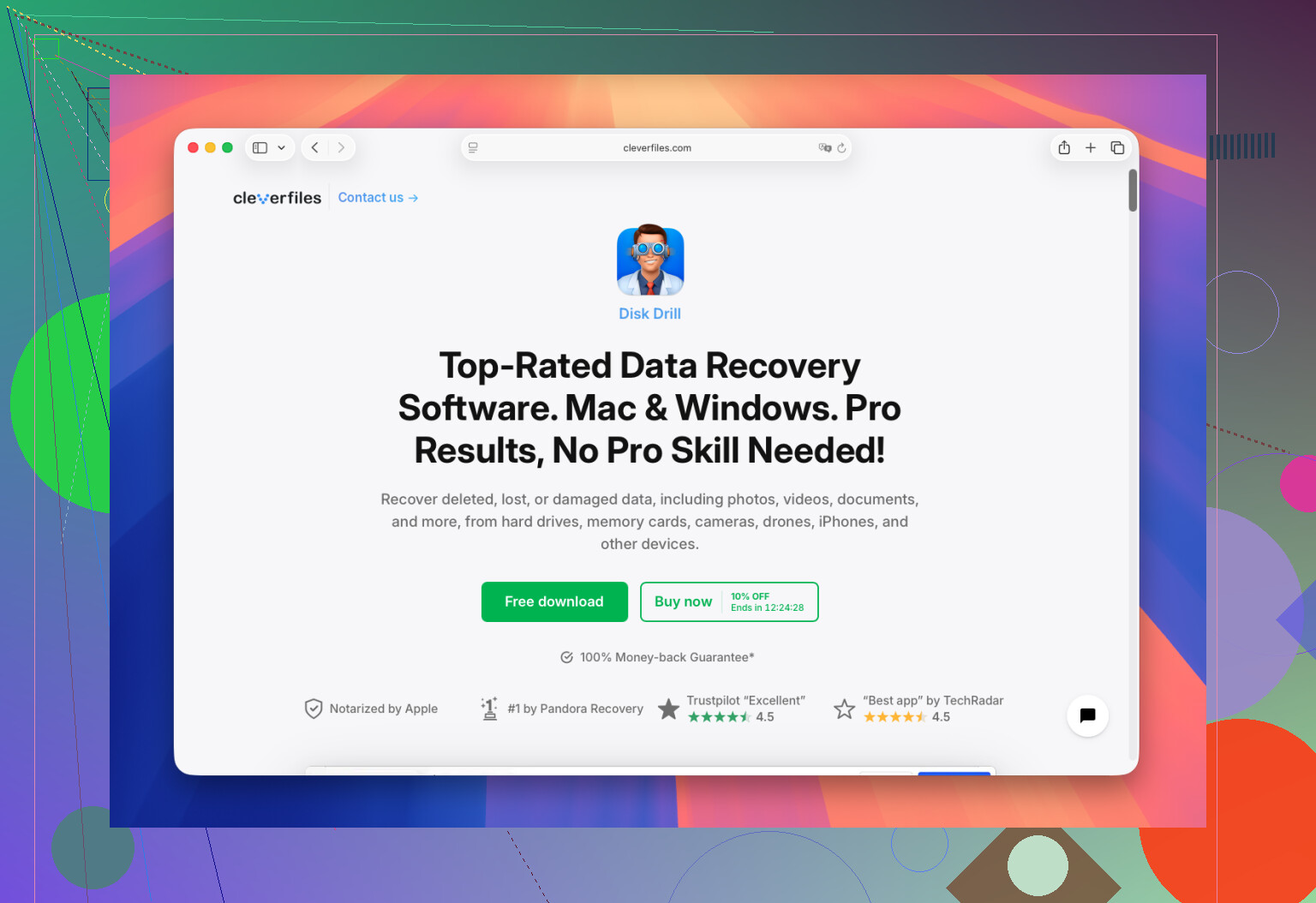
Miałem do czynienia z czymś podobnym i użyłem Disk Drill. Okazało się to prostsze, niż się spodziewałem, ale sposób uruchomienia ma znaczenie.
Co bym zrobił:
- Zainstaluj Disk Drill na innym dysku, nie na tym, z którego próbujesz odzyskać dane.
- Podłącz dysk APFS albo wybierz dysk wewnętrzny, jeśli to z niego usunięto pliki.
- Nadaj mu pełny dostęp do dysku, gdy poprosi o to macOS. Bez tego może nie skanować poprawnie woluminów APFS.
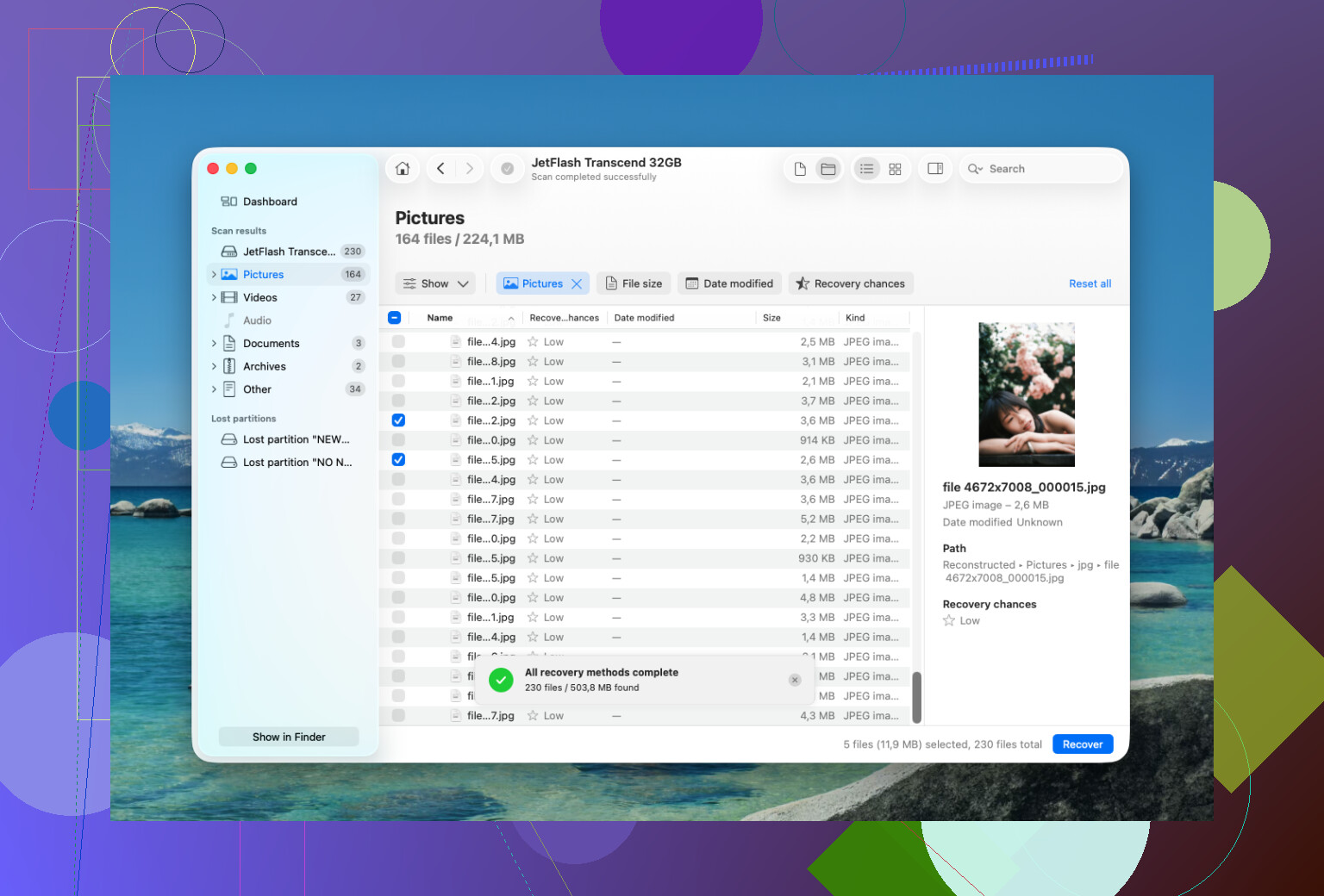
- Wybierz wolumin APFS i uruchom pełne skanowanie, zwykle nazwane Szukaj utraconych danych.
- Pozwól skanowaniu zakończyć się przed odzyskaniem czegokolwiek. Jeśli poczekasz, możesz zobaczyć więcej wyników.
- Najpierw użyj podglądu. Upewnij się, że dokumenty, zdjęcia lub cokolwiek potrzebujesz, faktycznie się otwierają.
- Odzyskaj pliki na inny dysk. Nie zapisuj ich z powrotem na tym samym woluminie APFS.
Przydatne było dla mnie to, że Disk Drill zachował oryginalny układ folderów dla wielu plików. To robi ogromną różnicę w porównaniu z otrzymaniem tysięcy losowych nazw plików wrzuconych do jednego folderu. Pokazuje też szanse odzyskania dla wielu elementów, więc możesz uniknąć marnowania czasu na przywracanie rzeczy, które i tak prawdopodobnie się nie otworzą.
Jeśli wymazałeś dysk w Narzędziu dyskowym, nie zawsze oznacza to, że dane natychmiast zniknęły. Szybkie wymazywanie często usuwa informacje o systemie plików bez natychmiastowego nadpisywania każdego fragmentu starych danych. Odzyskiwanie nadal może zadziałać, jeśli na dysku nie zapisano nic nowego. Dużym wyjątkiem jest szyfrowany wolumin APFS. Jeśli FileVault był włączony, a wolumin został sformatowany, stare klucze szyfrowania mogły zostać utracone, a bez nich wcześniejszych danych zwykle nie da się odzyskać.
Jeśli Disk Drill nie znajdzie tego, czego potrzebujesz, PhotoRec to kolejna opcja. Jest darmowy, ale dużo bardziej toporny. Skanuje według sygnatur plików zamiast metadanych APFS, więc zwykle tracisz nazwy plików i strukturę folderów. Mimo to może się przydać do rzeczy takich jak zdjęcia i filmy.
Nie próbowałbym dalej odzyskiwania programowego, jeśli dysk wydaje się fizycznie niestabilny. Przestań, jeśli:
- ciągle się rozłącza,
- klika, zgrzyta lub piszczy,
- pojawia się tylko czasami,
- albo zawiesza się przy każdym skanowaniu.
W takim przypadku lepiej skontaktować się z laboratorium odzyskiwania danych. Wielokrotne uruchamianie uszkodzonego dysku może pogorszyć sytuację. Wiele renomowanych miejsc oferuje bezpłatną ocenę, a niektóre działają na zasadzie brak danych, brak opłaty. Odzyskiwanie logiczne może kosztować kilkaset dolarów, podczas gdy uszkodzenia fizyczne lub praca w komorze czystej mogą łatwo przekroczyć 1 000 USD.
Jeśli jednak chodzi tylko o usunięte pliki albo szybkie formatowanie, odzyskiwanie programowe często warto wypróbować najpierw. Po prostu działaj szybko i nie odzyskuj niczego z powrotem na ten sam dysk.
Odzyskiwanie skasowanego zewnętrznego dysku twardego APFS to inna sytuacja niż odzyskiwanie wewnętrznego SSD w nowszym Macu. W przypadku zewnętrznego HDD nadal możesz mieć całkiem duże szanse, jeśli wykonano szybkie wymazanie. W przypadku wewnętrznego SSD, zwłaszcza w nowszych Macach z TRIM i szyfrowaniem, okno możliwości może zamknąć się szybko albo już być zamknięte.
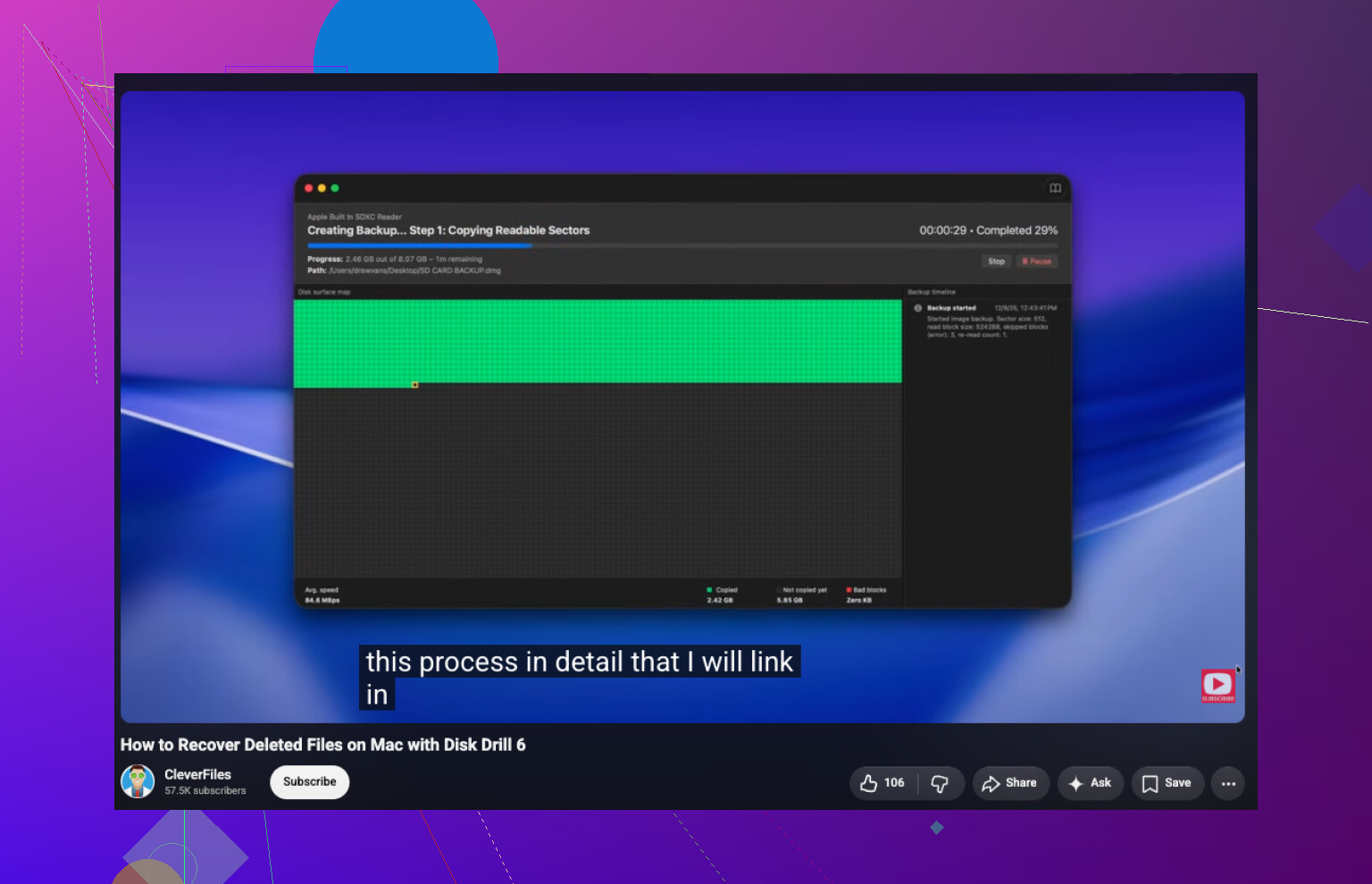
Zgadzam się z @mikeappsreviewer, że należy przestać używać dysku, ale byłbym nieco ostrożniejszy ze skanowaniem oryginalnego nośnika bezpośrednio, jeśli pliki są ważne. Bezpieczniej jest najpierw wykonać obraz bajt po bajcie lub klon dysku, a dopiero potem uruchomić Disk Drill albo inne narzędzie do odzyskiwania na tej kopii. Skanowanie jest zwykle tylko do odczytu, ale jeśli dysk jest niestabilny, każdy długi skan nadal obciąża urządzenie. Jeśli to wewnętrzny dysk Maca, uruchom system z innego Maca, zewnętrznej instalacji macOS albo nośnika odzyskiwania, jeśli to możliwe. Nie reinstaluj macOS, nie uruchamiaj wielokrotnie Pierwszej pomocy i nie twórz nowego woluminu APFS na tym samym dysku tylko po to, żeby go przetestować.
Jeszcze jeden szczegół, który ludzie często przeoczają: sprawdź dokładnie, co zostało wymazane w Narzędziu dyskowym. Jeśli wymazano tylko jeden wolumin APFS wewnątrz kontenera, mogą nadal istnieć inne woluminy lub migawki. Jeśli wymazano cały kontener albo dysk fizyczny, odzyskiwanie staje się trudniejsze, ponieważ struktura APFS znika. Zanim zapłacisz laboratorium, warto sprawdzić Time Machine, ostatnio usunięte pliki w iCloud Drive, ostatnio usunięte w Zdjęciach oraz kosz w chmurze danej aplikacji. To nudna odpowiedź, ale te opcje często są szybsze niż odzyskiwanie plików z uszkodzonej mapy APFS.
Dysk, który został wymazany, a potem odłączony, to zupełnie inny przypadek niż dysk, który został wymazany, sformatowany ponownie i był używany jeszcze przez kilka dni. Zanim uruchomisz Disk Drill albo cokolwiek innego, najpierw zrób zrzut ekranu z Narzędzia dyskowego z włączoną opcją “Pokaż wszystkie urządzenia” i, jeśli dobrze czujesz się w Terminalu, zapisz gdzieś indziej wynik polecenia diskutil list. To powie Ci, czy masz do czynienia z brakującym woluminem APFS, wyczyszczonym kontenerem czy wymazaniem całego urządzenia. Drobny szczegół, ale może uchronić Cię przed skanowaniem niewłaściwego poziomu dysku albo przypadkowym zainicjowaniem czegoś, co macOS proponuje „naprawić”. Jeśli dysk wyświetli komunikat w rodzaju „nie można odczytać” albo poprosi o inicjalizację, anuluj to. Nie formatuj go tylko po to, żeby oprogramowanie do odzyskiwania mogło go zobaczyć. Skanuj fizyczne urządzenie albo jego obraz i odzyskuj dane wyłącznie na osobny dysk.
Jeśli był to wewnętrzny SSD nowoczesnego Maca, nie nastawiaj się na wiele, zanim poświęcisz weekend na jego skanowanie. Na Macach z T2 i Apple silicon pamięć wewnętrzna jest szyfrowana sprzętowo, nawet jeśli nigdy specjalnie nie myślałeś o FileVault. Jeśli Narzędzie dyskowe usunęło kontener APFS lub użyłeś funkcji Wymaż całą zawartość i ustawienia, stare klucze mogły zniknąć, a narzędzia do odzyskiwania znajdą głównie szum lub nowsze pliki systemowe.
W przypadku zewnętrznego dysku APFS, zwłaszcza talerzowego dysku twardego, powyższa rada jest znacznie bardziej przydatna: przestań na niego zapisywać dane, nie pozwól, aby macOS go zainicjował, i odzyskuj dane na inny dysk. Ale byłbym ostrożny ze sformułowaniem wymazany w tym przypadku. Jeśli wymazałeś tylko wolumin wewnątrz kontenera APFS, odzyskanie może być możliwe. Jeśli wybrałeś najwyższe fizyczne urządzenie i wymazałeś je, twoje szanse maleją. Jeśli zmieniłeś format z szyfrowanego APFS na APFS, ExFAT lub Mac OS Extended, to również ma znaczenie.
O jednej małej rzeczy ludzie zapominają: nie instaluj oprogramowania do odzyskiwania na tym samym Macu, jeśli utracone dane były na dysku wewnętrznym. Nawet samo pobranie Disk Drill, pamięć podręczna przeglądarki, Spotlight, plik wymiany i aktualizacje aplikacji mogą zapisać zaskakująco dużo danych. Jeśli zamierzasz próbować odzyskiwania programowego, uruchom je z innego Maca lub zewnętrznego dysku startowego i traktuj oryginalny dysk wyłącznie jako źródło do odczytu. Jeśli pliki są warte więcej niż koszt pracy laboratorium, nie testuj najpierw kilku aplikacji. Wybierz raz ścieżkę o najmniejszym ryzyku, ponieważ powtarzane skanowania i naprawy nie poprawiają stanu oryginalnego dysku.