Przypadkowo usunąłem ważne pliki na moim komputerze z systemem Windows 11 i opróżniłem Kosz, zanim zdałem sobie sprawę, że nadal ich potrzebuję. Te dokumenty i zdjęcia są naprawdę ważne i próbuję znaleźć najlepszy sposób na odzyskanie usuniętych plików po opróżnieniu Kosza. Potrzebuję pomocy w ustaleniu, jakie opcje odzyskiwania nadal działają w systemie Windows 11.
Po pierwsze, nie zapisuj więcej rzeczy na dysku, jeśli zależy ci na pliku. Widziałem, jak ludzie coś usuwali, a potem dalej normalnie korzystali z komputera, instalowali narzędzia, pobierali losowe aplikacje, uruchamiali aktualizacje, a potem zastanawiali się, dlaczego odzyskiwanie się nie powiodło. Plik często nie jest od razu kasowany. Windows zwykle usuwa rekord pliku i oznacza to miejsce jako wolne. Dane często tam pozostają, dopóki nowsze dane ich nie nadpiszą.
Więc tak, czas ma znaczenie. Każdy nowy zapis, pobranie w przeglądarce, plik tymczasowy lub aktualizacja zmniejsza twoje szanse.
Dyski SSD jeszcze to pogarszają. Wiele komputerów z Windows 11 działa na dyskach SSD, a wiele z nich używa funkcji TRIM. Gdy TRIM zrobi swoje, usunięte dane mogą zostać wyczyszczone w tle, a odzyskiwanie staje się dużo trudniejsze, czasem wręcz niemożliwe. Działałbym szybko.
Rzeczy, które sprawdziłbym przed sięgnięciem po narzędzia do odzyskiwania
- Kosz
- Kosz OneDrive, jeśli pulpit lub dokumenty się z nim synchronizują
- Kopie zapasowe Historii plików
- Poprzednie wersje w folderze, w którym znajdował się plik
- Dowolna kopia zapasowa w chmurze powiązana z Twoim komputerem
Wiem, że „trwale usunięty” brzmi ostatecznie, ale zaskakująco dużo plików odnajduje się w jednym z tych miejsc.
Jeśli nic z tego nie pomoże, wtedy sięgnąłbym po oprogramowanie do odzyskiwania danych.
Miałem dobre rezultaty z Disk Drill. Podobało mi się w nim to, że był prosty. Skanował usunięte pliki, całkiem dobrze radził sobie ze sformatowanymi lub uszkodzonymi woluminami, a gdy informacje o systemie plików nadal były dostępne, częściej niż się spodziewałem zachowywał oryginalne nazwy i foldery. Jedną z przydatnych funkcji była możliwość najpierw utworzenia kopii bajt po bajcie, a potem skanowania kopii zamiast grzebania na oryginalnym dysku. Jeśli chcesz zobaczyć, co mam na myśli, oto adres URL filmu:

Darmowa wersja dla Windows oferuje nieograniczone skanowanie, podgląd plików i odzyskiwanie do 100 MB danych. Dla mnie ten limit wystarczył, żeby sprawdzić, czy brakujący plik nadal da się odzyskać, zanim za cokolwiek zapłacę.
Jeśli chcesz darmową opcję od Microsoftu, jest Windows File Recovery. Działa w Wierszu polecenia. Działa, ale nie poleciłbym go komuś, kto nie znosi pracy w terminalu. Brak interfejsu graficznego, więcej dłubania, łatwiej coś zepsuć, jeśli się spieszysz albo jesteś zmęczony.
Co bym zrobił, po kolei
- Przestań używać dysku tak często, jak to możliwe.
- Sprawdź Kosz, OneDrive, Historię plików i wszelkie kopie zapasowe.
- Jeśli pliku nadal tam nie ma, jak najszybciej uruchom oprogramowanie do odzyskiwania danych.
- Odzyskaj plik na inny dysk, a nie na ten sam, który skanujesz.
Ta ostatnia część ma większe znaczenie, niż ludziom się wydaje. Zapisywanie odzyskanych plików z powrotem na tym samym dysku to jeden z tych błędów, które popełnia się tylko raz.
Jeśli zareagujesz szybko, masz większe szanse. Jeśli będziesz czekać zbyt długo, dysk zacznie pożerać twoje szanse.
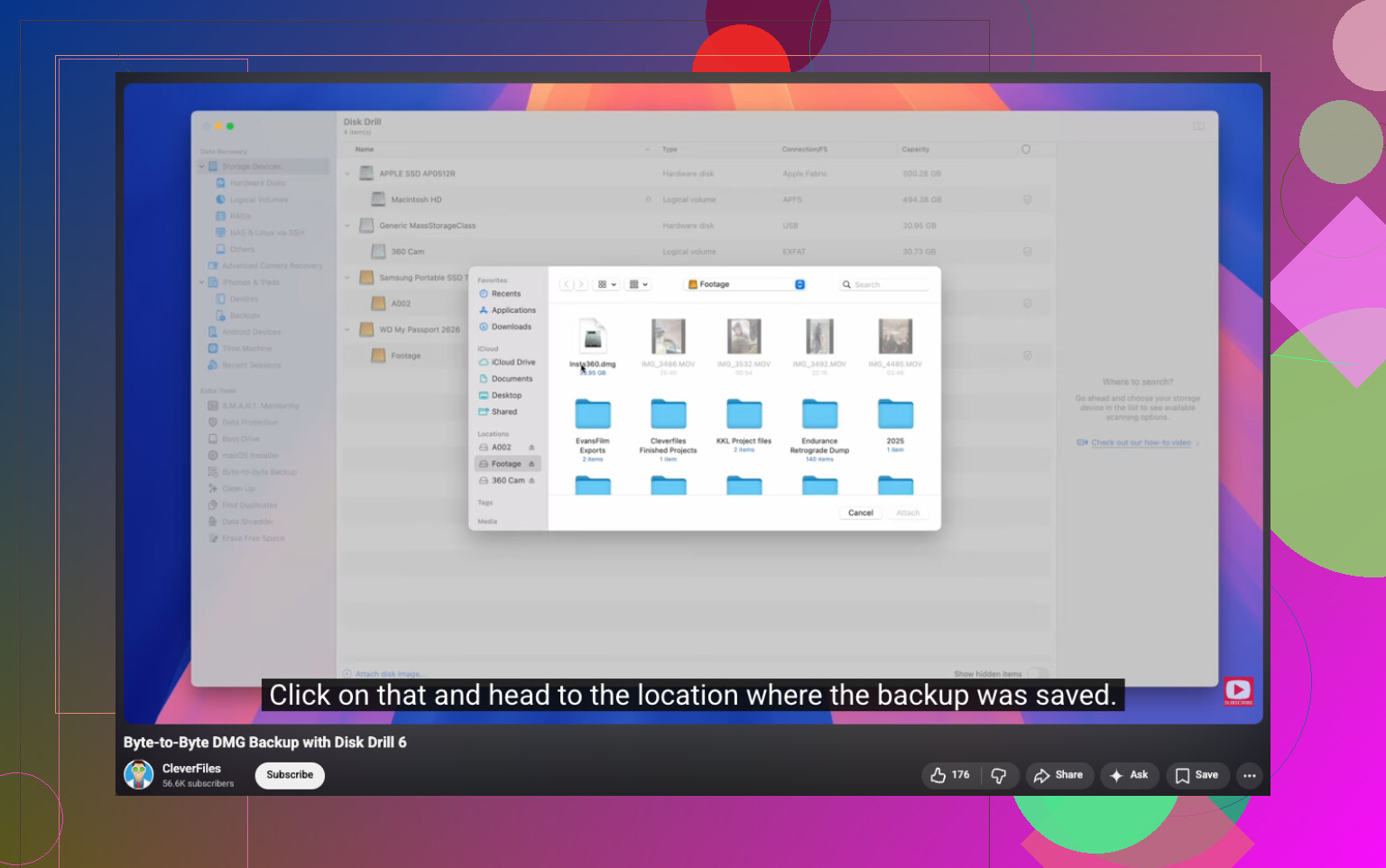
Jeśli Kosz jest pusty, najlepiej sprawdzić punkty przywracania systemu Windows 11 powiązane z funkcjami kopii zapasowej, a potem przejść do odzyskiwania plików. Zgadzam się z @mikeappsreviewer w jednej kwestii, przestań używać komputera. Trochę nie zgadzam się jednak co do kolejności. W przypadku zdjęć i dokumentów warto też szybko sprawdzić źródła specyficzne dla aplikacji. Pliki tymczasowe Office, ostatnie pliki Adobe, synchronizację aplikacji Zdjęcia, a nawet załączniki e-mail. Ludzie to pomijają i tracą czas.
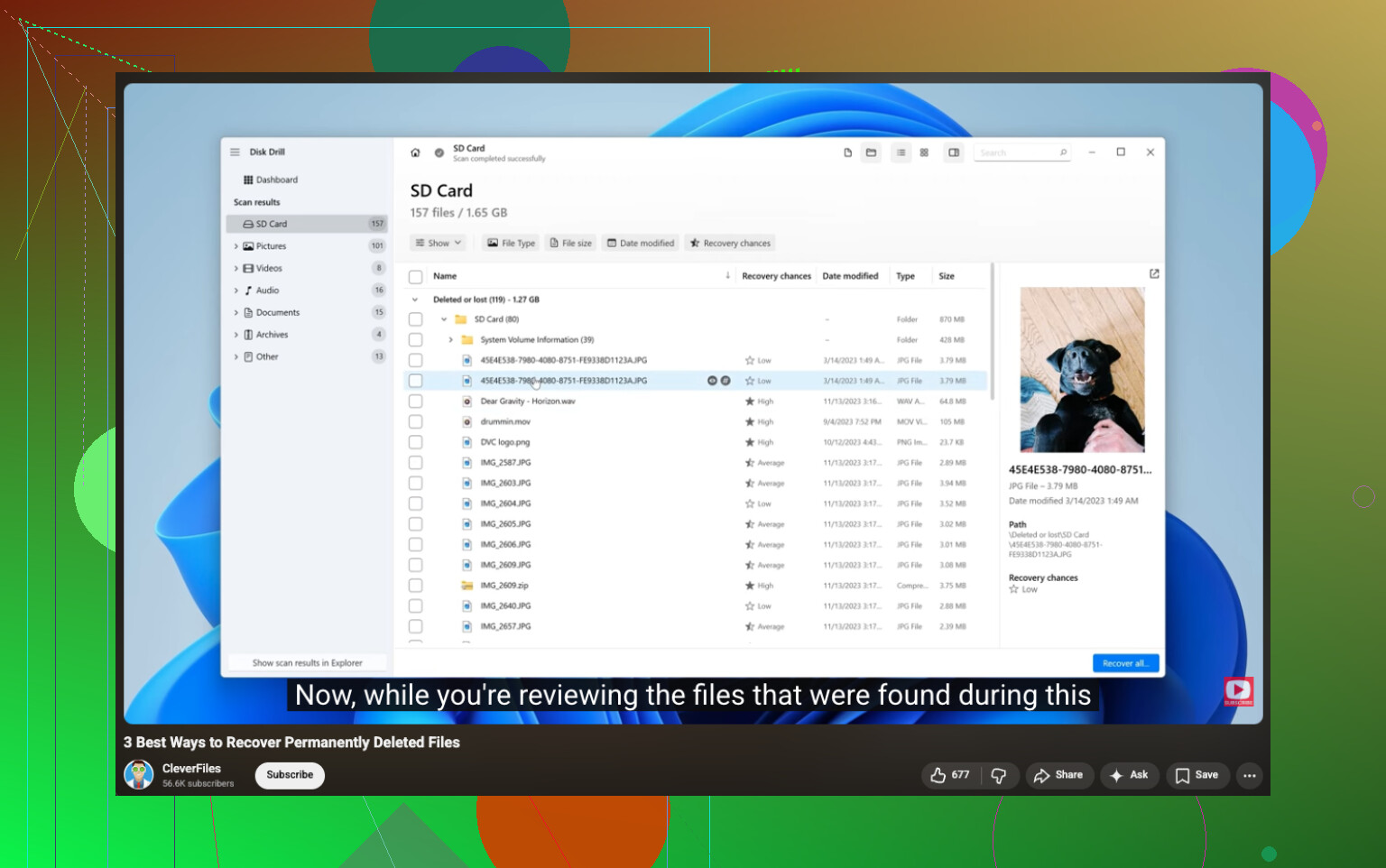
W przypadku odzyskiwania trwale usuniętych plików w Windows 11 ten film jasno pokazuje kolejne kroki, obejrzyj ten poradnik odzyskiwania usuniętych plików w Windows 11.
Jeśli potrzebujesz oprogramowania, Disk Drill to jedna z łatwiejszych opcji w Windows 11. Najpierw użyj podglądu. Odzyskuj na inny dysk. Nie na dysk C:. Jeśli twój komputer używa SSD, szanse szybko maleją, ponieważ TRIM czyści wolne bloki szybciej niż stare dyski HDD. Jeśli był to HDD, szanse są większe. Widziałem, jak odzyskiwanie tego samego dnia działało bez problemu, a tydzień później kończyło się całkowitą porażką. Czas ma ogromne znaczenie.
Opróżnienie Kosza nie zawsze oznacza koniec, ale ja naciskałbym na jedną rzecz trochę mocniej niż zrobili to @mikeappsreviewer i @stellacadente: ustal gdzie pliki były zapisane, zanim zaczniesz próbować każdej możliwej sztuczki odzyskiwania. Jeśli były w Dokumentach/Pulpicie/Obrazach i kopia zapasowa OneDrive była włączona, odzyskanie może być absurdalnie łatwe. Jeśli były na zewnętrznym HDD, to już inna historia. Jeśli były na wewnętrznym SSD, TRIM może szybko obrócić to w katastrofę.
Kilka miejsc, o których ludzie zapominają:
- ostatnio używane pliki Worda/Excela i foldery AutoRecover
- katalogi lub eksporty Photoshopa/Lightrooma
- pobrane pliki z WhatsAppa/Telegrama/aplikacji desktopowych
- dyski USB lub karty SD, z których pliki pierwotnie pochodziły
- foldery współdzielone na innym komputerze w tej samej sieci
Jeśli naprawdę potrzebujesz programu do odzyskiwania danych, Disk Drill jest prawdopodobnie najłatwiejszy dla większości zwykłych ludzi. Najpierw podejrzyj, co znajduje, a potem przywracaj na inny dysk, nie na C:. Ta część ma znaczenie.
Poza tym Microsoft Windows File Recovery jest w porządku, ale szczerze mówiąc jest trochę męczący, jeśli po prostu chcesz szybko odzyskać zdjęcia/dokumenty.
Jeśli chcesz porządny poradnik o jak odzyskać usunięte pliki z dysku twardego w systemie Windows, ten wątek też warto przeczytać.
Jeszcze jedna rzecz, którą ludzie pomijają: jeśli pliki były ostatnio otwierane, przeszukaj Windowsa, używając części nazwy pliku lub rozszerzenia, bo czasem usunąłeś skrót, kopię eksportu albo przeniesioną wersję, a nie właściwy plik. Brzmi głupio, ale zdarza się to cały czas.
Jedna drobna niezgodność z @stellacadente i @reveurdenuit: nie poświęcałbym zbyt dużo czasu na przekopywanie folderów tymczasowych aplikacji, zanim sprawdzisz, czy sam Windows ma starszą kopię metadanych folderu. W systemie Windows 11 Historia plików, Poprzednie wersje, a nawet historia wersji w niektórych synchronizowanych chmurach mogą przywrócić czystsze kopie niż polowanie na pliki tymczasowe.
Dodałbym:
-
Sprawdź ukryte ścieżki kopii zapasowych
C:\Users\YourName\AppData\Local\Microsoft\Office\UnsavedFilesC:\Users\YourName\AppData\Roaming- foldery importu aplikacji aparatu/zdjęć
- historia pobierania przeglądarki, jeśli pliki zostały pierwotnie pobrane
-
Szukaj historii wersji, nie tylko kopii zapasowych
Jeśli plik znajdował się w synchronizacji pulpitu OneDrive, SharePoint, Dropbox lub Google Drive, może dać się odzyskać z historii wersji albo z kosza chmury nawet po lokalnym usunięciu. -
Jeśli było to na dysku SSD, wyłącz komputer raczej wcześniej niż później
@mikeappsreviewer miał rację co do zaprzestania używania, ale poszedłbym dalej. Jeśli pliki są naprawdę krytyczne, przestań uruchamiać system z tego dysku i przeskanuj go z innego komputera albo ze środowiska USB. -
Używaj oprogramowania do odzyskiwania dopiero po zawężeniu docelowej lokalizacji
Skanowanie całego dysku jest wolniejsze i bardziej chaotyczne. Jeśli znasz oryginalny folder albo typ pliku, najpierw celuj w to.
O Disk Drill:
- Zalety: łatwy interfejs, dobre podglądy, dobry do zdjęć/dokumentów, potrafi znaleźć utracone partycje, przyjazny dla początkujących.
- Wady: darmowe odzyskiwanie w Windows jest ograniczone, głębokie skany mogą zwracać mnóstwo śmieciowych nazw plików, a na dyskach SSD z włączonym TRIM-em nie zdziała cudów.
Więc moja kolejność byłaby taka: historia wersji/chmura, Poprzednie wersje/Historia plików, autosave specyficzne dla aplikacji, a dopiero potem Disk Drill albo inne narzędzie do odzyskiwania, przy odzyskiwaniu wyłącznie na inny dysk. Jeśli był to HDD, szanse są przyzwoite. Jeśli był to SSD i minęło trochę czasu, szanse szybko maleją.