Przypadkowo usunąłem partycję na moim zewnętrznym dysku twardym podczas próby uporządkowania kilku plików i teraz nie mam dostępu do ważnych zdjęć i dokumentów na nim zapisanych. Szukam najbezpieczniejszego sposobu na odzyskanie usuniętej partycji bez ryzyka dalszej utraty danych. Będę bardzo wdzięczny za wszelkie porady dotyczące kroków odzyskiwania lub zaufanych narzędzi.
Zrobiłem to kiedyś w Zarządzaniu dyskami i skasowałem nie tę partycję. Myślałem, że wymazałem lata danych. Okazało się, że pliki nadal tam były. Najpierw usunięty został wpis partycji, a nie same dane. Jeśli nic nowego nie zostało zapisane na tej części dysku, twoje szanse nadal są całkiem niezłe.
Pierwszy krok: przestań dotykać dysku.
Nie twórz nowej partycji. Nie formatuj nieprzydzielonego miejsca. Nie kopiuj na nie plików. Każdy zapis zmniejsza twoje szanse.
Zanim założysz, że partycja zniknęła, sprawdź Zarządzanie dyskami i zobacz stan dysku.
- Jeśli partycja nadal jest widoczna i tylko straciła literę dysku, przypisz ją ponownie. Widziałem, jak wolumin od razu znowu się pojawiał.
- Jeśli obszar jest oznaczony jako Nieprzydzielone, potraktuj to jak usuniętą partycję. Najpierw odzyskaj dane, strukturę naprawisz później.
Najpierw odzyskaj pliki
Najpierw zająłbym się odzyskiwaniem plików, zanim próbowałbym odbudować tablicę partycji. To bezpieczniejsza droga. Mniej żalu, jeśli próba naprawy pójdzie nie tak.
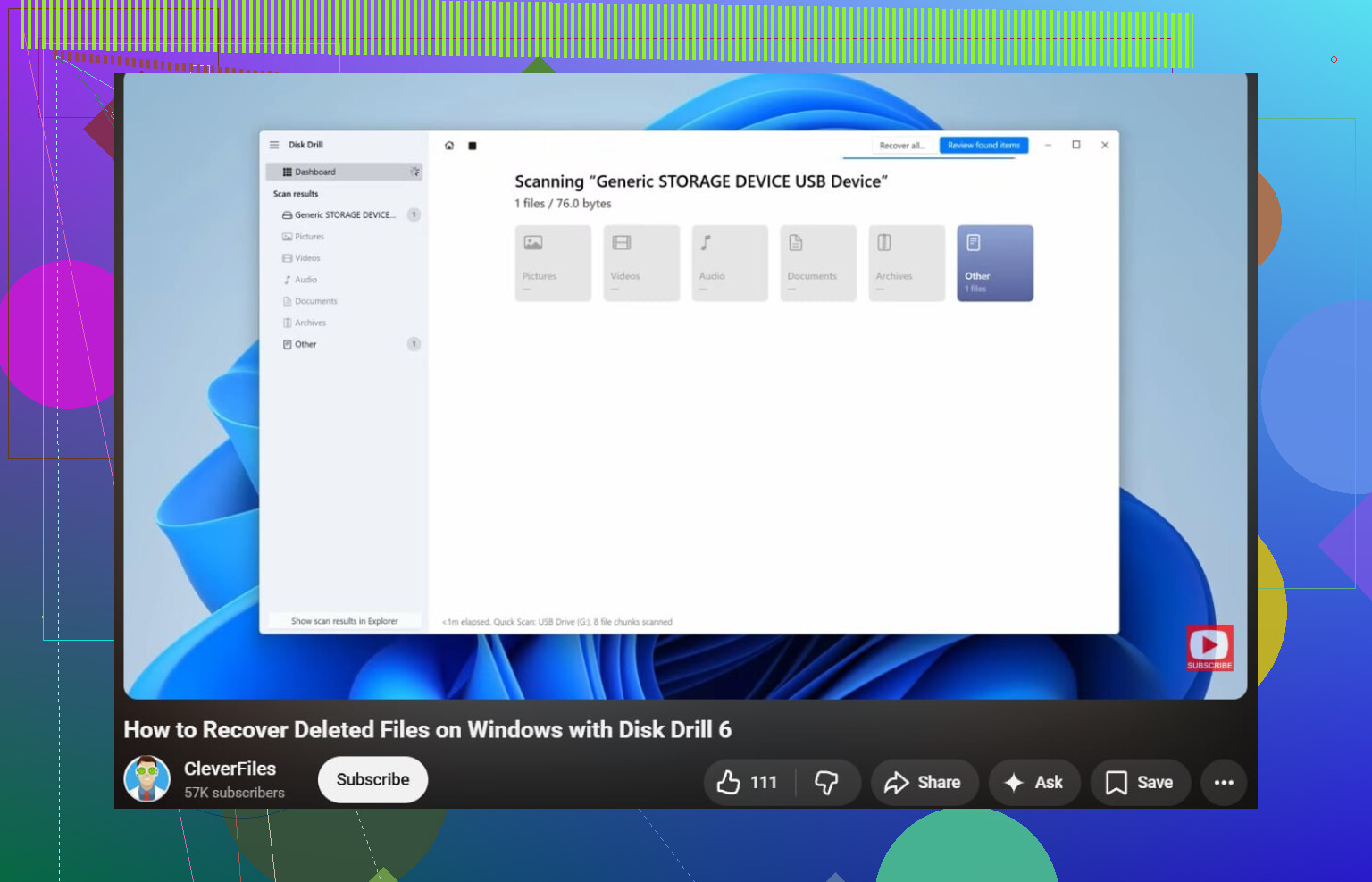
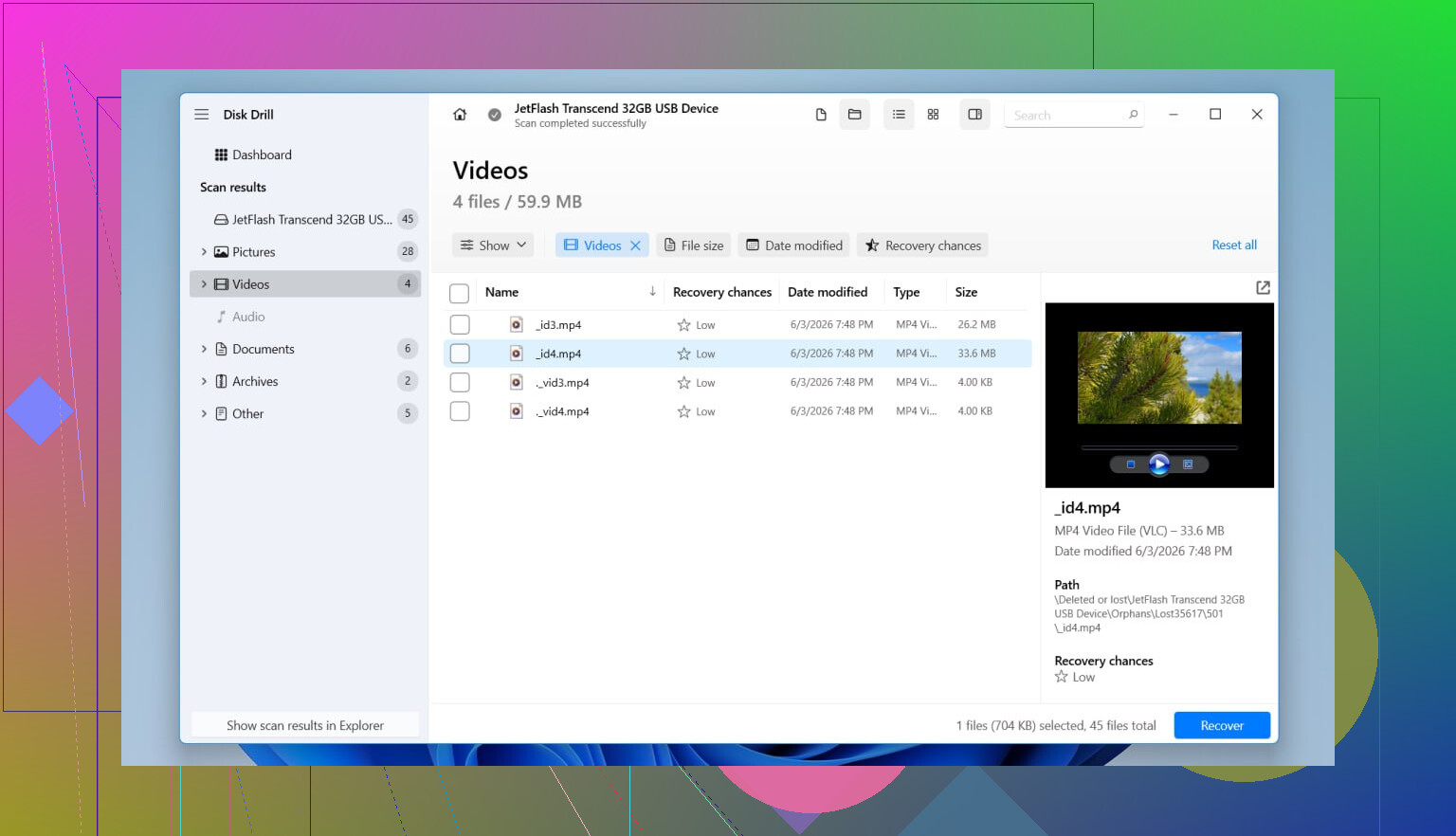
Do tego użyłem Disk Drill. To, co mnie wyróżniło, to fakt, że nie wyrzucił sterty losowych surowych plików i nie uznał sprawy za zakończoną. Znalazł usuniętą partycję jako partycję, z układem folderów i nazwami plików nadal zachowanymi w wielu przypadkach. W systemie Windows obsługuje typowe systemy plików, takie jak NTFS, FAT32, exFAT i ReFS.
Oto najprostszy sposób, aby to zrobić.
- Zainstaluj Disk Drill na innym fizycznym dysku. Nie na uszkodzonym.
- Otwórz program i wybierz cały fizyczny dysk, na którym wcześniej znajdowała się usunięta partycja.
- Uruchom Skanowanie.
- Poczekaj. Jeśli stara partycja zostanie wykryta, często pojawi się jako osobna pozycja w wynikach.
- Najpierw podejrzyj najważniejsze pliki. Zawsze sprawdzam dokumenty i kilka zdjęć, zanim zaufam jakimkolwiek wynikom odzyskiwania.
- Wybierz foldery lub pliki, których potrzebujesz.
- Odzyskaj je na inny dysk. Nie zapisuj ich z powrotem na tym samym dysku.
- Otwórz część odzyskanych plików i upewnij się, że są w porządku, zanim zrobisz cokolwiek innego.
Jeśli dysk już wcześniej działał niestabilnie, losowo się rozłączał, wydawał dziwne dźwięki albo pojawiały się ostrzeżenia SMART, nie męczyłbym go dalej kolejnymi skanami. Najpierw zrobiłbym obraz, a dopiero potem skanował obraz. Tego nauczyłem się w trudny sposób na starym HDD w laptopie. Drugie skanowanie pogorszyło stan dysku, zamiast go poprawić.
Spróbuj przywrócić partycję po zabezpieczeniu plików
Gdy już zabezpieczysz ważne dane, wtedy zająłbym się naprawą partycji.
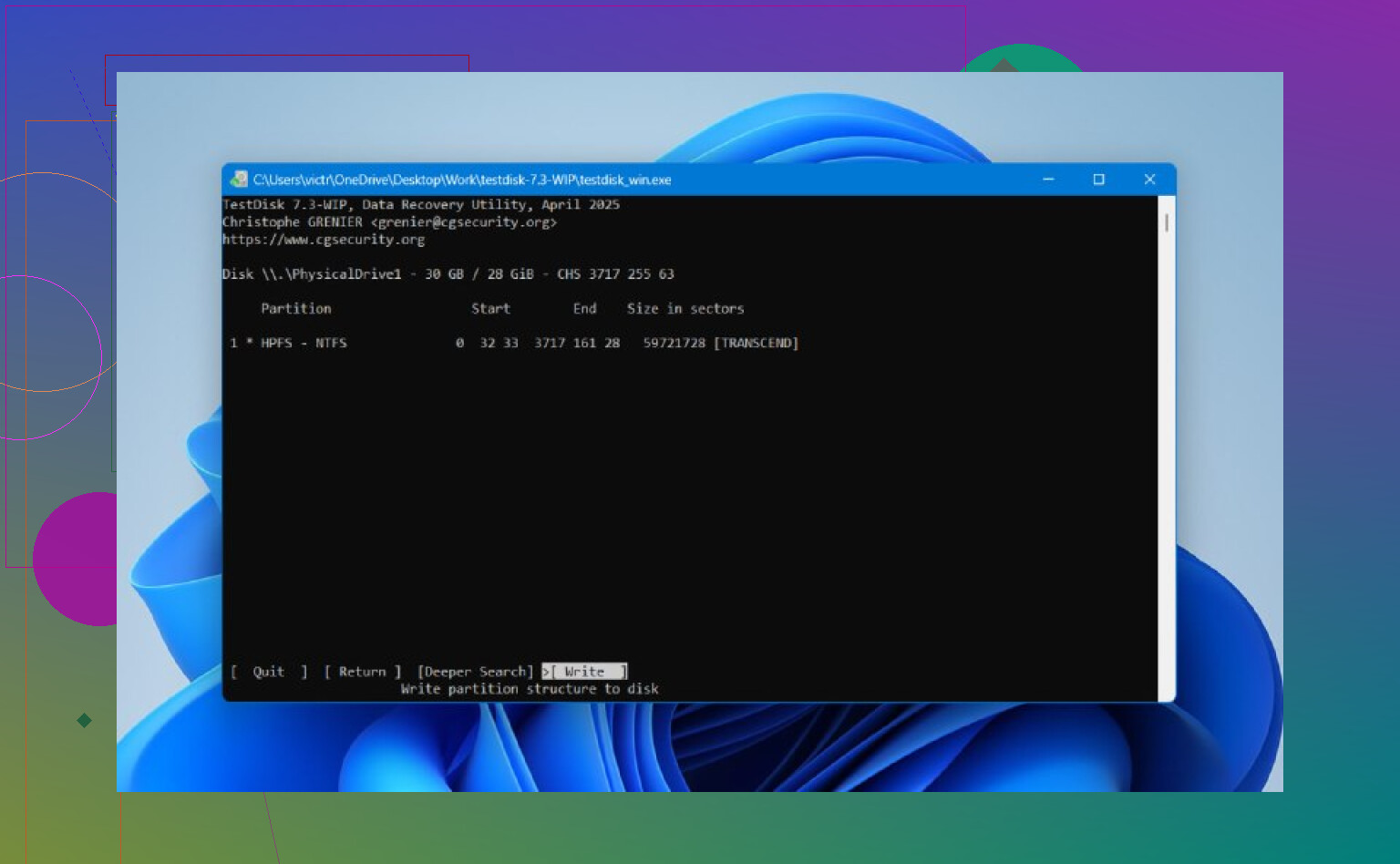
TestDisk nadal jest jednym z lepszych darmowych narzędzi do tego celu. Jest oldschoolowy i tekstowy. Niezbyt ładny. Niezbyt przyjazny. Nadal przydatny. Jeśli tablica partycji nie została zbyt mocno nadpisana, często znajduje brakujący wpis i przywraca go.
Zwykle wygląda to tak.
- Pobierz i rozpakuj TestDisk.
- Uruchom testdisk_win.
- Utwórz nowy log.
- Wybierz fizyczny dysk z usuniętą partycją.
- Zaakceptuj wykryty typ tablicy partycji.
- Wybierz Analyse.
- Uruchom Quick Search.
- Jeśli pojawi się brakująca partycja, zaznacz ją.
- Jeśli nie pojawi się nic przydatnego, uruchom Deeper Search.
- Wybierz Write, aby zapisać odzyskaną tablicę partycji.
- Potwierdź, a następnie uruchom ponownie Windows.
Jeśli to zadziała, partycja wróci, a Twoje pliki nadal tam będą, jakby nic się nie stało. Mimo to nie zaczynałbym od grzebania w TestDisk, jeśli Twoje dane są ważne. Daje on wystarczająco dużo niskopoziomowych opcji, by zły dzień stał się jeszcze gorszy.
Jeszcze jedna rzecz. Dyski SSD są trudniejsze do odzyskiwania z powodu TRIM. Usunięta partycja na SSD jest bardziej wrażliwa na czas. TRIM nie zawsze uruchamia się natychmiast po usunięciu, ale jeśli SSD nadal jest używany, wewnętrzne czyszczenie może po cichu wymazać bloki w tle. Więc tak, przestań używać tego dysku jak najszybciej.
Jeśli ani Disk Drill, ani TestDisk nie przywrócą partycji, ale pliki zostały odzyskane, nie skupiałbym się obsesyjnie na odtwarzaniu starego układu. W takim momencie utwórz nową partycję w Zarządzaniu dyskami, wykonaj szybkie formatowanie i skopiuj odzyskane pliki z powrotem.
Przestań używać dysku. Ta część od @mikeappsreviewer jest całkowicie trafna.
Moja jedyna drobna uwaga jest taka, że sprawdziłbym stan dysku, zanim uruchomisz na nim długie skanowanie. Jeśli zewnętrzny HDD się rozłącza, klika albo zawiesza Eksplorator, czas skanowania działa na twoją niekorzyść. Odczytaj SMART przez CrystalDiskInfo albo smartctl. Jeśli stan wygląda źle, najpierw sklonuj dysk za pomocą ddrescue, a potem pracuj na klonie. Wolniejsze, ale bezpieczniejsze.
W kwestii odzyskiwania partycji podzieliłbym to tak:
- Jeśli szybko potrzebujesz plików, użyj Disk Drill i odzyskaj dane na inny dysk.
- Jeśli chcesz przywrócić starą partycję w nienaruszonym stanie, wypróbuj narzędzie ukierunkowane na partycje, takie jak DMDE albo R-Studio, po zabezpieczeniu plików.
Warto przyjrzeć się DMDE, ponieważ wyraźnie pokazuje struktury partycji i drzewa katalogów. Mniej prowadzenia za rękę niż w Disk Drill, większa kontrola. Lepsze, jeśli wiesz, jaki był rozmiar partycji i jaki system plików tam wcześniej był. R-Studio też jest mocne, zwłaszcza przy uszkodzonych systemach plików.
Szybka diagnoza:
- Nieprzydzielone miejsce, prawdopodobnie usunięta partycja.
- Partycja RAW, system plików został uszkodzony.
- Brak rozruchu, rozłączenia, dziwne dźwięki, najpierw problem sprzętowy.
Poza tym, jeśli to SSD w zewnętrznej obudowie, działaj szybko. TRIM sprawia, że stare dane znikają szybciej.
Jeśli chcesz prosty poradnik odzyskiwania w Windows, to jest całkiem sensowny:
zobacz, jak odzyskać usunięte pliki i partycje w Windows
Po odzyskaniu wyczyść dysk, utwórz partycje na nowo i wykonaj pełny test. Jeśli SMART jest zły, wycofaj dysk z użycia. Dyski zewnętrzne uwielbiają padać zaraz po tym, jak znowu zaczynasz im ufać.
Jeśli partycja została tylko usunięta, a nie sformatowana, to w praktyce unikałbym najpierw prób „naprawiania” tablicy partycji, mimo że @mikeappsreviewer i @vrijheidsvogel całkiem dobrze omówili ten kierunek. Fajnie byłoby znowu zamontować starą partycję, ale jeśli system plików ma choćby niewielkie uszkodzenia, Windows może bardzo szybko zamienić się w ten irytujący cyrk z komunikatem „musisz sformatować ten dysk”.
Zamiast tego zrobiłbym tak:
- Podłącz dysk i zostaw go w spokoju
- Sprawdź, czy dysk jest fizycznie sprawny
- Zrób obraz bajt po bajcie całego dysku zewnętrznego, jeśli masz wystarczająco dużo miejsca
- Odzyskuj dane z obrazu, nie z oryginału
To najbezpieczniejsza droga, zwłaszcza jeśli te zdjęcia są ważne.
Jeśli chcesz najmniej stresującą opcję, Disk Drill to prawdopodobnie najprostsze narzędzie do przeskanowania usuniętej partycji i wyciągnięcia plików z zachowaniem struktury folderów. I tak wolałbym najpierw odzyskać dane na inny dysk, a dopiero potem martwić się odbudową czegokolwiek. Jeśli dysk zaczyna się rozłączać, działa rozpaczliwie wolno albo wydaje dziwne dźwięki, natychmiast przerwij. To już nie jest problem programowy.
Jest jedna rzecz, z którą nie do końca zgadzam się w takich wątkach: ludzie rzucają się na TestDisk, jakby był magiczny. Jest potężny, jasne, ale jeden zły zapis i właśnie pogorszyłeś swój i tak zły dzień.
Jeśli chcesz porównać opcje przed dotykaniem dysku, to może się przydać:
najlepsze oprogramowanie do odzyskiwania danych do odzyskiwania usuniętych partycji i utraconych plików
Poza tym, jeśli ten zewnętrzny dysk to tak naprawdę SSD w obudowie, działaj szybko. TRIM może sprawić, że odzyskiwanie będzie znacznie trudniejsze niż w przypadku zwykłego HDD.
Jestem z @vrijheidsvogel, @codecrafter i @mikeappsreviewer co do głównej zasady: nie zapisuj niczego na tym zewnętrznym dysku.
Trochę różnię się natomiast w tym: jeśli usunięta partycja zawierała szczególnie ważne zdjęcia i dokumenty, w ogóle nie spieszyłbym się od razu z naprawą partycji. Najpierw odzyskaj zawartość, a dopiero potem zdecyduj, czy warto ratować stary układ. Naprawa partycji jest świetna, kiedy działa, ale może też dać wolumin, który da się zamontować, a który ma ukryte uszkodzenia systemu plików ujawniające się później.
Kilka rzeczy, o których ludzie zapominają sprawdzić:
- Najpierw wypróbuj dysk z innym kablem USB i w innym porcie
- Zajrzyj do Menedżera urządzeń i Zarządzania dyskami, aby sprawdzić, czy pełna pojemność jest wykrywana poprawnie
- Jeśli obudowa zachowuje się dziwnie, sam dysk w środku może być sprawny, a prawdziwym problemem może być mostek USB
Jeśli dysk działa stabilnie, Disk Drill to rozsądny wybór do odzyskiwania plików w pierwszej kolejności, ponieważ zwykle wyraźnie pokazuje usunięte partycje, zamiast zmuszać do przekopywania się przez bałagan surowych wyników.
Zalety Disk Drill:
- Łatwy w użyciu
- Dobra obsługa podglądu
- Często zachowuje foldery i nazwy plików
- Dobry dla osób bez doświadczenia
Wady Disk Drill:
- Głębokie skanowanie może zająć dużo czasu
- To nie najtańsza opcja
- Mniejsza kontrola niskiego poziomu niż w narzędziach takich jak DMDE lub R-Studio
- W przypadku uszkodzonego dysku każdy skaner może obciążać sprzęt
Moje zdanie: jeśli dysk jest sprawny i po prostu chcesz odzyskać pliki przy minimalnych komplikacjach, użyj Disk Drill i odzyskaj dane na inny dysk. Jeśli dysk zachowuje się niestabilnie, zatrzymaj się i wykonaj jego obraz lub klon przed dalszymi eksperymentami. To moment, w którym wybór oprogramowania ma mniejsze znaczenie niż zachowanie tego, co jeszcze zostało.