NTFS sabit diskim dün sorunsuz çalışıyordu, ancak bugün aniden RAW bölüm olarak görünüyor ve dosyalarımın hiçbirini açamıyorum. Disk Yönetimi sürücüyü görüyor, ancak Windows onu kullanabilmem için önce biçimlendirilmesi gerektiğini söylüyor. Üzerinde önemli verilerim var ve buna neyin sebep olduğunu anlamakla birlikte, her şeyi kaybetmeden RAW NTFS sürücüsünü onarmanın en güvenli yolunu bulmak için yardıma ihtiyacım var.
Bunu bir kez eski bir NTFS sürücüsünde yaşadım ve önce dosyaları kurtarmaya yöneldim. Başta RAW bölümü düzeltmeyi denemedim.
RAW genelde Windowsun dosya sistemiyle bağlantısını kaybettiği anlamına gelir. Verileriniz çoğu zaman hâlâ oradadır, ancak yapı işletim sisteminin onu tanımayı bırakacağı kadar zarar görmüştür. Bunu sert bir kapanmadan, kötü bir USB çıkarılmasından, bozulmaya başlayan sektörlerden sonra ve bir keresinde de ortada belirgin hiçbir neden yokken gördüm. Bölüm NTFS idi, sonra bir yeniden başlatma sonrası RAW oldu. Bu yüzden aksini kanıtlayana kadar buna dosya sistemi hasarı gibi yaklaşırdım.
CHKDSK, Dosya sisteminin türü RAW. CHKDSK, RAW sürücüler için kullanılamaz. diyorsa, bu Windowsun yaptığı şeyle uyumludur. Onarım girişimlerini zorlamazdım. Henüz biçimlendirme de yapmazdım. Her iki adım da kurtarmayı daha karmaşık hale getirebilir.
Ben olsam sırasıyla şunları yapardım
- Sürücüye herhangi bir şey yazmayı durdurun.
- Önce dosyaları çıkarın.
- Bölüm işini sonra halledin.
- Sürücü yeniden kararlı hale geldiğinde kurtarılan dosyaları geri koyun.
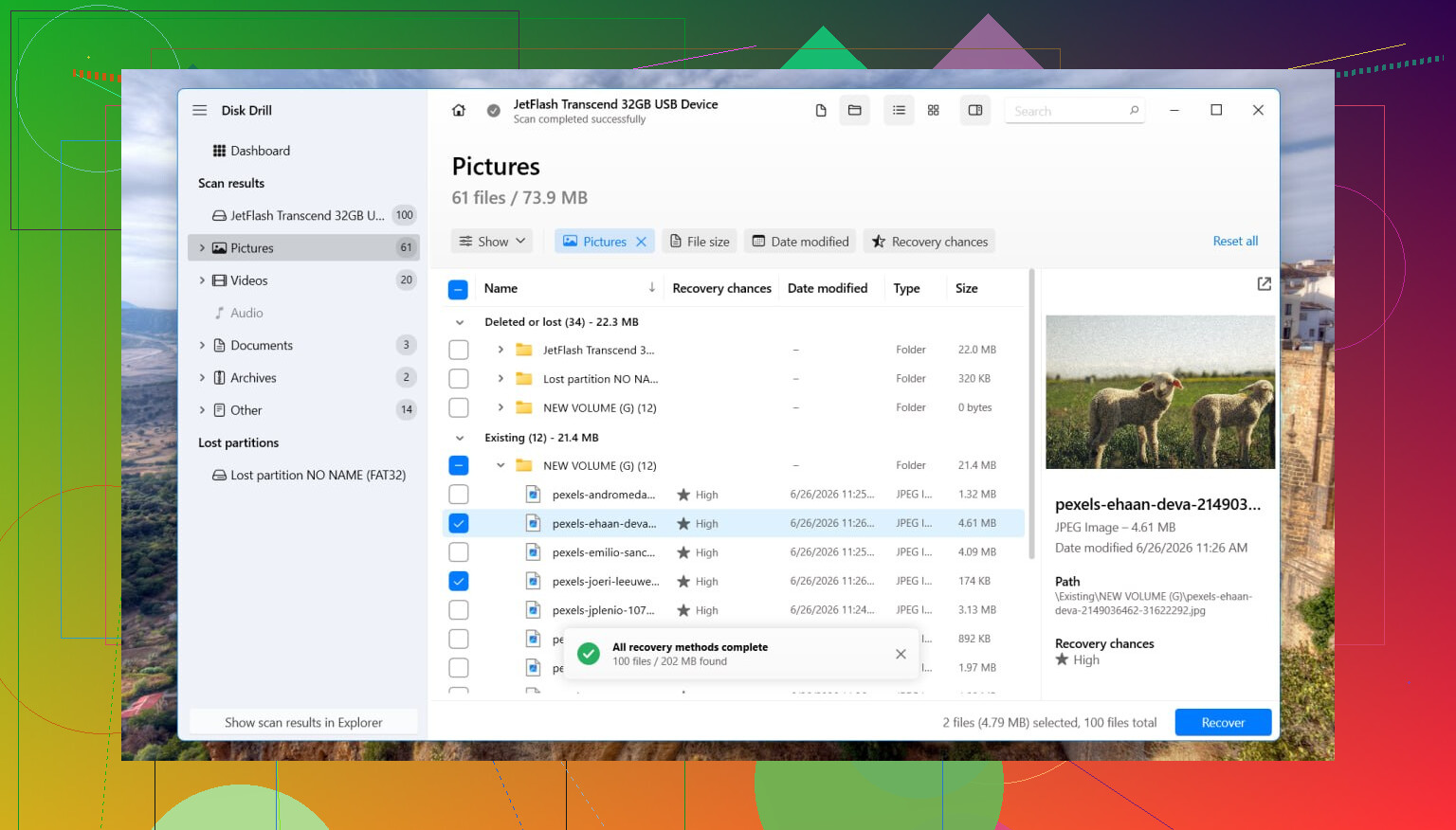
Kurtarma için Disk Drill ile oldukça iyi sonuç aldım. Benim durumumda yardımcı olan şey basitti. Bozuk dosya sistemi meta verilerine bağlı kalmak yerine kurtarılabilir verileri bulmak için disk yüzeyini taradı.
Ben olsam bunu nasıl çalıştırırdım
- Disk Drill'i farklı bir diske kurun. RAW olana kurmayın.
- Programı başlatın, ardından etkilenen sürücüyü veya RAW bölümü seçin.
- Search for Lost Data seçeneğine tıklayın.
- Harici bir cihazda tarama türünü sorarsa, neredeyse her seferinde Universal Scan seçeneğini seçerdim.
- Yalnızca araç kamerası, drone veya kamera kartı gibi bir kaynaktan parçalanmış videonun peşindeyseniz Advanced Camera Recovery seçeneğine geçerdim.
- Taramanın bitmesine izin verin. Çalışırken sürücüyü kurcalamayın.
- Review found items bölümünü açın ve herhangi bir şeyi kaydetmeden önce birkaç dosyayı önizleyin.
- Önemli olanları seçin, Recover seçeneğine tıklayın, ardından her şeyi başka bir sürücüye kaydedin.
Kurtarılan dosyaların sorunsuz açıldığını doğruladıktan sonra, bölüme ancak o zaman dokunurdum.
RAW bölümle daha sonra ne yapılmalı
Eski bölüm düzenini geri yüklemeyi denemek istiyorsanız, TestDisk denemeye değer. Windows'un çok erken pes ettiği durumlarda bölüm tablosu girdilerini geri getirdiğini gördüm.
TestDisk başarısız olursa veya özgün yapıyı geri yüklemekle ilgilenmiyorsanız, Disk Yönetimi içinde düz yöntemi izlerdim. Gerekirse RAW bölümü silin, Yeni Basit Birim oluşturun, hızlı biçimlendirme yapın, ardından kurtardığınız dosyaları geri kopyalayın.
İnsanların SSD'lerle ilgili unuttuğu bir şey
Bu sürücü bir SSD ise, günlerce beklemezdim. TRIM durumu değiştirir. SSD'lerde silinen bloklar zamanla kurtarılamaz hale gelme eğilimindedir. Gördüğüm kadarıyla RAW durumu her zaman TRIM'i hemen tetiklemez, ancak ek yazmalar ve gereksiz yeniden denemeler yine de aleyhinize işler.
Yazılım kullanmayı ne zaman bırakırdım
Sürücü bazen görünüp bazen kayboluyorsa, tarama sırasında ortadan kayboluyorsa, tıklama sesleri çıkarmaya başlıyorsa, sürtünme sesi çıkarıyorsa veya durmadan bağlantısı kesiliyorsa, o noktada dururdum. Bu durum dosya sistemi hasarından çok donanım sorununa benzemeye başlar. Böyle bir durumda, özellikle dosyalar önemliyse, profesyonel bir veri kurtarma merkezi daha güvenli bir seçenektir.
RAW bir NTFS sürücüsü her zaman dosyalarınızın kaybolduğu anlamına gelmez. Çoğu zaman bu, Windows’un dosya sistemi eşlemesini kaybettiği anlamına gelir. @mikeappsreviewer ile büyük bir noktada aynı fikirdeyim, önce biçimlendirmeyin.
Biraz farklı düşündüğüm nokta şu: uzun bir kurtarma taramasından önce donanım yolunu kontrol etmeyi seviyorum. USB kablosunu değiştirin. Başka bir port deneyin. Harici bir sürücüyse, farklı bir kutu veya SATA yuvası deneyin. Zayıf USB köprülerinin sağlıklı bir NTFS birimini RAW olarak gösterdiğini gördüm. Bunu elemek 5 dakika sürer.
Hızlı bir ön inceleme listesi.
- SMART sağlığını CrystalDiskInfo veya smartctl ile kontrol edin.
- Sağlık kötü görünüyorsa, önce ddrescue gibi bir şeyle sürücünün klonunu alın.
- Sağlık iyi görünüyorsa, dosyaları başka bir diske kurtarın.
- Kurtarmadan sonra bölümü silip yeniden oluşturun.
Dosya kurtarma için Disk Drill sağlam bir seçenektir çünkü bozuk NTFS meta verilerinin ötesini okur ve diski tarayarak dosyaları çıkarır. Yaygın hata için sade bir açıklamaya ihtiyacınız varsa, bunu iyi anlatıyor, RAW sürücüler için CHKDSK kullanılamıyor hatası nasıl düzeltilir.
Bir şey daha. Bu durum bir çökme veya zorla kapatmadan sonra sistem sürücüsünde bir gecede olduysa, şunları çalıştırın:
sfc /scannow
DISM /Online /Cleanup-Image /RestoreHealth
Bunlar RAW bir veri bölümünü düzeltmez, ancak Windows depolama sürücüleri veya sistem dosyaları da bozulduysa yardımcı olurlar. Küçük bir fark, ama bilmeye değer.
SMART yeniden ayrılan veya bekleyen sektörlerin arttığını gösteriyorsa, onarımlarla uğraşmayı bırakın ve önce verileri alın. Bu genellikle sürücülerin hızla daha kötüye gitmeye başladığı noktadır.
@mikeappsreviewer ve @viajantedoceu ile çoğunlukla tek bir konuda aynı fikirdeyim: Windows sizi durmadan uyarıyor diye hemen Biçimlendir seçeneğine basmayın. Ama bölümü erkenden “onarım” konusunda biraz daha temkinliyim, çünkü RAW çoğu zaman asıl sorun değil, bir belirtidir.
Benim ekleyeceğim şu: müdahaleci herhangi bir işlem yapmadan önce DiskPart içinde bölüm türünü ve boyutunu kontrol edin. Birim birdenbire yanlış boyutta görünüyorsa, etiketi yoksa veya garip ofsetler varsa, bu saf NTFS bozulmasından ziyade hasarlı bir bölüm tablosuna işaret edebilir.
Ayrıca, RAW durumuna geçtiği zaman civarında System altında Event Viewer içinde Ntfs, Disk ve storahci hatalarına bakın. Bu, bunun tek seferlik bir dosya sistemi aksaklığı mı yoksa sürücünün/denetleyicinin tüm gece boyunca takılıp tökezlemesi mi olduğunu anlamanıza yardımcı olabilir.
Veriler önemliyse, alanınız varsa önce sektör sektör bir imaj alın. Orijinal üzerinden değil, imaj üzerinden çalışın. Bu, kararsız bir diski tekrar tekrar taramaktan daha güvenlidir. Yalnızca dosyaları çıkarmanız gerekiyorsa, Disk Drill makul bir seçenektir çünkü bozuk NTFS yapısına bağlı kalmadan bir RAW bölümü tarayıp dosyaları başka bir sürücüye kurtarabilir.
Hemen yapmayacağım bir şey de rastgele “RAW to NTFS converter” araçlarını denemek olurdu. Çoğu güven vermeyen çöptür.
Daha fazla gerçek dünya örneği için şu başlık faydalı: insanların RAW olan harici bir sabit diskten dosyaları nasıl kurtardığını görün
Kısa sürüm: evet, bir RAW bölüm çoğu zaman düzeltilebilir, ama önce verileri kurtarın veya imajını alın, sonra bölümü yeniden oluşturun. Sürücü ses çıkarıyorsa veya donuyorsa, onunla uğraşmayı bırakın çünkü bu donanım arızası bölgesidir.
Bunu iki ayrı soruya ayırırdım: veriler hâlâ orada mı, ve sürücünün kendisi güvenilir mi. @viajantedoceu, @techchizkid ve @mikeappsreviewer zaten önce kurtarma yaklaşımını iyi ele almış, ama ben her RAW durumuna dönüşün sadece NTFS hasarı olduğuna biraz daha az ikna oldum. Bazen Windows, ilk okunabilir NTFS yapıları bozuk sektörlere denk geldiği için RAW olarak bildirir ve birimin geri kalanı altta hâlâ sağlam olabilir.
Yeterince vurgulanmadığını düşündüğüm birkaç kontrol:
- Disk Yönetimi içinde, bölümün tam kapasitesini eskiden olduğu hâliyle karşılaştırın.
- Aygıt Yöneticisi içinde, sürücüyü Disk sürücüleri altından kaldırın, fişini çekin, yeniden bağlayın ve Windows’un tekrar algılamasına izin verin.
- Harici bir HDD ise, dönme başlatma tekrarlarını veya hafif ritmik bir tıklama sesini dinleyin. Bu, insanların düşündüğünden daha önemlidir.
Acele etmeyeceğim bir şey varsa o da disk kararsızsa TestDisk kullanmaktır. Sağlıklı donanımda harika bir araçtır, sürekli zaman aşımına uğrayan bir sürücüde ise risklidir.
Esas olarak dosyalara ihtiyacınız varsa, Disk Drill mantıklıdır.
Artıları
- RAW bölümleri taramada iyidir
- Kurtarılabilir dosyaların kolay önizlemesi
- Birçok kurtarma aracına göre daha az göz korkutucu
Eksileri
- Derin taramalar sonsuza kadar sürebilir
- NTFS üst verileri ciddi şekilde hasar görmüşse dosya adları/klasörler kısmen kaybolabilir
- En iyi sonuçlar yine de sürücünün sağlığına bağlıdır
Benim görüşüm: sürücü bağlantıyı kesiyorsa, Explorer’ı donduruyorsa veya dakikalar geçtikçe yavaşlıyorsa, yazılım denemelerini durdurun ve önce imajını alın. Kararlı kalıyorsa, Disk Drill ile başka bir diske kurtarma yapın, ardından tamamen silin, yeniden bölümleyin ve sürücüye tekrar güvenmeden önce test edin. İkinci kez RAW olursa, kullanım dışı bırakın.