私のNTFSハードドライブは昨日まで正常に動作していましたが、今日になって突然RAWパーティションとして表示され、どのファイルも開けなくなってしまいました。ディスクの管理ではドライブは認識されていますが、Windowsには使用する前にフォーマットが必要だと表示されます。重要なデータが入っているので、これが発生した原因と、すべてを失わずにRAWのNTFSドライブを修復する最も安全な方法を知りたいです。
これは古いNTFSドライブで一度経験しましたが、私はまずファイルの確保を優先しました。最初にRAWパーティションを「修復」しようとはしませんでした。
RAWは通常、Windowsがファイルシステムを認識できなくなったことを意味します。データ自体はまだそこに残っていることが多いですが、構造がOSが認識をやめるほど損傷しています。私はこれを、強制終了の後、不適切なUSBの取り外し、不良セクタの発生、そして一度は特に明らかな原因がない場合にも見ました。そのパーティションはNTFSでしたが、再起動を1回した後にRAWになりました。なので、私はこれを、そうでないと証明されるまではファイルシステムの損傷として扱います。
CHKDSKが「ファイルシステムの種類はRAWです。RAWドライブに対してCHKDSKは使用できません。」と表示するなら、それはWindowsの挙動と一致しています。私は修復を無理に試みません。まだフォーマットもしません。どちらの対応も、復旧をより面倒にする可能性があります。
私ならこの順番で行います
- ドライブにはこれ以上何も書き込まない。
- まずファイルを取り出す。
- その後でパーティションに対処する。
- ドライブが再び安定したら、復旧したファイルを戻す。
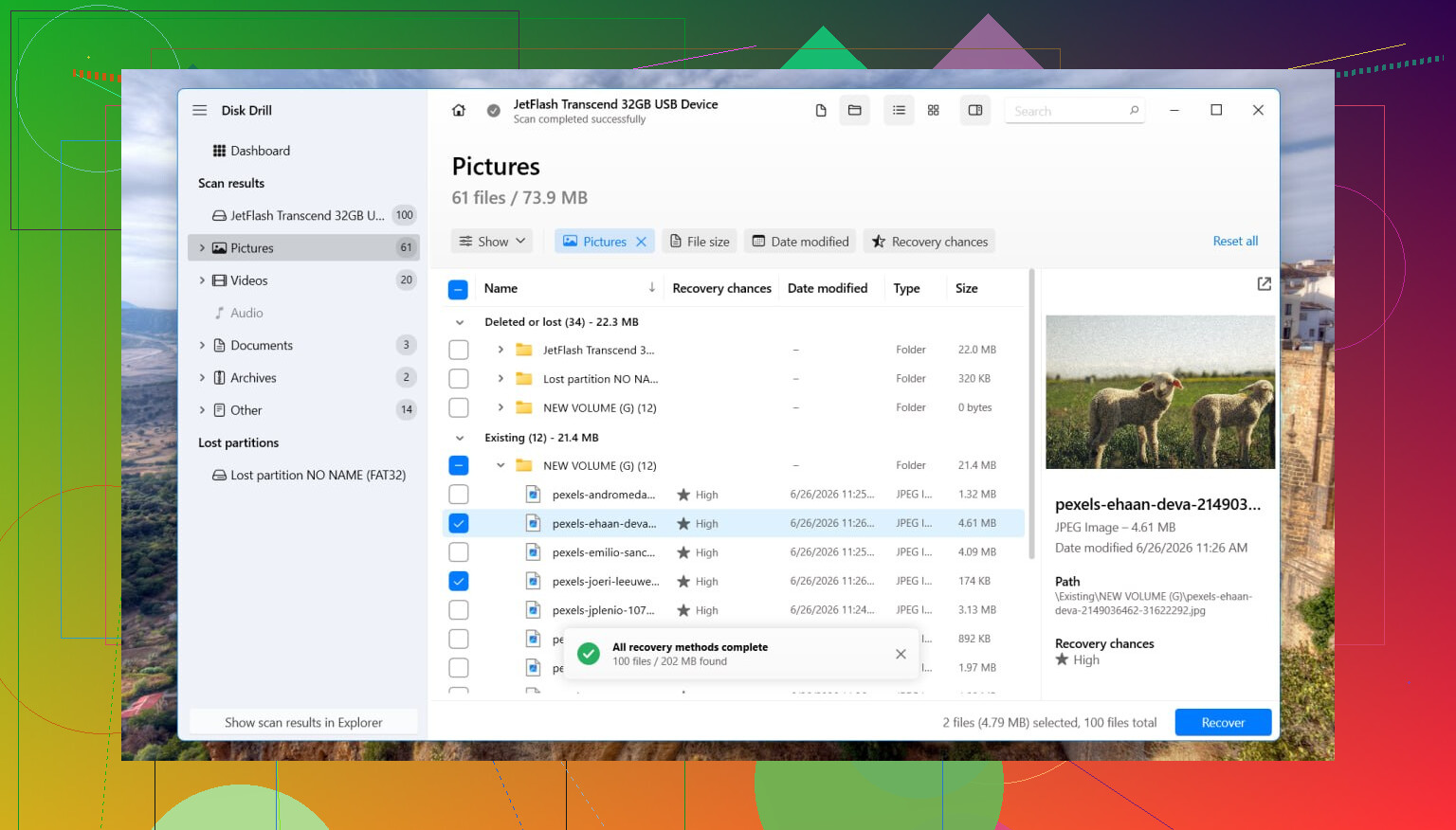
復旧については、Disk Drillでまずまずの成果がありました。私の場合に役立ったのは単純な点です。壊れたファイルシステムのメタデータに依存するのではなく、復元可能なデータを探してディスク表面をスキャンしてくれました。
私ならこう実行します
- Disk Drillを別のディスクにインストールします。RAWのディスクにはインストールしないでください。
- 起動して、影響を受けたドライブまたはRAWパーティションを選びます。
- 失われたデータを検索をクリックします。
- 外部デバイスでスキャンの種類を尋ねられたら、私はほとんどの場合ユニバーサルスキャンを選びます。
- 高度なカメラ復元に切り替えるのは、ドライブレコーダー、ドローン、またはカメラのカードのような機器から断片化された動画を探している場合だけです。
- スキャンが完了するまで待ちます。動作中はドライブに触れないでください。
- 見つかった項目を確認を開き、何かを保存する前にいくつかのファイルをプレビューします。
- 必要なものを選択し、復元をクリックして、すべてを別のドライブに保存します。
復元したファイルが正常に開けることを確認してから、パーティション自体に手を付けます。
後でRAWパーティションをどうするか
古いパーティション構成の復元を試したいなら、TestDiskを試す価値があります。Windowsが早々に諦めてしまったようなケースでも、パーティションテーブルのエントリを復旧できたのを見たことがあります。
TestDiskでうまくいかない場合、または元の構成を復元することにこだわらない場合は、ディスクの管理でシンプルに進めるのがよいでしょう。必要ならRAWパーティションを削除し、新しいシンプル ボリュームを作成してクイックフォーマットを行い、その後、復元したファイルをそこへコピーし直します。
SSDで人々が忘れがちなこと
このドライブがSSDなら、何日も放置しないほうがいいです。TRIMによって状況が変わります。SSD上の削除済みブロックは、時間が経つにつれて復旧不能になりがちです。私が見た限りでは、RAW状態が必ずしもすぐにTRIMを発動させるわけではありませんが、余計な書き込みや無意味な再試行は依然として不利に働きます。
ソフトウェアの使用をやめるタイミング
ドライブの接続が切れたり戻ったりする、スキャン中に消える、カチカチ音がし始める、異音を立て始める、または何度も切断されるようなら、そこでやめます。そうなると、ファイルシステムの損傷というより、ハードウェアの不具合の可能性が高くなります。その場合、特にファイルが重要なら、専門の復旧業者に依頼するほうが安全です。
NTFSドライブでRAWと表示されても、必ずしもファイルが消えたことを意味するわけではありません。多くの場合、Windowsがファイルシステムのマップを見失っただけです。大きな点で@mikeappsreviewer に同意します。最初にフォーマットしてはいけません。
少し意見が違うのは、長時間の復旧スキャンの前にハードウェア経路を確認するのがよいと思う点です。USBケーブルを交換してください。別のポートを試してください。外付けドライブなら、別のエンクロージャーやSATAドックを試してください。弱いUSBブリッジのせいで、正常なNTFSボリュームがRAWとして表示されるのを見たことがあります。切り分けには5分しかかかりません。
簡単なトリアージ一覧です。
- CrystalDiskInfoまたはsmartctlでSMARTの状態を確認する。
- 状態が悪そうなら、まずddrescueのようなものでドライブをクローンする。
- 状態が問題なさそうなら、別のディスクにファイルを復旧する。
- 復旧後、パーティションを消去して再構築する。
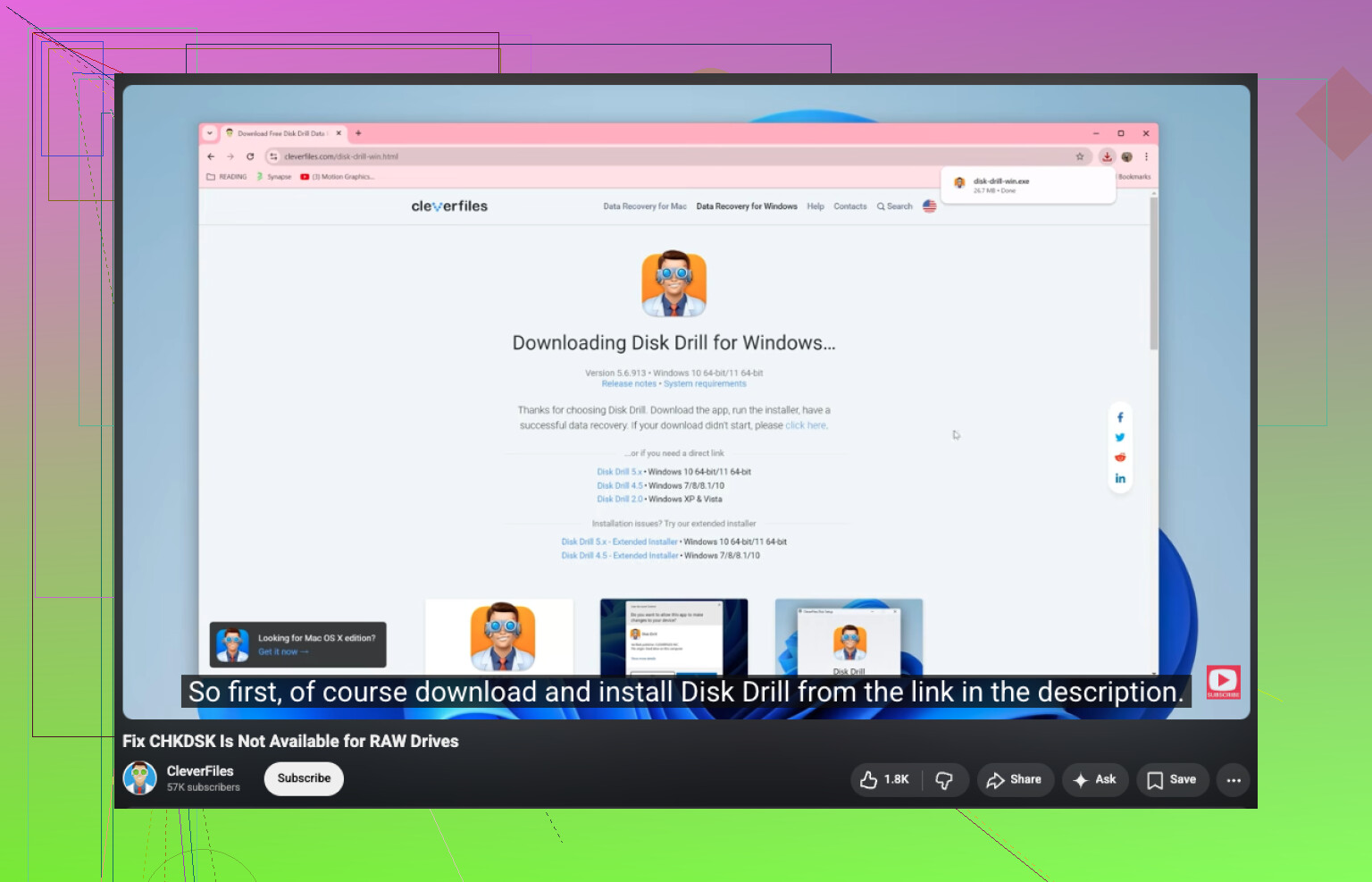
ファイル復旧には、Disk Drillは有力な選択肢です。壊れたNTFSメタデータを超えて読み取り、ディスクをスキャンしてファイルを取り出してくれるからです。よくあるこのエラーについて平易に説明したものが必要なら、こちらが分かりやすいです。RAWドライブでCHKDSKが利用できない場合の修正方法。
もう1つ。これがクラッシュや強制シャットダウンの後にシステムドライブで一晩のうちに起きたなら、次を実行してください。
sfc /scannow
DISM /Online /Cleanup-Image /RestoreHealth
これらはRAWのデータパーティションを修復しませんが、Windowsのストレージドライバーやシステムファイルまで壊れている場合には役立ちます。小さな違いですが、知っておく価値があります。
SMARTで代替処理済みセクタや保留中セクタが増え続けているなら、修復をあれこれ試すのはやめて、まずデータを取り出してください。通常、その段階からドライブは急速に悪化しやすくなります。
@mikeappsreviewer と @viajantedoceu の意見には、ひとつ大筋で同意します。Windows がしつこく促してくるからという理由だけで Format を押してはいけません。ただ、私は初期段階でパーティションを「修復」しようとすることにはやや慎重です。というのも、RAW は多くの場合、根本原因ではなく症状だからです。
私から付け加えるなら、侵襲的な操作をする前に DiskPart でパーティションの種類とサイズを確認してください。ボリュームのサイズが突然おかしく表示されたり、ラベルが消えていたり、オフセットが変だったりする場合は、単なる NTFS の破損ではなく、パーティションテーブルの損傷を示している可能性があります。
また、RAW になった前後の時間帯に、Event Viewer の System で Ntfs、Disk、storahci のエラーを確認してください。それにより、単発のファイルシステム不具合だったのか、それともドライブやコントローラーが一晩中不安定だったのか判断しやすくなります。
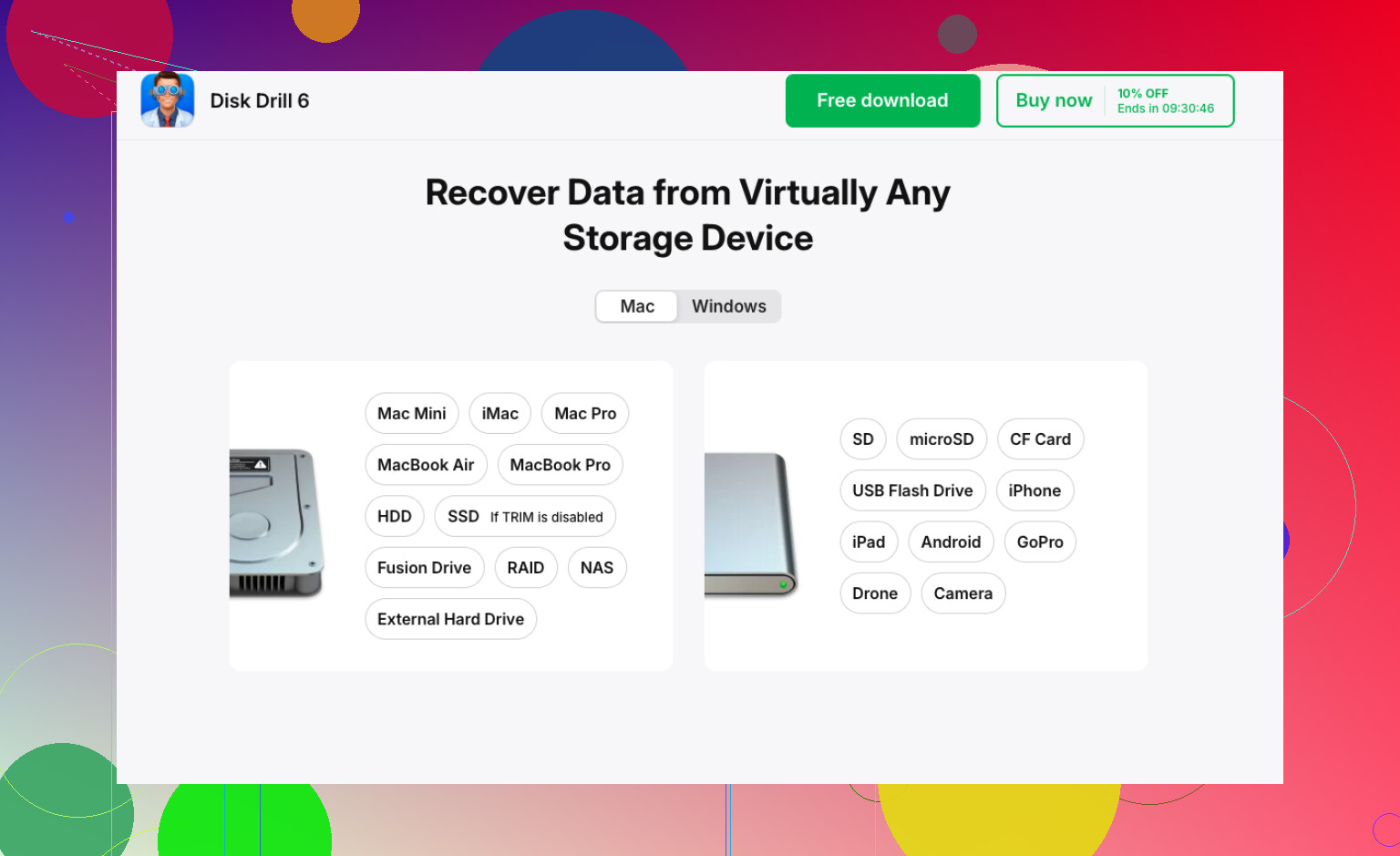
データが重要なら、容量に余裕がある場合はまずセクター単位のイメージを作成してください。元のドライブではなく、そのイメージを使って作業しましょう。そのほうが、不安定なディスクを繰り返しスキャンするより安全です。とにかくファイルを取り出したいだけなら、Disk Drill は妥当な選択肢です。壊れた NTFS 構造に依存せず、RAW パーティションをスキャンして別のドライブへファイルを復元できます。
私なら、手当たり次第に RAW から NTFS への変換ツールを試すことはすぐにはしません。そうしたものの多くは怪しい粗悪品です。
実例をもっと見るなら、このスレッドが参考になります: RAW になった外付けハードドライブから人々がどのようにファイルを復旧したかを見る
要するに、RAW パーティションは修復できることが多いですが、先にデータを復旧またはイメージ化して、その後でパーティションを再構築するべきです。ドライブから異音がしたりフリーズしたりするなら、ハードウェア故障の領域なので、いじるのはやめてください。
これを2つの別々の質問に分けて考えます。データはまだそこにあるのか、そしてドライブ自体は信頼できるのかです。@viajantedoceu、@techchizkid、@mikeappsreviewer はすでに復旧優先の観点をうまくカバーしていますが、私はすべての RAW 化が単なる NTFS の損傷だという見方には少し懐疑的です。Windows が RAW と表示するのは、最初に読み取れる NTFS 構造が不良セクタ上にあるためで、その下にあるボリュームの大部分はまだ無事な場合もあります。
あまり強調されていなかったので、私なら次の点を確認します。
- ディスクの管理で、パーティションの正確な容量を以前の値と比較する。
- デバイス マネージャーで Disk drives の下にあるドライブをアンインストールし、取り外してから再接続し、Windows に再検出させる。
- 外付け HDD の場合、スピンアップの再試行やかすかな規則的クリック音がないか確認する。これは多くの人が思う以上に重要です。
私なら、ディスクが不安定な場合に TestDisk を急いで使うことはしません。健全なハードウェアでは優れたツールですが、タイムアウトを繰り返すドライブでは危険です。
主にファイルの取り出しが必要なら、Disk Drill は理にかなっています。
長所
- RAW パーティションのスキャンに強い
- 復旧可能なファイルを簡単にプレビューできる
- 多くの復旧ツールほど威圧的ではない
短所
- ディープスキャンには非常に時間がかかることがある
- NTFS メタデータがひどく損傷している場合、ファイル名やフォルダ構成が部分的に失われることがある
- 最良の結果はやはりドライブの健康状態に左右される
私の見解では、ドライブが切断されたり、Explorer がフリーズしたり、時間が経つごとに遅くなるなら、ソフトウェアでの試行はやめて、まずイメージを作成すべきです。安定しているなら、Disk Drill で別のディスクに復旧し、その後で完全消去、再パーティション化、テストを行ってから再び信頼するか判断してください。2回目に RAW になるなら、引退させるべきです。