Mi unidad USB dejó de abrirse de repente después de mover fotos importantes y archivos de trabajo a ella, y ahora mi computadora dice que necesita formatearse. Estoy tratando de encontrar la mejor herramienta de recuperación de datos USB para Windows que pueda recuperar archivos sin empeorar las cosas. Si has usado un software confiable de recuperación de unidades flash USB, realmente agradecería tu consejo.
La he fastidiado más de una vez. Eliminé la carpeta equivocada, formateé el USB equivocado, ignoré la primera señal de advertencia y luego me cayó el encantador mensaje de “necesitas formatear el disco”. Y como Windows no envía las eliminaciones de USB a la Papelera de reciclaje, da la sensación de que tus cosas se borraron en el acto. Muchas veces, no fue así. La tabla de archivos se estropeó, o las rutas desaparecieron, mientras los datos en bruto seguían ahí.
Si la memoria USB está dañada físicamente, placa agrietada, controlador muerto, chip quemado, entonces el software es lo primero que probaría antes de pagar a un laboratorio de recuperación. Los laboratorios cuestan mucho. El software cuesta menos y, para un problema normal de USB, archivos eliminados, sistema de archivos RAW, mal formateo, a menudo hace lo suficiente.
Para la gente que quiere la ruta menos dolorosa, siempre terminaba llegando a Disk Drill. Empecé a usarlo después de que una de esas memorias promocionales baratas muriera conmigo con archivos de la escuela y proyectos dentro. No fue una noche divertida.
Lo que me gustó en trabajos con USB fue el comportamiento del escaneo. Muchas memorias flash son FAT32 o exFAT, y Disk Drill maneja bien ambos por lo que vi. Busca firmas de archivo, así que incluso cuando el sistema de archivos está dañado o la unidad aparece como RAW, todavía tienes una oportunidad de sacar los archivos. La función de vista previa importa más de lo que la gente cree. Ya he pasado por escaneos largos antes, solo para recuperar basura rota. La vista previa ahorra tiempo. Puedes revisar fotos, documentos y algunos archivos multimedia antes de guardar nada.
Otra parte que la gente suele pasar por alto es la creación de imágenes de disco. Si tu USB se desconecta, se congela o actúa raro al tocarlo, haz primero una imagen byte por byte y luego escanea la imagen. No sigas castigando la memoria original. Ese estrés extra es como una unidad mala empeora aún más.
Si conoces bien las herramientas de recuperación y no te molesta una interfaz con aspecto antiguo, R-Studio es el que pondría en la pila seria. Es denso. Menús por todas partes. Mucha jerga. Parece hecho para gente que ya sabe cómo se ve un mapa de particiones dañado. Pero cuando una unidad está en mal estado, particiones perdidas, corrupción fea, estructura destrozada, te da más margen para trabajar. Para una carpeta eliminada simple, no me molestaría. Para un desastre mayor, sí.
Si quieres herramientas gratuitas, estas son las habituales, con limitaciones.
- Recuva
Bueno para una recuperación simple de archivos eliminados. Si quitaste un archivo hace poco y no seguiste usando la unidad, Recuva tiene una posibilidad decente. Es pequeño, fácil y gratis para uso normal. Donde se viene abajo es con unidades formateadas y casos RAW. Me ha funcionado en un “ups, lo borré” y ha fallado estrepitosamente en un “la memoria ahora es ilegible”.
- PhotoRec
Este es feo y útil. Sin interfaz pulida. Sin comodidad de apuntar y hacer clic. Escanea por firma de archivo y recupera mucho, a veces muchísimo. La desventaja es brutal. Pierdes los nombres originales y la estructura de carpetas, así que terminas ordenando montones gigantes de archivos con nombres como f12345.jpg y carpetas recup_dir absurdas. Si tu presupuesto es cero y tu paciencia es decente, igual se gana un lugar.
Unas cuantas cosas que aprendí por las malas:
- Deja de usar el USB en cuanto notes que faltan archivos.
Sácalo. No lo vuelvas a explorar. No copies cosas aleatorias en él. No dejes que el sistema siga escribiendo basura temporal en segundo plano. Los datos antiguos se sobrescriben silenciosamente, y una vez que esos sectores se reutilizan, se acabó.
- Recupera en otra unidad.
Aquí es donde la gente arruina su propia recuperación. Si los archivos perdidos están en el USB, guarda los datos recuperados en tu SSD interno, disco duro externo, en cualquier otro sitio. Escribir los archivos recuperados de vuelta en la misma memoria flash es pedir solapamiento y pérdida.
- Revisa los límites de la versión de prueba antes de ilusionarte.
Muchas aplicaciones de recuperación freemium te dan una pequeña cuota de recuperación. Disk Drill normalmente ofrece una cantidad limitada en Windows, a menudo alrededor de 100MB. Usa esa pequeña ventana para probar los archivos que más te importan. Ábrelos. Reprodúcelos. Asegúrate de que no estén dañados. Yo haría esto antes de pagar nada.
Una cosa más. Si el USB no aparece en absoluto, ni en el Explorador de archivos, ni en Administración de discos, ni en ningún sitio útil, entonces el software tiene menos con qué trabajar. En ese punto puede que estés ante un fallo de hardware, y eso se convierte en un problema distinto.
Para los casos comunes, eso sí, eliminación accidental, formateo, memoria flash RAW, partición perdida, la recuperación por software es donde yo empezaría. Es lo primero que probaría y sí, he tenido que hacer esto más de una vez.
Omite cualquier cosa relacionada con escritura en el USB. Nada de formatear, ni chkdsk, ni comprobación de errores. A esas herramientas les encanta empeorar las cosas.
Estoy de acuerdo con @mikeappsreviewer en una parte: Disk Drill es una opción inicial sólida en Windows para un USB RAW o ilegible. No estoy tan de acuerdo con Recuva; aquí yo lo omitiría. Recuva está bien para eliminaciones simples. Tu caso suena a daño en el sistema de archivos, no a una eliminación limpia.
Lo que yo haría:
- Revisa Administración de discos. Mira si el USB muestra el tamaño correcto.
- Si aparece, crea una imagen primero si la unidad se desconecta o se queda colgada.
- Escanea la imagen, no la memoria USB, si es posible.
- Prueba primero Disk Drill para fotos y documentos.
- Si Disk Drill encuentra la estructura de carpetas, recupera primero lo más importante.
- Si los resultados se ven desordenados, prueba después UFS Explorer o R-Studio.
UFS Explorer tiene menos fama, pero en memorias FAT/exFAT dañadas a veces recupera árboles de carpetas más limpios que las herramientas más baratas. Cuesta más, pero para archivos de trabajo me importarían más los resultados que una interfaz bonita.
Además, aquí tienes un buen resumen de opciones de recuperación para Windows, mejor software de recuperación de datos para memorias USB, SSD y discos duros.
Si el USB no aparece en Administración de discos en absoluto, deja de usar software. Eso apunta más a un fallo de hardware.
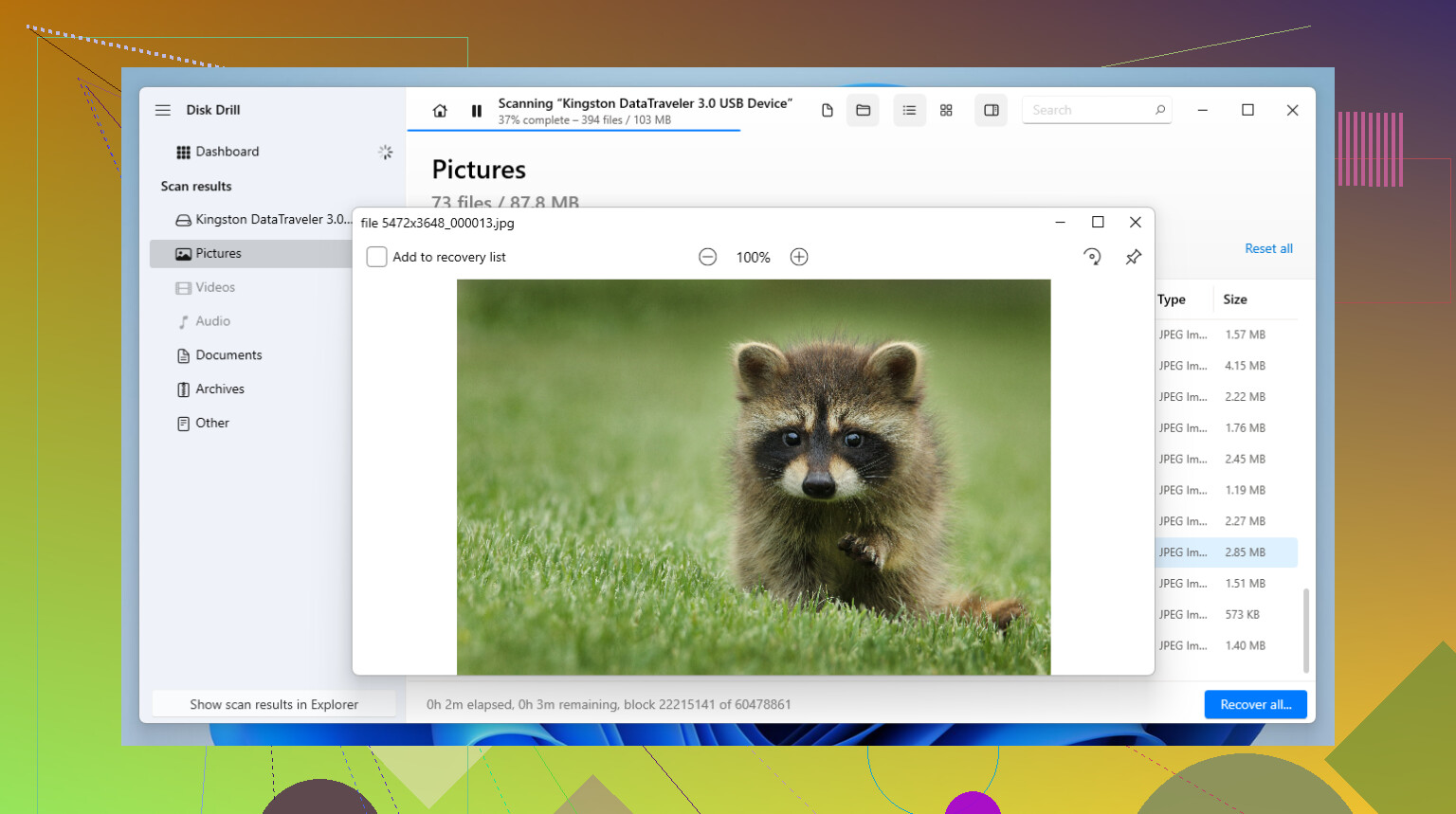
Si Windows dice “necesita formatear el disco”, yo tendría cuidado con algunos de los consejos habituales. De hecho, no empezaría de inmediato con chkdsk ni con ninguna herramienta de reparación de Windows, porque pueden “arreglar” el sistema de archivos borrando las partes que querías recuperar. Ya me pasó y me arrepentí.
@mikeappsreviewer y @viajantedoceu tienen razón en empezar con software de recuperación, pero mi opinión es esta: para una USB normal ilegible en Windows, Disk Drill probablemente sea el primer intento más práctico porque es rápido de probar y la vista previa es útil. Lo importante no es solo que haya encontrado 20.000 archivos, sino si tus fotos y documentos realmente se abren.
Un par de cosas que añadiría y que la gente suele olvidar:
- Prueba primero con otro puerto USB y otra PC. Suena básico, pero a veces el problema es una tontería, no algo fatal.
- Si el Administrador de dispositivos lo detecta pero el Explorador no, eso sigue siendo recuperable más a menudo de lo que la gente cree.
- Si la unidad se calienta mucho, se desconecta al azar o hace que el sistema se congele, deja de tocarla. Eso apunta más a un problema de hardware.
Si Disk Drill da resultados desordenados, yo probaría DMDE antes de pagar más por herramientas más pesadas. Es más feo que pegarle a un padre, pero a veces reconstruye particiones sorprendentemente bien. No es apto para principiantes.
Además, si quieres una guía sencilla, esta guía paso a paso para recuperar archivos de una unidad USB merece la pena.
Versión corta:
- No la formatees.
- No guardes nada nuevo en ella.
- Escanéala primero con Disk Drill.
- Recupera los archivos en una unidad diferente.
- Si la USB no aparece ni siquiera en Administración de discos, puede que el software no ayude mucho.
Esa es la verdad molesta. A veces la recuperación es fácil y a veces el controlador flash barato simplemente decide que hoy es el día en que se convierte en basura.
Omite una cosa que los demás solo tocaron por encima: comprobar un comportamiento tipo SMART del USB es imposible en la mayoría de las unidades flash, así que tu mejor pista es la estabilidad. Si permanece conectado el tiempo suficiente para escanearlo, vale la pena probar con software. Si sigue desconectándose, ahí es cuando yo me detendría antes de lo que sugiere @mikeappsreviewer y consideraría sospechosa la propia unidad.
Mi opinión:
- Disk Drill es una buena herramienta de primera pasada en Windows para este lío exacto de “necesita formatearse”.
- Pros: interfaz fácil de usar, vista previa sólida de fotos/documentos, resultados decentes con RAW/exFAT/FAT, lo bastante rápido para probar la viabilidad.
- Contras: no es barato si necesitas la recuperación completa, puede devolver mucho material basura de más en un escaneo profundo y, a veces, el árbol de carpetas reconstruido es menos limpio que con herramientas más avanzadas.
Donde discrepo ligeramente con @viajantedoceu y @kakeru: yo no saltaría entre demasiadas aplicaciones de inmediato. Cada escaneo largo estresa un USB inestable. Elige primero una herramienta sensata, recupera los archivos de mayor valor y luego reevalúa.
Si quieres un orden práctico:
- Prueba en otro PC y en otro puerto USB.
- Si Administración de discos muestra la capacidad correcta, escanéalo.
- Empieza con Disk Drill porque es la forma más fácil de confirmar si tus fotos/documentos son realmente recuperables.
- Recupera solo a una unidad diferente.
- Si los resultados son caóticos, pasa a R-Studio, UFS Explorer o DMDE para una segunda opinión.
Si la capacidad aparece como 0 bytes, un tamaño muy incorrecto, o la memoria se desconecta durante las lecturas, las probabilidades de éxito del software caen en picado. Ese es el punto en el que “la mejor herramienta de recuperación” importa menos que “¿se está muriendo el hardware?”