Eliminé accidentalmente una carpeta de mi unidad USB que tenía archivos importantes que todavía necesito, y me di cuenta demasiado tarde de que había desaparecido. Busco ayuda sobre formas seguras de recuperar archivos eliminados de una memoria USB antes de que se sobrescriba algo.
Los archivos eliminados de una memoria USB no siempre desaparecen
Ya me pasó antes. Una memoria USB no funciona como la unidad del sistema. Cuando borras algo ahí, muchas veces se salta la Papelera de reciclaje y desaparece al instante. Molesto, sí. Aun así, eliminado no siempre significa borrado para siempre.
Lo primero: deja de tocar la USB.
No le copies un último archivo. No renombres cosas. No la formatees. No ejecutes apps de limpieza. Cuando se eliminan archivos, los datos muchas veces se quedan en su sitio hasta que algo nuevo escribe encima. En memorias USB pequeñas, la sobrescritura pasa rápido. Un solo archivo tonto con un nombre como final_final_v9_fixed.docx basta para arruinar tus opciones de recuperación.
Lo que yo haría:
- Desconecta la USB y déjala tranquila hasta que estés listo.
- Descarga las herramientas en tu computadora o en otra unidad.
- Guarda los archivos recuperados en otro lugar, nunca de vuelta en la misma USB.
- Al principio evita las herramientas de reparación, a menos que la unidad tenga problemas de montaje o de lectura.
Revisa primero lo más simple
Antes de escanear, abre la USB y muestra los archivos ocultos.
He visto casos en los que los archivos no se habían borrado en absoluto. Se ocultaron después de una extracción incorrecta, alguna basura de malware o un cambio raro en los atributos del archivo. También busca carpetas de basura ocultas como $RECYCLE.BIN, RECYCLER, RECYCLED o .Trashes si la memoria se usó con una Mac.
Por lo que vi, este paso no arregla la mayoría de los casos. Aun así, vale 30 segundos.
Mi primera opción para recuperar archivos
Yo empezaría con Disk Drill.
No digo que arregle todos los desastres. Me gustó porque el flujo de trabajo es fácil de seguir, y la función de vista previa ahorra tiempo. Si recuperas 400 archivos con nombres aleatorios y la mitad están dañados, perdiste la noche para nada.
Este es el orden que usaría:
- Instala Disk Drill en tu computadora, no en la USB.
- Conecta la memoria USB y selecciónala de la lista de dispositivos.
- Ejecuta un escaneo de datos perdidos.
- Deja que el escaneo termine. No lo detengas antes si los archivos importan.
- Usa la búsqueda, los filtros por tipo de archivo y la vista previa para acotar resultados.
- Restaura los resultados en tu PC, en un disco duro externo o en otra memoria USB.
La función de vista previa importa más de lo que la gente cree
Esta era la parte que más me importaba.
Si un archivo se abre en la vista previa, normalmente tus probabilidades son mejores. Si además todavía ves el nombre original del archivo y la ruta de la carpeta, mejor aún. Cuando el software de recuperación solo muestra nombres como recovered_file_001, recovered_file_002, igual puede que recuperes cosas, pero ordenarlo después es un fastidio. Me pasó una vez con un lote de fotos y documentos, y fue una pesadez.
Por qué esta herramienta suele funcionar bien con memorias USB
La mayoría de las memorias USB usan FAT32, exFAT o NTFS. Disk Drill los maneja bastante bien en mi experiencia. Examina los registros del sistema de archivos cuando todavía existen, y también hace escaneo basado en firmas cuando esos registros están dañados o faltan.
Eso ayuda si la unidad se extrajo mal, empezó a fallar o ya se comportaba raro antes de la eliminación.
Recuva está bien para trabajos más ligeros
También puedes probar Recuva.
Yo lo trataría como plan B. Es más viejo, solo para Windows, y tuve resultados mixtos con formatos de archivo raros. Para unos pocos JPG, PDF, documentos de Word y cosas así, todavía vale la pena probarlo. Para carpetas mixtas o cualquier cosa que realmente te importe, yo empezaría con Disk Drill porque los resultados del escaneo son más fáciles de revisar.
Un error que yo evitaría
No ejecutes CHKDSK primero solo porque algún post al azar te lo dijo.
CHKDSK es para reparar el sistema de archivos. No es una herramienta para recuperar archivos borrados. A veces cambia la estructura de la unidad y la recuperación se complica más después. Mi regla siempre fue simple: primero recuperar, después reparar.
Cuando el software deja de ser suficiente
Si la USB no se detecta, muestra 0 bytes, se desconecta una y otra vez, o el conector está doblado, esto deja de ser un problema normal de eliminación. En ese punto yo dejaría las soluciones caseras y buscaría un laboratorio de recuperación si los archivos importan.
El software no va a hacer mucho cuando el hardware en sí está fallando.
Si la carpeta se eliminó y el USB sigue montándose bien, yo haría un paso extra antes de ejecutar aplicaciones de recuperación. Primero, crea una imagen del USB.
Por qué. Los análisis de recuperación leen mucho la unidad. Si la memoria flash está desgastada o el controlador falla, los análisis repetidos empeoran las cosas. Un archivo de imagen te da una copia estable con la que trabajar. En Windows, funcionan USB Image Tool o HDD Raw Copy Tool. En Linux o Mac, funcionan dd o ddrescue. Guarda la imagen en tu ordenador, no en la memoria USB.
Luego analiza la imagen, no el USB. Disk Drill admite esto, y es una razón por la que lo valoro para trabajos como este. Mantienes el original intacto. Más seguro si los archivos importan.
Estoy de acuerdo con @mikeappsreviewer en no escribir nada nuevo en la unidad. Sin embargo, discrepo un poco sobre esperar demasiado. Las memorias flash a veces fallan sin aviso, así que yo haría la imagen pronto en lugar de dejarla apartada durante días.
Algunas comprobaciones que la gente suele omitir:
- Mira las fechas y los tamaños de los archivos en los resultados de recuperación. Los archivos de cero bytes no sirven.
- Ordena por la ruta original de la carpeta si la aplicación la muestra.
- Recupera primero archivos pequeños de prueba, ábrelos y luego extrae el resto.
- Si la carpeta eliminada tenía fotos o vídeos, espera que algunos archivos aparezcan con nombres cambiados. El contenido importa más que los nombres.
Si el USB pide formatear, detente ahí. No hagas clic en sí.
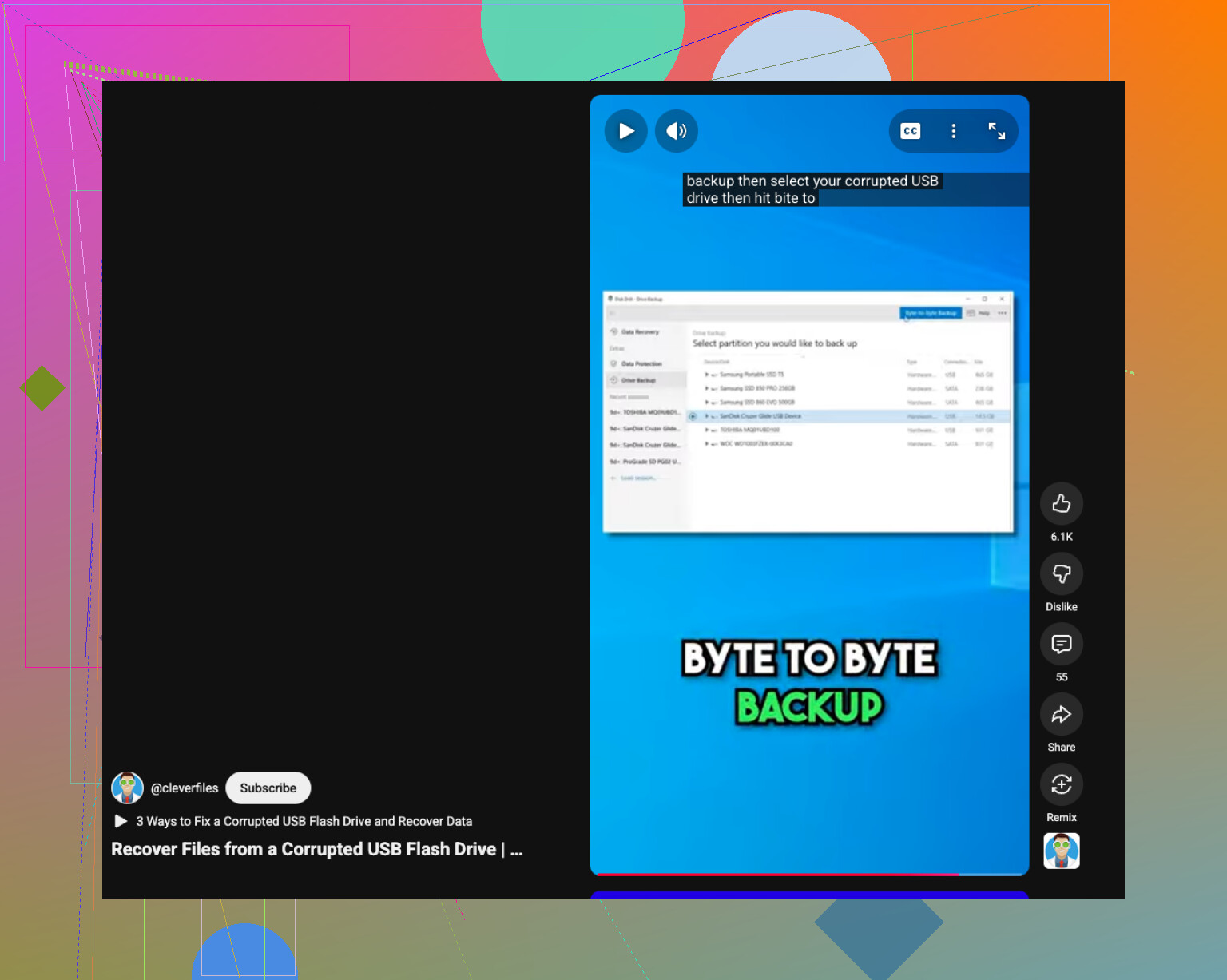
Además, este vídeo es una guía rápida decente si tu USB está dañado, cómo recuperar datos de una unidad USB dañada.
Si quieres la ruta más segura, primero crea una imagen, luego analiza con Disk Drill y después restaura en otra unidad. Ese es el camino más limpio en mi opinión.
Una cosa que añadiría a lo que dijeron @mikeappsreviewer y @himmelsjager: si la eliminación de la carpeta ocurrió en una PC con Windows, primero revisa si los archivos alguna vez se sincronizaron o quedaron en caché en otro lugar. La gente va directo al software de recuperación, pero a veces la recuperación consiste simplemente en encontrar una copia anterior en Historial de archivos, OneDrive, Archivos recientes, carpetas temporales de Office o incluso restos de Photoshop o AutoRecover. Es una respuesta aburrida, pero a veces ahorra horas.
Además, discrepo un poco con el grupo de siempre haz una imagen primero en todos los casos. Si el USB está sano, se monta normalmente y esto fue solo una eliminación simple, crear una imagen puede ser excesivo para algunas personas y solo añade otro paso que podrían estropear. Si la memoria está comportándose raro, sí, haz una imagen. Si está estable, un escaneo directo en modo de solo lectura normalmente está bien.
Lo que yo no haría es seguir probando herramientas aleatorias para arreglar USB. A esas apps les encanta reparar las cosas hasta dejarlas en la ruina. Lo mismo con los avisos de formateo. Si Windows dice que la unidad necesita ser formateada, eso no es una invitación, es una trampa.
Como pediste una recuperación segura, yo me centraría en software que te permita previsualizar los archivos antes de restaurarlos. Ahí es donde Disk Drill realmente resulta útil en unidades flash, especialmente si eliminaste una carpeta completa y necesitas averiguar qué sigue intacto. Recupera primero unos pocos archivos de prueba, ábrelos y luego saca el resto. Si las vistas previas funcionan, eso es una muy buena señal.
Si quieres una guía sólida, esta reseña de Disk Drill y guía de recuperación de archivos USB es bastante fácil de seguir.
Y una cosa más molesta pero real: si la carpeta tenía muchos archivos pequeños, las probabilidades de recuperación pueden ser peores que con unos pocos archivos grandes. Las unidades flash son baratas, rápidas y algo inestables a veces. Así son las cosas.

Un ángulo que no veo que se enfatice lo suficiente: comprueba el sistema de archivos del USB antes de elegir el modo de recuperación. En exFAT y FAT32, las entradas eliminadas pueden desaparecer de la tabla de directorios más rápido, así que el análisis profundo suele importar más. En NTFS, a veces recuperas mejor los nombres originales y la estructura de carpetas. Eso cambia mucho las expectativas.
No estoy del todo de acuerdo con @espritlibre en que crear una imagen sea exagerado. Para una memoria pequeña y en buen estado, quizá. Pero para cualquier cosa irremplazable, yo seguiría prefiriendo gastar 10 minutos extra en ser prudente antes que lamentar una reconexión inestable más tarde. Por otro lado, también creo que la gente exagera con la creación de imágenes cuando los archivos tienen poco valor y la unidad es obviamente estable.
Algunas cosas más para probar que complementan lo que @himmelsjager, @espritlibre y @mikeappsreviewer ya cubrieron:
- Prueba con otro puerto USB, preferiblemente conectado directamente a la placa base, no a un concentrador
- Desactiva la reproducción automática y los análisis del antivirus al insertar la unidad si tu AV tiende a limpiar medios extraíbles
- Si se eliminó en Windows, comprueba si la carpeta en realidad se movió por error al arrastrarla en lugar de eliminarse. Usa la búsqueda en el USB por tipo de archivo o por parte del nombre
- Si los archivos eran documentos, busca en tu PC copias temporales como archivos de Office con
~o autoguardados
Si haces un análisis, Disk Drill es una opción razonable porque la vista previa y la agrupación de archivos facilitan la clasificación.
Ventajas de Disk Drill:
- interfaz limpia
- analiza imágenes y unidades extraíbles
- la vista previa ayuda a evitar restaurar basura
- cobertura decente de sistemas de archivos
Desventajas:
- los análisis más profundos pueden devolver muchos archivos renombrados
- los límites de recuperación gratuita dependen de la plataforma/versión
- no es el más rápido en unidades desordenadas
Si Disk Drill no encuentra lo necesario, PhotoRec es feo pero a veces sorprendentemente bueno con la recuperación en bruto. Solo espera perder nombres de archivo y carpetas.