Mon disque dur NTFS fonctionnait très bien hier, mais aujourd’hui il apparaît soudainement comme une partition RAW et je ne peux ouvrir aucun de mes fichiers. La Gestion des disques voit le lecteur, mais Windows indique qu’il doit être formaté avant que je puisse l’utiliser. J’ai des données importantes dessus et j’ai besoin d’aide pour comprendre ce qui a causé cela et quelle est la méthode la plus sûre pour réparer un disque NTFS RAW sans tout perdre.
J’ai déjà eu ça une fois sur un ancien disque NTFS, et j’ai commencé par les fichiers. Je n’ai pas essayé de « réparer » la partition RAW au départ.
RAW signifie généralement que Windows a perdu la maîtrise du système de fichiers. Vos données sont souvent encore là, mais la structure a été suffisamment endommagée pour que le système d’exploitation cesse de la reconnaître. J’ai vu cela après un arrêt brutal, un mauvais débranchement USB, des secteurs défectueux, et une fois sans raison évidente du tout. La partition était en NTFS, puis après un redémarrage, elle est passée en RAW. Je traiterais donc cela comme un endommagement du système de fichiers jusqu’à preuve du contraire.
Si CHKDSK dit « Le type du système de fichiers est RAW. CHKDSK n’est pas disponible pour les lecteurs RAW. », cela correspond à ce que fait Windows. Je ne forcerais pas les tentatives de réparation. Je ne le formaterais pas encore non plus. Ces deux actions peuvent compliquer la récupération.
Ce que je ferais, dans l’ordre
- Arrêter d’écrire quoi que ce soit sur le disque.
- Récupérer d’abord les fichiers.
- S’occuper de la partition après.
- Remettre les fichiers récupérés une fois que le disque est de nouveau stable.
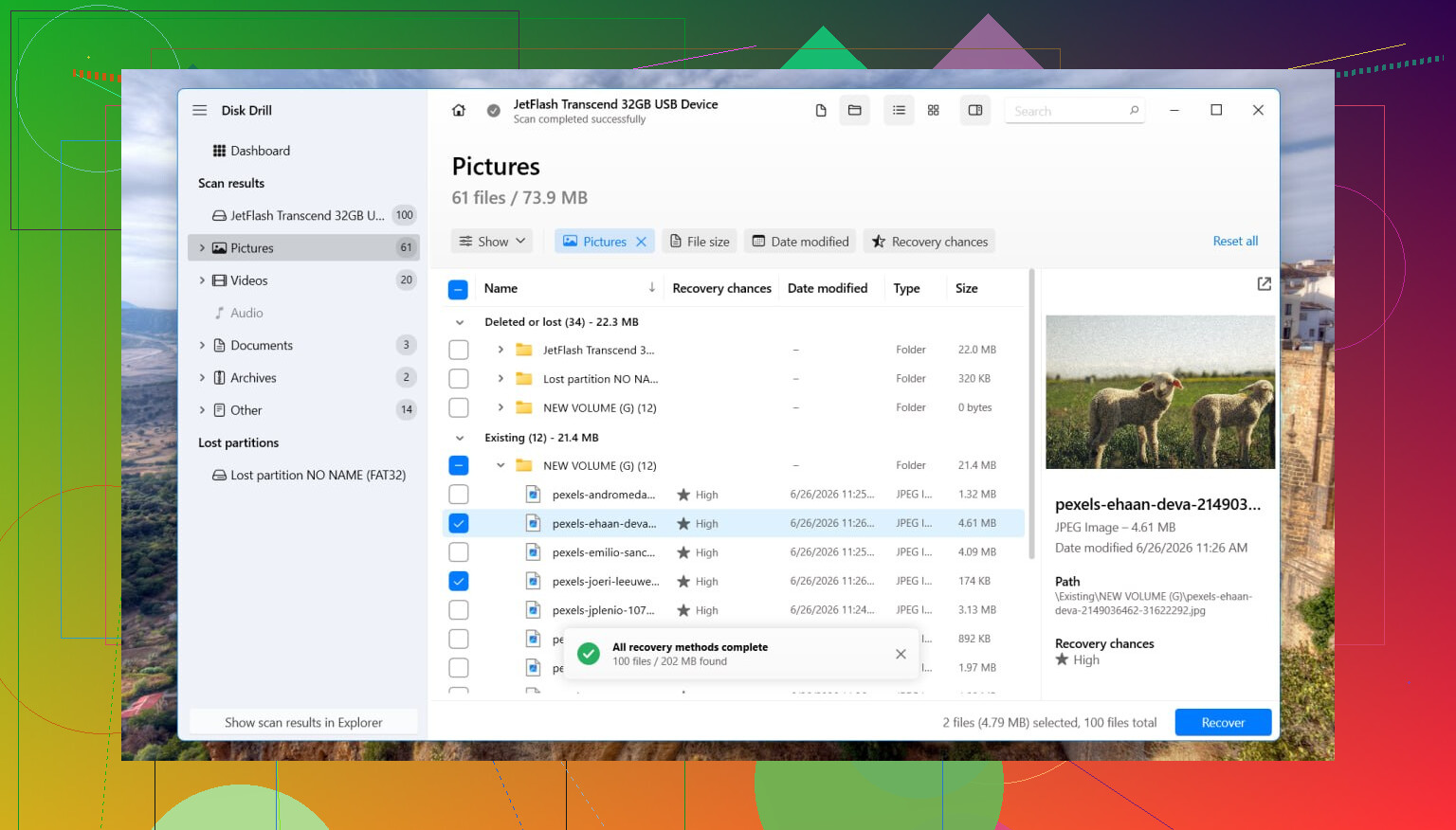
Pour la récupération, j’ai eu des résultats corrects avec Disk Drill. Ce qui m’a aidé dans mon cas était simple. Il a analysé la surface du disque à la recherche de données récupérables au lieu de dépendre des métadonnées corrompues du système de fichiers.
Comment je procéderais
- Installez Disk Drill sur un autre disque. Ne l’installez pas sur le disque RAW.
- Lancez-le, puis sélectionnez le disque affecté ou la partition RAW.
- Cliquez sur Search for Lost Data.
- S’il demande le type d’analyse sur un périphérique externe, je choisirais Universal Scan presque à chaque fois.
- Je ne passerais à Advanced Camera Recovery que si vous cherchez à récupérer une vidéo fragmentée provenant par exemple d’une dashcam, d’un drone ou d’une carte mémoire d’appareil photo.
- Laissez l’analyse se terminer. Ne touchez pas au disque pendant qu’elle est en cours.
- Ouvrez Review found items et prévisualisez quelques fichiers avant d’enregistrer quoi que ce soit.
- Sélectionnez ce qui compte, cliquez sur Recover, puis enregistrez tout sur un autre disque.
Après avoir vérifié que les fichiers récupérés s’ouvrent correctement, alors seulement je toucherais à la partition elle-même.
Que faire plus tard avec la partition RAW
Si vous voulez essayer de restaurer l’ancienne disposition des partitions, TestDisk vaut la peine d’être essayé. Je l’ai vu récupérer des entrées de table de partitions dans des cas où Windows avait abandonné trop tôt.
Si TestDisk échoue, ou si la restauration de la structure d’origine ne vous importe pas, je choisirais la voie la plus simple dans Gestion des disques. Supprimez la partition RAW si nécessaire, créez un Nouveau volume simple, effectuez un formatage rapide, puis recopiez vos fichiers récupérés dessus.
Une chose que les gens oublient avec les SSD
Si ce disque est un SSD, je n’attendrais pas des jours avant d’agir. TRIM change la donne. Les blocs supprimés sur les SSD ont tendance à devenir irrécupérables avec le temps. D’après ce que j’ai constaté, un état RAW ne déclenche pas toujours TRIM immédiatement, mais les écritures supplémentaires et les tentatives inutiles jouent quand même contre vous.
Quand j’arrêterais d’utiliser le logiciel
Si le disque se connecte et se déconnecte, disparaît pendant une analyse, commence à cliquer, à grincer ou se déconnecte sans arrêt, je m’arrêterais là. Cela ressemble alors moins à un dommage du système de fichiers qu’à un problème matériel. Dans ce cas, faire appel à un service de récupération professionnel est plus sûr, surtout si les fichiers sont importants.
RAW sur un disque NTFS ne signifie pas toujours que vos fichiers ont disparu. Cela signifie souvent que Windows a perdu la table du système de fichiers. Je suis d’accord avec @mikeappsreviewer sur un point important, ne formatez pas d’abord.
Là où je diverge un peu, j’aime vérifier la chaîne matérielle avant une longue analyse de récupération. Remplacez le câble USB. Essayez un autre port. S’il s’agit d’un disque externe, essayez un autre boîtier ou une autre station d’accueil SATA. J’ai vu des ponts USB défaillants faire apparaître un volume NTFS sain comme RAW. Il faut 5 minutes pour écarter cette possibilité.
Une liste de triage rapide.
- Vérifiez l’état SMART avec CrystalDiskInfo ou smartctl.
- Si l’état semble mauvais, clonez d’abord le disque avec quelque chose comme ddrescue.
- Si l’état semble correct, récupérez les fichiers vers un autre disque.
- Après la récupération, effacez et reconstruisez la partition.
Pour la récupération de fichiers, Disk Drill est un choix solide car il lit au-delà des métadonnées NTFS endommagées et extrait les fichiers en analysant le disque. Si vous avez besoin d’une explication simple de l’erreur courante, cela l’explique bien, comment corriger CHKDSK non disponible pour les disques RAW.
Une chose de plus. Si cela s’est produit du jour au lendemain sur le disque système après un plantage ou un arrêt forcé, exécutez :
sfc /scannow
DISM /Online /Cleanup-Image /RestoreHealth
Celles-ci ne répareront pas une partition de données RAW, mais elles aident si les pilotes de stockage Windows ou les fichiers système ont aussi été endommagés. Petite différence, mais utile à savoir.
Si SMART montre que les secteurs réalloués ou en attente augmentent, arrêtez de tenter des réparations et récupérez d’abord les données. C’est généralement le moment où les disques s’aggravent rapidement.

Je suis globalement d’accord avec @mikeappsreviewer et @viajantedoceu sur un point : ne cliquez pas sur Formater simplement parce que Windows vous harcèle. Mais je suis un peu moins enclin à réparer la partition trop tôt, car le format RAW est souvent un symptôme, pas le vrai problème.
Ce que j’ajouterais, c’est ceci : vérifiez le type et la taille de la partition dans DiskPart avant de faire quoi que ce soit d’invasif. Si le volume affiche soudainement une mauvaise taille, aucun libellé ou des décalages étranges, cela peut indiquer une table de partition endommagée plutôt qu’une simple corruption NTFS.
Regardez aussi dans l’Observateur d’événements, sous Système, les erreurs Ntfs, Disk et storahci au moment où il est passé en RAW. Cela peut vous dire s’il s’agit d’un simple incident ponctuel du système de fichiers ou si le disque ou le contrôleur a eu des ratés toute la nuit.
Si les données sont importantes, créez d’abord une image secteur par secteur si vous avez l’espace nécessaire. Travaillez à partir de l’image, pas de l’original. C’est plus sûr que de scanner à répétition un disque instable. Si vous avez juste besoin de récupérer les fichiers, Disk Drill est une option raisonnable, car il peut analyser une partition RAW et récupérer les fichiers vers un autre disque sans dépendre de la structure NTFS endommagée.
Une chose que je ne ferais pas tout de suite, c’est essayer des outils aléatoires de conversion de RAW en NTFS. La plupart sont des logiciels douteux.
Pour plus de cas concrets, cette discussion est utile : voyez comment des gens ont récupéré des fichiers depuis un disque dur externe devenu RAW
Version courte : oui, une partition RAW peut souvent être réparée, mais récupérez ou imagez d’abord les données, puis reconstruisez la partition ensuite. Si le disque fait du bruit ou se fige, arrêtez d’y toucher parce que là, on entre dans le domaine de la panne matérielle.
Je diviserais cela en deux questions distinctes : les données sont-elles toujours là, et le disque lui-même est-il fiable. @viajantedoceu, @techchizkid et @mikeappsreviewer ont déjà bien couvert l’approche axée d’abord sur la récupération, mais je suis un peu moins convaincu que chaque passage en RAW soit simplement dû à des dommages NTFS. Parfois, Windows signale RAW parce que les premières structures NTFS lisibles tombent sur des secteurs défectueux, et le reste du volume peut encore être intact en dessous.
Quelques vérifications que je ferais et qui n’ont pas été assez mises en avant :
- Dans Gestion des disques, comparez la capacité exacte de la partition à ce qu’elle était auparavant.
- Dans Gestionnaire de périphériques, désinstallez le disque dans Lecteurs de disque, débranchez-le, reconnectez-le et laissez Windows le redétecter.
- S’il s’agit d’un disque dur externe, écoutez s’il y a des tentatives répétées de démarrage de rotation ou un léger clic rythmique. C’est plus important qu’on ne le pense.
Une chose dans laquelle je ne me précipiterais pas, c’est TestDisk si le disque est instable. Excellent outil sur un matériel sain, risqué sur un disque qui continue à expirer les délais.
Si vous avez surtout besoin des fichiers, Disk Drill est un choix logique.
Avantages
- Bon pour analyser les partitions RAW
- Prévisualisation facile des fichiers récupérables
- Moins intimidant que beaucoup d’outils de récupération
Inconvénients
- Les analyses approfondies peuvent prendre une éternité
- Les noms de fichiers/dossiers peuvent être partiellement perdus si les métadonnées NTFS sont gravement endommagées
- Les meilleurs résultats dépendent toujours de l’état du disque
Mon avis : si le disque se déconnecte, fige l’Explorateur ou ralentit de minute en minute, arrêtez les tentatives logicielles et créez d’abord une image. S’il reste stable, récupérez vers un autre disque avec Disk Drill, puis effacez-le complètement, repartitionnez-le et testez-le avant de lui faire à nouveau confiance. S’il passe en RAW une deuxième fois, mettez-le hors service.