Min NTFS-harddisk fungerede fint i går, men i dag vises den pludselig som en RAW-partition, og jeg kan ikke åbne nogen af mine filer. Diskhåndtering kan se drevet, men Windows siger, at det skal formateres, før jeg kan bruge det. Jeg har vigtige data på det og har brug for hjælp til at finde ud af, hvad der forårsagede dette, og den sikreste måde at reparere et RAW NTFS-drev på uden at miste det hele.
Jeg stødte på dette én gang på et gammelt NTFS-drev, og jeg gik efter filerne først. Jeg forsøgte ikke at reparere RAW-partitionen i starten.
RAW betyder som regel, at Windows mistede grebet om filsystemet. Dine data ligger ofte stadig der, men strukturen blev beskadiget nok til, at operativsystemet ikke længere genkender den. Jeg så dette efter en hård nedlukning, en dårlig afbrydelse af et USB-drev, sektorer der blev dårlige, og én gang helt uden nogen åbenlys grund. Partitionen havde været NTFS, og efter én genstart var den RAW. Så jeg ville behandle dette som filsystemskade, indtil andet er bevist.
Hvis CHKDSK siger, Filsystemtypen er RAW. CHKDSK er ikke tilgængelig for RAW-drev., så stemmer det overens med, hvordan Windows opfører sig. Jeg ville ikke gennemtvinge reparationsforsøg. Jeg ville heller ikke formatere den endnu. Begge dele kan gøre gendannelse mere besværlig.
Hvad jeg ville gøre, i rækkefølge
- Stop med at skrive noget som helst til drevet.
- Hent filerne ud først.
- Tag dig af partitionen bagefter.
- Læg de gendannede filer tilbage, når drevet er stabilt igen.
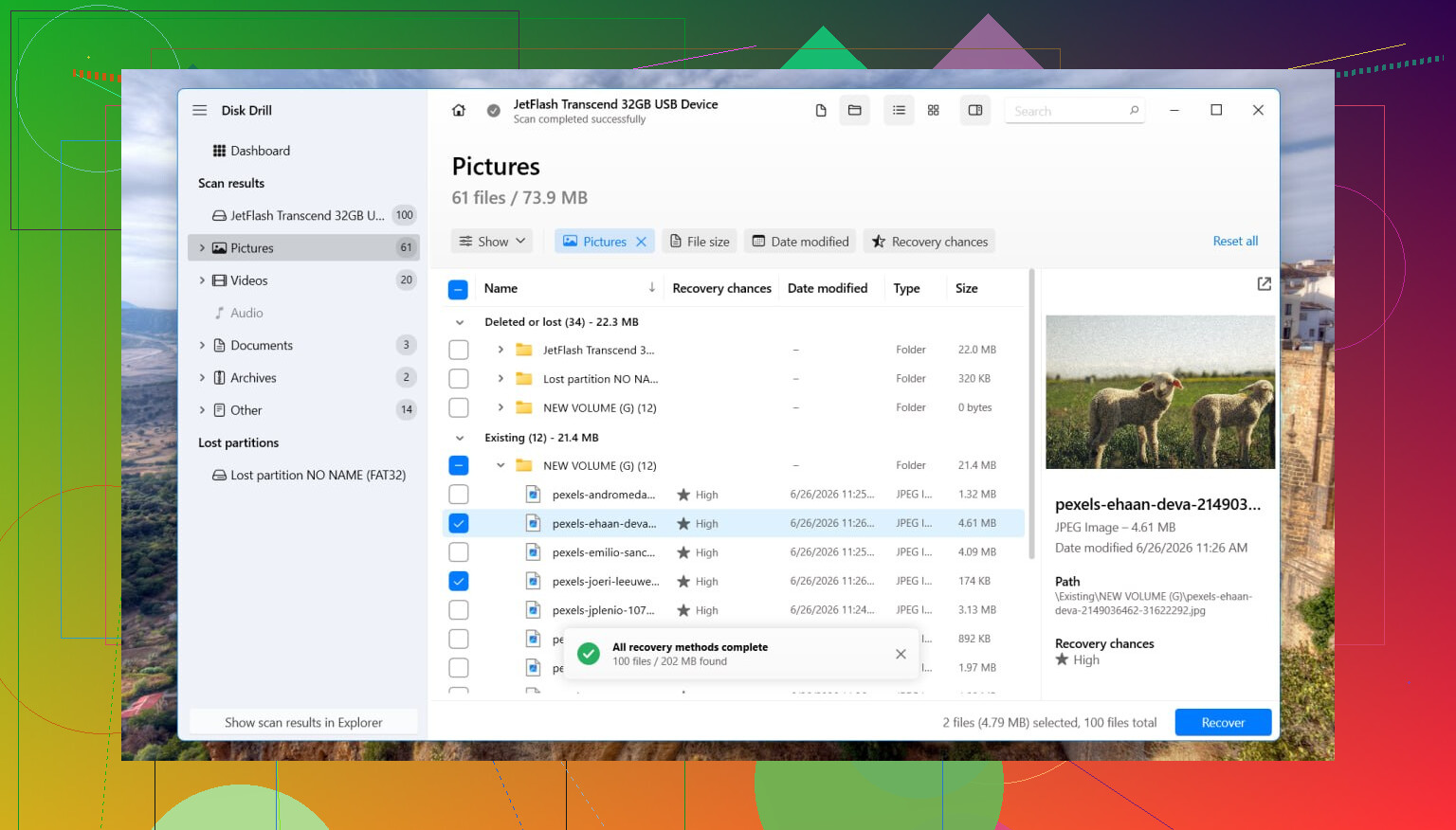
Til gendannelse havde jeg rimelig god erfaring med Disk Drill. Det, der hjalp i mit tilfælde, var enkelt. Det scannede diskoverfladen for data, der kunne gendannes, i stedet for at være afhængigt af den ødelagte metadata i filsystemet.
Sådan ville jeg køre det
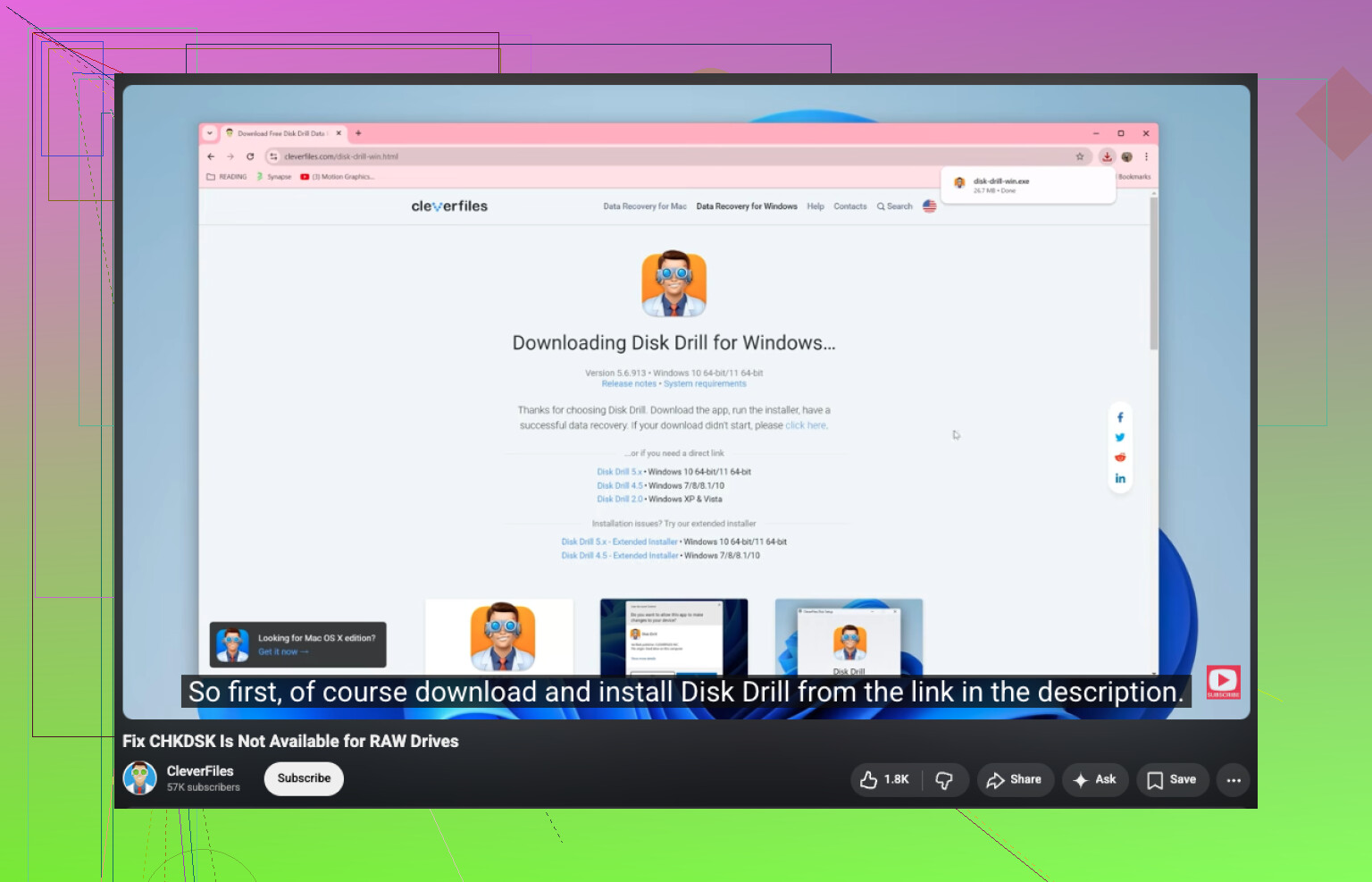
- Installer Disk Drill på en anden disk. Installer det ikke på den RAW-disk.
- Start det, og vælg derefter det berørte drev eller RAW-partitionen.
- Tryk på Søg efter mistede data.
- Hvis det spørger om scanningstype på en ekstern enhed, ville jeg vælge Universel scanning næsten hver gang.
- Jeg ville kun skifte til Avanceret kameragendannelse, hvis du forsøger at gendanne fragmenteret video fra noget som et dashcam, en drone eller et kamerakort.
- Lad scanningen blive færdig. Rør ikke ved drevet, mens det arbejder.
- Åbn Gennemse fundne elementer og forhåndsvis et par filer, før du gemmer noget.
- Vælg det, der er vigtigt, klik på Gendan, og gem derefter alt på et andet drev.
Når du har bekræftet, at de gendannede filer åbner korrekt, ville jeg først derefter røre selve partitionen.
Hvad skal du gøre med RAW-partitionen bagefter
Hvis du vil prøve at gendanne den gamle partitionslayout, er TestDisk værd at prøve. Jeg har set det gendanne partitionstabelposter i tilfælde, hvor Windows gav op for tidligt.
Hvis TestDisk mislykkes, eller hvis du er ligeglad med at gendanne den oprindelige struktur, ville jeg vælge den enkle vej i Diskhåndtering. Slet RAW-partitionen om nødvendigt, opret en Ny simpel diskenhed, lav en hurtig formatering, og kopiér derefter dine gendannede filer tilbage.
En ting folk glemmer med SSD'er
Hvis dette drev er en SSD, ville jeg ikke vente med det i flere dage. TRIM ændrer regnestykket. Slettede blokke på SSD'er har en tendens til at blive umulige at gendanne over tid. En RAW-tilstand udløser ikke altid TRIM med det samme, efter hvad jeg har set, men ekstra skrivninger og formålsløse gentagne forsøg arbejder stadig imod dig.
Hvornår jeg ville stoppe med at bruge software
Hvis drevet kobler til og fra, forsvinder under en scanning, begynder at klikke, begynder at skurre eller afbryder forbindelsen igen og igen, ville jeg stoppe der. Så begynder det at ligne mindre filsystemskade og mere hardwareproblemer. I så fald er et professionelt datagendannelsesfirma det sikrere valg, især hvis filerne er vigtige.
RAW på et NTFS-drev betyder ikke altid, at dine filer er væk. Det betyder ofte, at Windows har mistet filsystemkortet. Jeg er enig med @mikeappsreviewer i ét vigtigt punkt, formater ikke først.
Hvor jeg er lidt uenig, er, at jeg godt kan lide at tjekke hardwarevejen før en lang gendannelsesscanning. Skift USB-kablet. Prøv en anden port. Hvis det er et eksternt drev, så prøv et andet kabinet eller en SATA-dock. Jeg har set svage USB-broer få en sund NTFS-volume til at dukke op som RAW. Det tager 5 minutter at udelukke.
En hurtig triageliste.
- Tjek SMART-sundhed med CrystalDiskInfo eller smartctl.
- Hvis sundheden ser dårlig ud, så klon drevet først med noget som ddrescue.
- Hvis sundheden ser okay ud, så gendan filer til en anden disk.
- Efter gendannelse, slet og genopbyg partitionen.
Til filgendannelse er Disk Drill et solidt valg, fordi det læser forbi ødelagte NTFS-metadata og trækker filer ud ved at scanne disken. Hvis du har brug for en letforståelig forklaring på den almindelige fejl, dækker denne det godt, hvordan man løser CHKDSK ikke tilgængelig for RAW-drev.
Én ting mere. Hvis dette skete natten over på systemdrevet efter et nedbrud eller en tvungen nedlukning, så kør:
sfc /scannow
DISM /Online /Cleanup-Image /RestoreHealth
De vil ikke rette en RAW-datapartition, men de hjælper, hvis Windows-lagringsdrivere eller systemfiler også blev ødelagt. Lille forskel, men værd at vide.
Hvis SMART viser, at omfordelte eller afventende sektorer stiger, så stop med at rode med reparationer og hent data først. Det er som regel punktet, hvor drev hurtigt bliver værre.
Jeg er for det meste enig med @mikeappsreviewer og @viajantedoceu om én ting: tryk ikke på Formater, bare fordi Windows maser om det. Men jeg er lidt mindre ivrig efter at reparere partitionen tidligt, fordi RAW ofte er et symptom, ikke det egentlige problem.
Det, jeg vil tilføje, er dette: tjek partitionstypen og størrelsen i DiskPart, før du gør noget invasivt. Hvis volumen pludselig viser den forkerte størrelse, intet navn eller mærkelige offsets, kan det pege på en beskadiget partitionstabel i stedet for ren NTFS-korruption.
Se også i Hændelsesliste under System efter Ntfs-, Disk- og storahci-fejl omkring det tidspunkt, hvor den skiftede til RAW. Det kan fortælle dig, om dette var en engangsfejl i filsystemet, eller om drevet/controlleren hakkede hele natten.
Hvis dataene er vigtige, så lav først et sektor-for-sektor-image, hvis du har pladsen. Arbejd ud fra imaget, ikke originalen. Det er mere sikkert end gentagne scanninger af en ustabil disk. Hvis du bare skal have filerne ud, er Disk Drill en rimelig løsning, fordi det kan scanne en RAW-partition og gendanne filer til et andet drev uden at være afhængig af den ødelagte NTFS-struktur.
Én ting, jeg ikke ville gøre med det samme, er at prøve tilfældige RAW til NTFS-konverteringsværktøjer. De fleste er tvivlsomt skrammel.
For flere virkelige eksempler er denne tråd nyttig: se hvordan folk gendannede filer fra en ekstern harddisk, der blev til RAW
Kort fortalt: ja, en RAW-partition kan ofte repareres, men gendan eller lav først et image af dataene, og genopbyg derefter partitionen. Hvis drevet laver lyde eller fryser, så stop med at pille ved det, fordi så er du i hardwarefejl-territorium.
Jeg ville opdele dette i to separate spørgsmål: er dataene stadig der, og er selve drevet troværdigt. @viajantedoceu, @techchizkid og @mikeappsreviewer har allerede dækket gendannelse-først-vinklen godt, men jeg er lidt mindre overbevist om, at hvert RAW-skift bare er NTFS-skade. Nogle gange rapporterer Windows RAW, fordi de første læsbare NTFS-strukturer ligger på dårlige sektorer, og resten af volumen kan stadig være fin nedenunder.
Et par kontroller, jeg ville lave, som ikke blev understreget nok:
- I Diskhåndtering skal du sammenligne partitionens nøjagtige kapacitet med, hvad den plejede at være.
- I Enhedshåndtering skal du afinstallere drevet under Diskdrev, frakoble det, tilslutte det igen og lade Windows registrere det på ny.
- Hvis det er en ekstern HDD, så lyt efter forsøg på at spinne op eller et svagt rytmisk klik. Det betyder mere, end folk tror.
En ting, jeg ikke ville skynde mig ud i, er TestDisk, hvis disken er ustabil. Fantastisk værktøj på sund hardware, risikabelt på et drev, der bliver ved med at få timeout.
Hvis du primært har brug for filer, giver Disk Drill mening.
Fordele
- God til at scanne RAW-partitioner
- Nem forhåndsvisning af gendannelige filer
- Mindre intimiderende end mange gendannelsesværktøjer
Ulemper
- Dybe scanninger kan tage en evighed
- Filnavne/mapper kan være delvist tabt, hvis NTFS-metadata er alvorligt beskadiget
- De bedste resultater afhænger stadig af drevets tilstand
Min vurdering: hvis drevet frakobler, får Stifinder til at fryse eller bliver langsommere minut for minut, så stop softwareforsøg og lav først et image af det. Hvis det forbliver stabilt, så gendan til en anden disk med Disk Drill, og slet derefter alt fuldstændigt, repartitioner og test drevet, før du stoler på det igen. Hvis det bliver RAW anden gang, så pensionér det.