Min NTFS-hårddisk fungerade bra igår, men idag visas den plötsligt som en RAW-partition och jag kan inte öppna några av mina filer. Diskhantering ser disken, men Windows säger att den måste formateras innan jag kan använda den. Jag har viktiga data på den och behöver hjälp att ta reda på vad som orsakade detta och det säkraste sättet att reparera en RAW NTFS-disk utan att förlora allt.
Jag råkade ut för detta en gång på en gammal NTFS-enhet, och jag satsade på filerna först. Jag försökte inte att fixa RAW-partitionen i början.
RAW betyder vanligtvis att Windows tappade greppet om filsystemet. Dina data finns ofta fortfarande kvar där, men strukturen skadades tillräckligt mycket för att operativsystemet skulle sluta känna igen den. Jag såg detta efter en hård avstängning, en felaktig urkoppling av USB, sektorer som började bli dåliga, och en gång utan att något uppenbart alls hade hänt. Partitionen hade varit NTFS, och efter en omstart var den RAW. Så jag skulle behandla detta som filsystemsskada tills motsatsen bevisats.
Om CHKDSK säger, Filsystemtypen är RAW. CHKDSK är inte tillgängligt för RAW-enheter., stämmer det överens med hur Windows fungerar. Jag skulle inte tvinga fram reparationsförsök. Jag skulle inte formatera den än heller. Båda åtgärderna kan göra återställningen mer komplicerad.
Vad jag skulle göra, i ordning
- Sluta skriva något till enheten.
- Hämta ut filerna först.
- Ta itu med partitionen efteråt.
- Lägg tillbaka de återställda filerna när enheten är stabil igen.
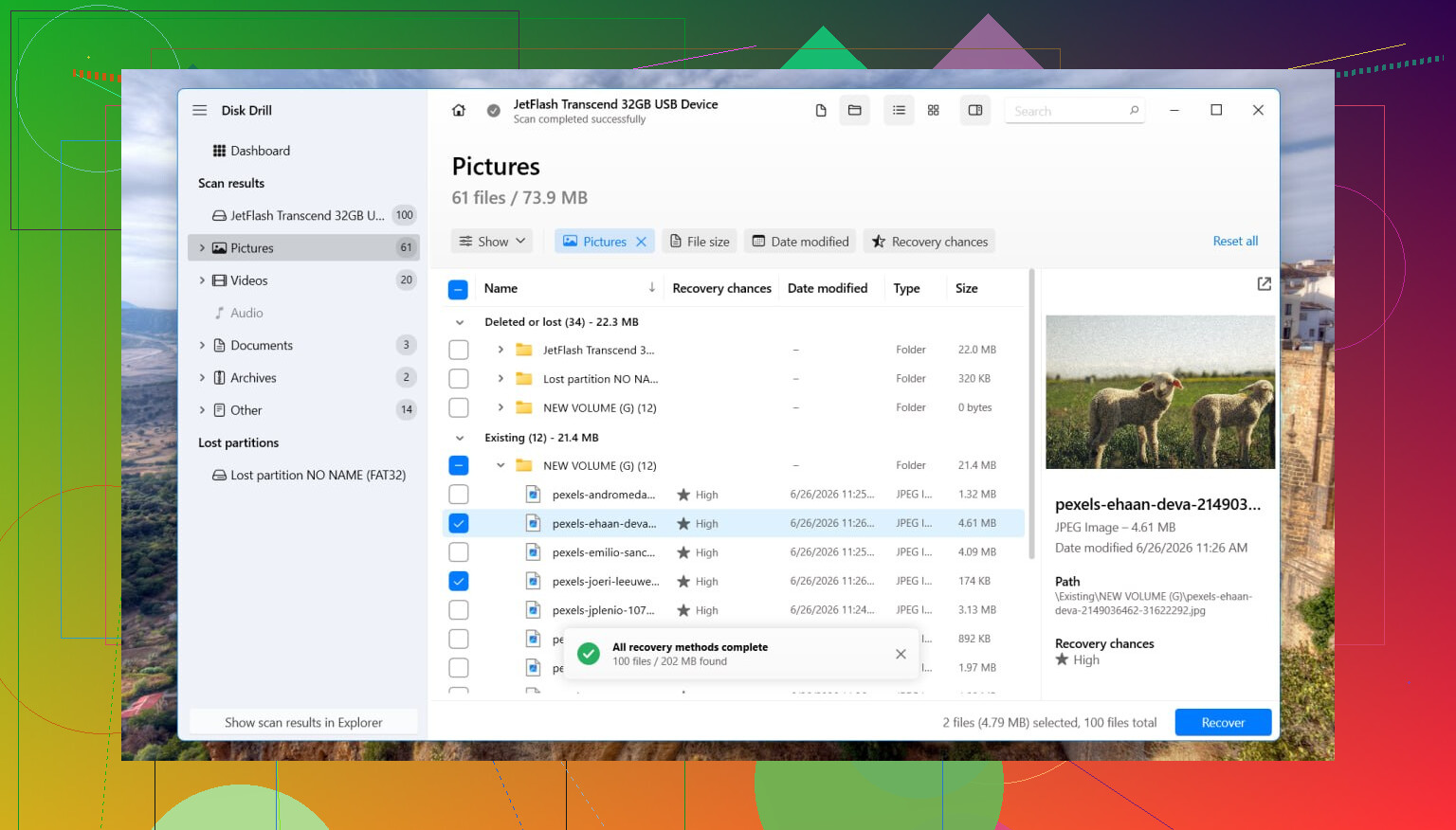
För återställning hade jag ganska bra tur med Disk Drill. Det som hjälpte i mitt fall var enkelt. Det skannade diskytan efter återställningsbara data i stället för att förlita sig på den trasiga filsystemets metadata.
Så skulle jag köra det
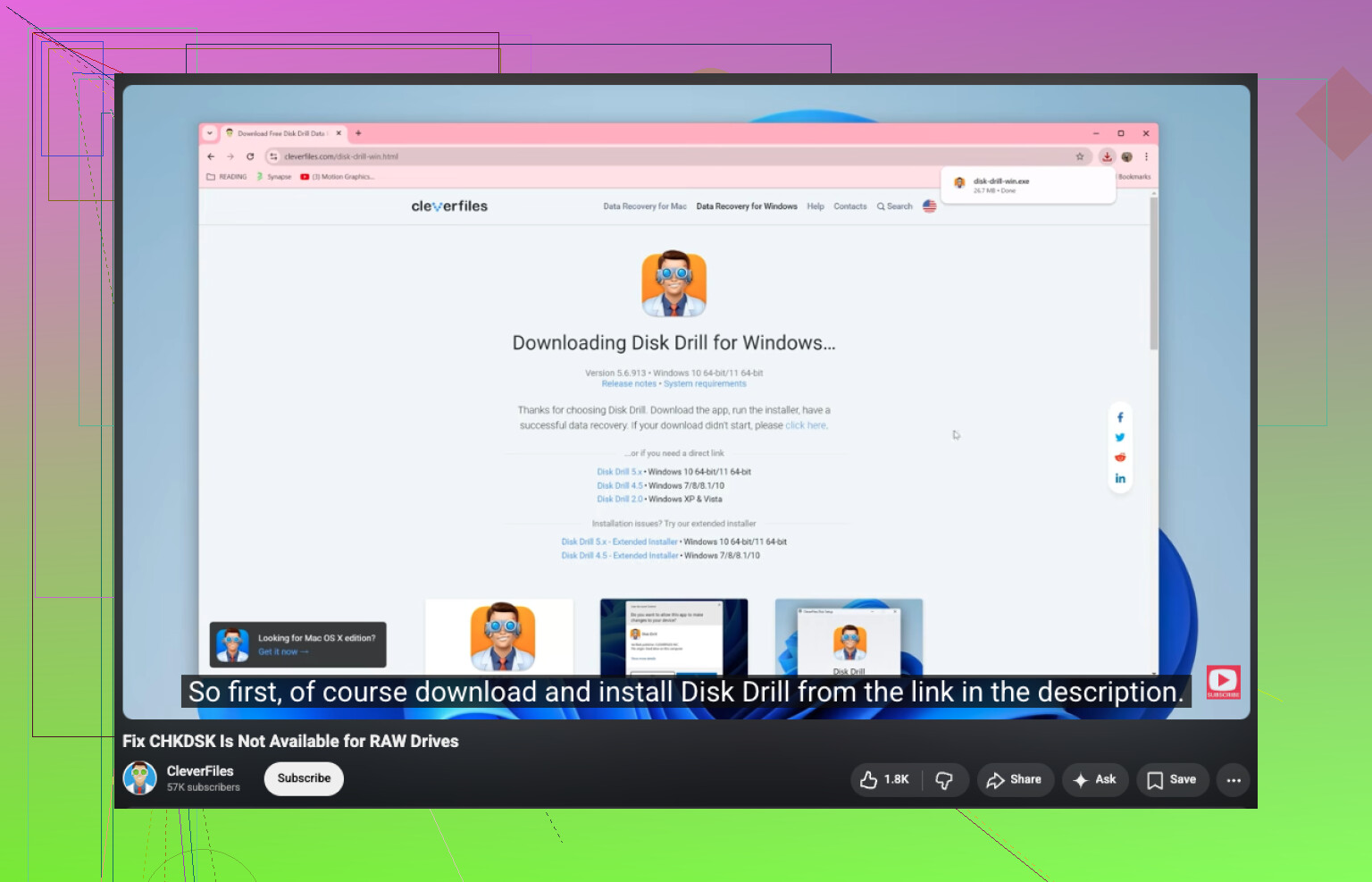
- Installera Disk Drill på en annan disk. Installera det inte på den RAW-disken.
- Starta det och välj sedan den påverkade enheten eller RAW-partitionen.
- Klicka på Sök efter förlorade data.
- Om det frågar efter skanningstyp på en extern enhet skulle jag välja Universell skanning nästan varje gång.
- Jag skulle bara byta till Avancerad kameråterställning om du försöker återställa fragmenterad video från något som en dashcam, drönare eller ett kamerakort.
- Låt skanningen slutföras. Peta inte på enheten medan den arbetar.
- Öppna Granska hittade objekt och förhandsgranska några filer innan du sparar något.
- Välj det som är viktigt, klicka på Återställ och spara sedan allt på en annan enhet.
När du har kontrollerat att de återställda filerna öppnas korrekt, först då skulle jag röra själva partitionen.
Vad du ska göra med RAW-partitionen senare
Om du vill försöka återställa den gamla partitionslayouten är TestDisk värt att prova. Jag har sett det återställa poster i partitionstabellen i fall där Windows gav upp för tidigt.
Om TestDisk misslyckas, eller om du inte bryr dig om att återställa den ursprungliga strukturen, skulle jag välja den enkla vägen i Diskhantering. Ta bort RAW-partitionen om det behövs, skapa en Ny enkel volym, gör en snabbformatering och kopiera sedan tillbaka dina återställda filer.
En sak som folk glömmer med SSD:er
Om den här enheten är en SSD skulle jag inte vänta i flera dagar. TRIM ändrar förutsättningarna. Raderade block på SSD:er tenderar att bli omöjliga att återställa med tiden. Ett RAW-tillstånd utlöser inte alltid TRIM direkt, enligt vad jag har sett, men extra skrivningar och meningslösa återförsök motverkar fortfarande dina chanser.
När jag skulle sluta använda programvara
Om enheten dyker upp och försvinner, försvinner under en skanning, börjar klicka, börjar skrapa eller kopplar från om och om igen, skulle jag stanna där. Då ser det mindre ut som skador på filsystemet och mer som hårdvaruproblem. I så fall är en professionell återställningsverkstad det säkrare valet, särskilt om filerna är viktiga.
RAW på en NTFS-enhet betyder inte alltid att dina filer är borta. Det betyder ofta att Windows tappade filsystemskartan. Jag håller med @mikeappsreviewer om en viktig sak, formatera inte först.
Där jag skiljer mig lite är att jag gillar att kontrollera hårdvaruvägen innan en lång återställningsskanning. Byt USB-kabeln. Prova en annan port. Om det är en extern enhet, prova ett annat kabinett eller en annan SATA-docka. Jag har sett svaga USB-bryggor få en frisk NTFS-volym att visas som RAW. Det tar 5 minuter att utesluta.
En snabb checklista.
- Kontrollera SMART-hälsan med CrystalDiskInfo eller smartctl.
- Om hälsan ser dålig ut, klona enheten först med något som ddrescue.
- Om hälsan ser okej ut, återställ filer till en annan disk.
- Efter återställningen, rensa och bygg om partitionen.
För filåterställning är Disk Drill ett bra val eftersom det läser förbi trasiga NTFS-metadata och plockar ut filer genom att skanna disken. Om du behöver en lättförståelig förklaring av det vanliga felet täcker detta det bra, hur man fixar att CHKDSK inte är tillgängligt för RAW-enheter.
En sak till. Om detta hände över en natt på systemdisken efter en krasch eller tvingad avstängning, kör:
sfc /scannow
DISM /Online /Cleanup-Image /RestoreHealth
De kommer inte att fixa en RAW-datapartition, men de hjälper om Windows lagringsdrivrutiner eller systemfiler också blev skadade. Liten skillnad, men värt att känna till.
Om SMART visar att omallokerade eller väntande sektorer ökar, sluta hålla på med reparationer och rädda data först. Det är vanligtvis punkten där enheter snabbt blir sämre.
Jag håller mest med @mikeappsreviewer och @viajantedoceu om en sak: tryck inte på Formatera bara för att Windows tjatar på dig. Men jag är lite mindre ivrig att reparera partitionen tidigt, eftersom RAW ofta är ett symptom, inte det verkliga problemet.
Det jag skulle lägga till är detta: kontrollera partitionstypen och storleken i DiskPart innan du gör något invasivt. Om volymen plötsligt visar fel storlek, ingen etikett eller konstiga offset-värden kan det tyda på en skadad partitionstabell i stället för ren NTFS-korruption.
Titta också i Loggboken under System efter Ntfs-, Disk- och storahci-fel runt tiden då den blev RAW. Det kan visa om detta var en engångsglitch i filsystemet eller om enheten/styrenheten hackade hela natten.
Om datan är viktig, skapa först en sektor-för-sektor-avbildning om du har utrymme. Arbeta utifrån avbildningen, inte originalet. Det är säkrare än att skanna en instabil disk upprepade gånger. Om du bara behöver få ut filer är Disk Drill ett rimligt alternativ eftersom det kan skanna en RAW-partition och återställa filer till en annan enhet utan att vara beroende av den trasiga NTFS-strukturen.
En sak jag inte skulle göra direkt är att prova slumpmässiga verktyg för RAW till NTFS-konvertering. De flesta är skumt skräp.
För fler verkliga fall är denna tråd användbar: se hur folk återställde filer från en extern hårddisk som blev RAW
Kort version: ja, en RAW-partition kan ofta fixas, men återställ eller avbilda datan först och bygg sedan om partitionen efteråt. Om enheten låter konstigt eller fryser, sluta pilla med den eftersom det är område för hårdvarufel.
Jag skulle dela upp detta i två separata frågor: finns datan fortfarande kvar, och är själva disken pålitlig. @viajantedoceu, @techchizkid och @mikeappsreviewer har redan täckt återställning-först-perspektivet väl, men jag är lite mindre övertygad om att varje RAW-ändring bara är NTFS-skada. Ibland rapporterar Windows RAW eftersom de första läsbara NTFS-strukturerna hamnar på dåliga sektorer, och resten av volymen kan fortfarande vara okej under ytan.
Ett par kontroller jag skulle göra som inte betonades tillräckligt:
- I Diskhantering, jämför partitionens exakta kapacitet med vad den brukade vara.
- I Enhetshanteraren, avinstallera disken under Diskenheter, koppla ur den, anslut den igen och låt Windows identifiera den på nytt.
- Om det är en extern HDD, lyssna efter uppspinningsförsök eller ett svagt rytmiskt klickande. Det spelar större roll än folk tror.
En sak jag inte skulle skynda mig in i är TestDisk om disken är instabil. Fantastiskt verktyg på frisk hårdvara, riskabelt på en disk som fortsätter att få timeout.
Om du främst behöver filer är Disk Drill rimligt.
Fördelar
- Bra på att skanna RAW-partitioner
- Enkel förhandsvisning av återställbara filer
- Mindre skrämmande än många andra återställningsverktyg
Nackdelar
- Djupa skanningar kan ta en evighet
- Filnamn/mappar kan gå delvis förlorade om NTFS-metadata är allvarligt skadad
- Bästa resultat beror fortfarande på diskens hälsa
Min uppfattning: om disken kopplas från, fryser Utforskaren eller blir långsammare för varje minut, avbryt programvaruförsöken och skapa en avbild först. Om den förblir stabil, återställ till en annan disk med Disk Drill och radera sedan allt helt, partitionera om och testa disken innan du litar på den igen. Om den blir RAW en andra gång, pensionera den.