A mídia sincronizada no meu iPhone não desaparece mesmo depois de eu desligar a sincronização e excluir o que consegui. As músicas e os vídeos ainda aparecem no armazenamento e em alguns apps, e não tenho certeza do que mais tentar. Preciso de ajuda para descobrir como remover totalmente a mídia sincronizada do meu iPhone sem perder nada importante.
Depois do iOS 17, notei “Mídia Sincronizada” aparecendo como um grande bloco misterioso no armazenamento do iPhone. É uma daquelas mudanças da Apple em que o nome ficou mais claro para eles e pior para todo mundo. Aqui está o que descobri depois de lidar com isso.
O que “Mídia Sincronizada” significa no iPhone
São coisas que você copiou para o iPhone de um computador com um cabo, usando o Finder no Mac ou o iTunes no Windows. Músicas, fotos, livros, coisas assim.
Antes do iOS 17, esses arquivos geralmente ficavam no app correspondente. Músicas apareciam como armazenamento de Música. Livros ficavam em Livros. Depois a Apple separou o conteúdo sincronizado em uma linha própria no armazenamento, então agora os arquivos transferidos manualmente muitas vezes vão para “Mídia Sincronizada”.
Os downloads da App Store são separados. Se você baixou uma música ou app no próprio telefone, ele não vai para esta seção. Essa categoria é mais para conteúdo enviado de um computador.
Você pode remover isso com segurança se os arquivos originais ainda estiverem no seu Mac ou PC. Só tem um detalhe: você não remove isso apenas pelo iPhone. Como os arquivos chegaram lá por sincronização com um computador, normalmente você precisa usar um computador para tirá-los de lá. Tentei procurar um botão simples de apagar no telefone. Nada.
Por que o número do armazenamento parece falso
Existe um bug no iOS 17 em que os mesmos arquivos parecem ser contados duas vezes. Vi isso com músicas e fotos sincronizadas. Uma vez no app, outra vez em Mídia Sincronizada. Então o total de armazenamento parece inflado, às vezes bastante.
A pior parte é que o telefone ainda se comporta como se o armazenamento estivesse cheio. Downloads falham. Atualizações travam. Apps ficam problemáticos. Mesmo que o uso real seja menor do que a tela mostra.
Como removi a Mídia Sincronizada de verdade
Método 1, usar o computador de onde ela veio
- Conecte o iPhone ao Mac e abra o Finder, ou use um PC com Windows com o iTunes.
- Escolha seu iPhone na barra lateral ou no ícone do dispositivo.
- Abra a aba do tipo de conteúdo, normalmente Música, Fotos ou algo parecido.
- Desmarque os itens que você não quer mais no telefone.
- Clique em Sincronizar ou Aplicar.
Quando a sincronização terminar, o conteúdo desmarcado deve desaparecer do telefone.
Método 2, a correção da pasta vazia para fotos sincronizadas travadas
Esse pareceu bobo, mas funcionou.
- Crie uma nova pasta vazia no computador.
- No Finder ou no iTunes, configure a sincronização de fotos para usar essa pasta vazia.
- Execute a sincronização.
O telefone verifica a pasta, vê que não há nada nela e apaga o conjunto antigo de fotos sincronizadas. Se suas fotos sincronizadas se recusam a sair de qualquer outro jeito, esse é o caminho. No meu caso, resolveu rápido.
Método 3, remover e reinstalar o Apple Music
Se a bagunça estiver ligada a músicas sincronizadas, apagar o app Apple Music e instalá-lo novamente pela App Store às vezes limpa restos de sincronizações antigas. Já vi a remoção normal da sincronização deixar sobras para trás, o que é irritante, mas reinstalar ajudou.
Por que corrigir a Mídia Sincronizada não resolve toda a bagunça do armazenamento
Mesmo depois de limpar esta seção, seu iPhone ainda precisa de espaço de sobra. Pelo que vi, quando o espaço livre cai para menos de mais ou menos 5 a 6 GB, o telefone começa a se comportar de forma estranha. Lentidão nos menus. Avisos da câmera. Apps fechando sem motivo claro. Atualizações demorando ou se recusando a começar.
E sim, Mídia Sincronizada muitas vezes é só uma parte do problema. Os outros culpados mais comuns são fotos repetidas, gravações de tela que você esqueceu, vídeos enormes e pilhas de capturas de tela de seis meses atrás que você jurou que organizaria depois.
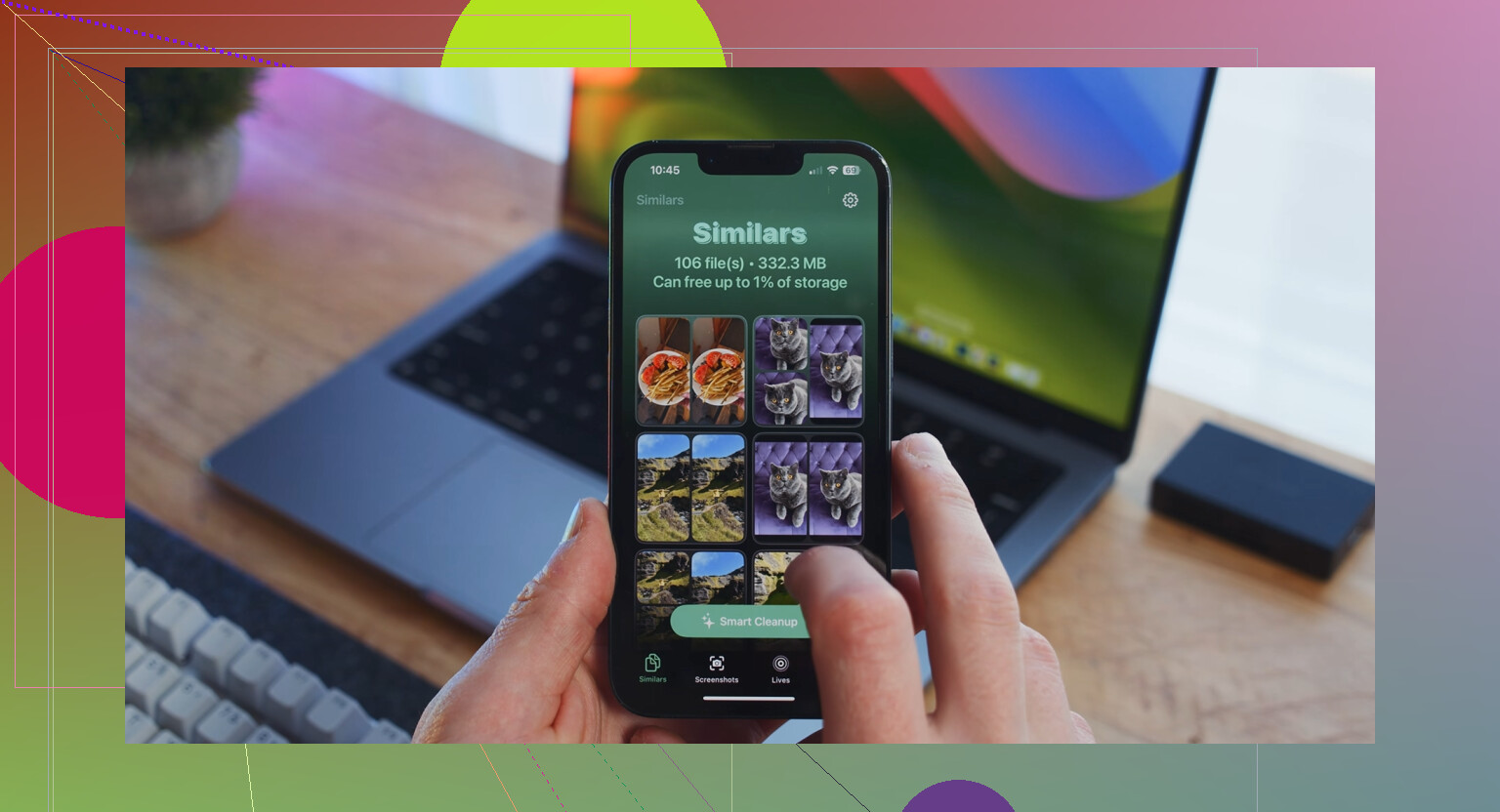
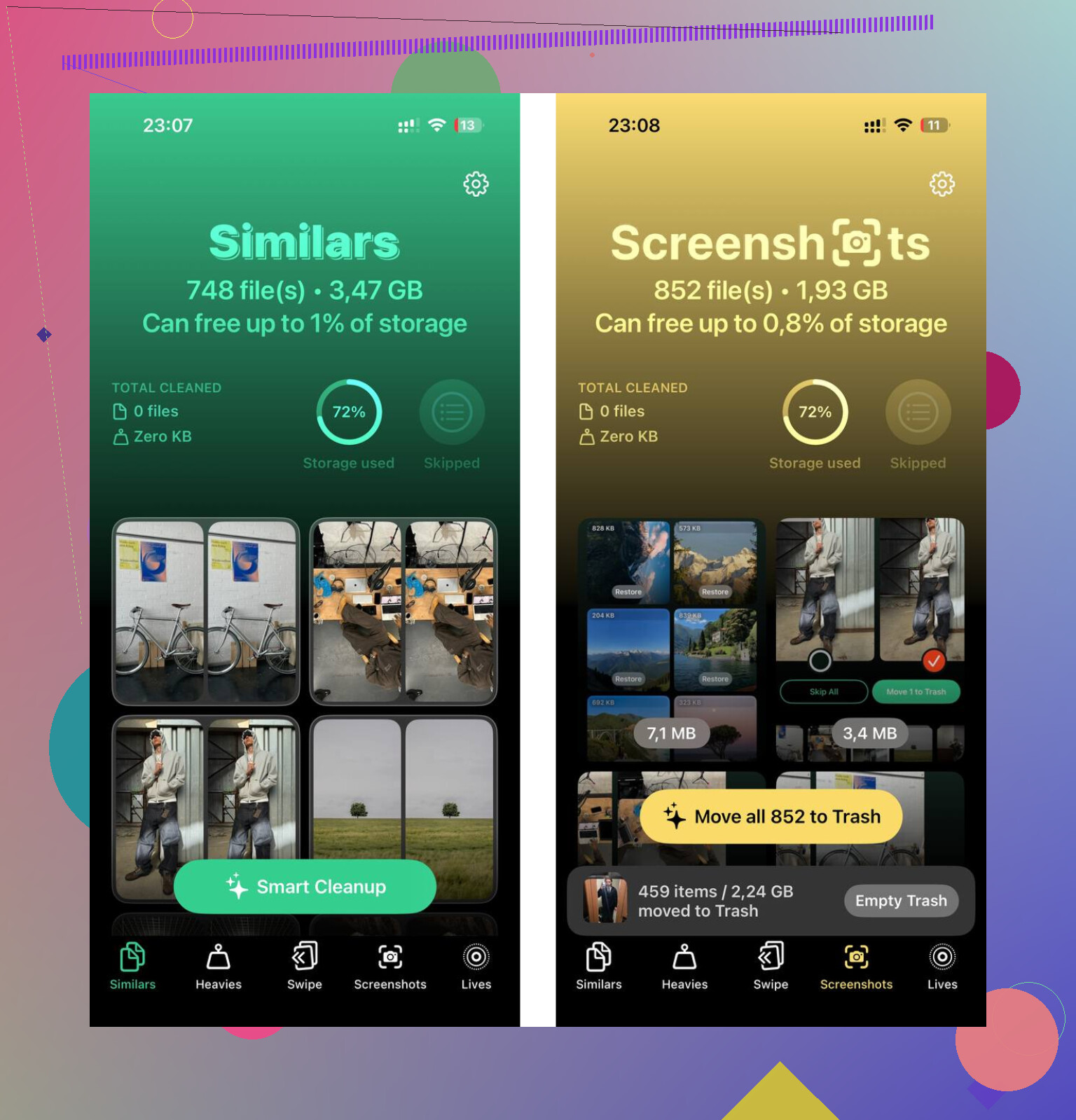
Clever Cleaner cuida da parte das fotos. Usei depois de limpar o conteúdo sincronizado porque o Finder resolveu só parte do meu problema de espaço. A aba Similares agrupa fotos quase iguais e escolhe a Melhor Foto, o que ajudou com sequências e aquelas cinco tentativas da mesma imagem. A aba Pesados lista os arquivos do maior para o menor, com os tamanhos mostrados, então os piores consumidores de armazenamento aparecem primeiro. O processamento fica no próprio dispositivo.
Para mim, foi a combinação que resolveu. Primeiro remova a Mídia Sincronizada pelo Finder ou iTunes. Depois limpe a biblioteca de fotos. Depois disso, a lentidão diminuiu e fiquei com espaço suficiente para a próxima atualização do iOS sem o habitual drama de armazenamento.
Se você já desativou a sincronização e a linha de armazenamento ainda continua lá, eu trataria isso primeiro como indexação desatualizada, não como arquivos ausentes.
Algumas coisas que eu tentaria, além das etapas do Finder e do iTunes do @mikeappsreviewer.
-
Forçar uma nova verificação do armazenamento.
Reinicie o iPhone.
Depois vá em Ajustes, Geral, Armazenamento do iPhone, e deixe essa tela aberta por 2 a 5 minutos no Wi-Fi. Às vezes o iOS recalcula depois. Já vi Mídia Sincronizada diminuir após uma reinicialização mais um tempo de espera. -
Verifique as listas de conteúdo do Tempo de Uso.
Ajustes, Tempo de Uso, Ver Toda a Atividade de Apps e Sites.
Às vezes a mídia ainda aparece vinculada ao histórico do Música, TV ou VLC mesmo depois que os arquivos já sumiram. Isso não libera espaço por si só, mas mostra se os arquivos são reais ou se o banco de dados de armazenamento está corrompido. -
Saia de Mídia e Compras.
Ajustes, seu ID Apple, Mídia e Compras, Finalizar Sessão.
Reinicie.
Entre novamente.
Isso limpa algumas referências travadas da biblioteca, especialmente com Música e TV. -
Remova os itens baixados dentro dos apps.
App Música, Biblioteca, Baixado.
App TV, Biblioteca, Baixado.
App Arquivos, No Meu iPhone.
Algumas coisas que parecem sincronizadas ficam misturadas com caches locais dos apps. -
Último recurso: backup criptografado, apagar, restaurar.
É nisso que o Suporte da Apple geralmente chega quando o índice de armazenamento está corrompido. O backup criptografado mantém senhas e dados de saúde. Cansativo, sim. Eficaz também.
Eu discordo um pouco da ideia de que tudo isso seja contagem dupla de verdade. Às vezes é, às vezes os arquivos ainda estão lá e escondidos no armazenamento do app.
Se fotos e duplicatas também estão ocupando espaço, o Clever Cleaner ajuda com o restante da limpeza. Também vale a leitura, avaliação prática da NY Weekly sobre o Clever Cleaner para limpeza do iPhone.
Uma coisa que eu acrescentaria ao que @mikeappsreviewer e @sterrenkijker disseram: verifique se isso está sendo preservado por uma configuração de perfil ou biblioteca, não apenas pela sincronização.
Já vi isso acontecer quando mídias antigas foram adicionadas de um computador, e depois o telefone foi alternado entre Apple Music, sincronização pelo Finder e transferências manuais de apps. O armazenamento do iPhone continua mostrando “Mídia Sincronizada” porque o banco de dados nunca se desvincula totalmente das entradas antigas. Irritante, mas dá para corrigir.
O que eu tentaria de diferente:
- Ajustes > Música > desative Mostrar Todas as Compras e Sincronizar Biblioteca temporariamente
- Ajustes > TV > desative qualquer opção que mostre histórico de mídia sincronizada ou comprada
- Apague o app TV também, não só o Música, se vídeos fizerem parte do problema
- Em Arquivos, verifique No Meu iPhone para VLC, Infuse, foobar ou outros apps de mídia. Muito vídeo “sincronizado” na verdade é armazenamento local do app
- Se você usa um Mac, abra o Console enquanto o telefone estiver conectado. Se os serviços de mídia continuarem exibindo erros, isso indica indexação travada, não arquivos reais
Além disso, eu meio que discordo que reinstalar o Música sempre ajuda. Às vezes não faz nada porque o verdadeiro entrave está no TV, Arquivos ou no cache de um player de terceiros.
Se o objetivo é apenas recuperar espaço rapidamente, resolva primeiro o problema da mídia e depois limpe separadamente a bagunça das fotos. Clever Cleaner é razoável para essa parte, especialmente fotos duplicadas e vídeos gigantes. Se você quiser uma análise externa sólida, este artigo sobre um app de limpeza de iPhone realmente gratuito para remover duplicados e arquivos pesados explica isso melhor do que a Apple na metade das vezes.
Se nada disso mudar o número de armazenamento depois de um dia, você provavelmente chegou ao ponto de fazer backup/apagar/restaurar. Geralmente é quando os dados fantasmas finalmente somem.
Eu verificaria uma coisa que os outros só mencionaram de passagem: a categoria de armazenamento pode persistir por causa de um mapa de restauração de backup desatualizado, não apenas por indexação. Se este iPhone já foi restaurado de um telefone antigo que tinha mídia sincronizada, o iOS pode continuar reservando essa categoria mesmo depois que os arquivos desapareceram.
O que eu faria antes de apagar/restaurar tudo:
- Ajustes > Música > Músicas Baixadas e confirmar que literalmente não sobrou nada ali
- Ajustes > Geral > Transferir ou Redefinir > Redefinir > Redefinir Todos os Ajustes
Não apagar. Apenas redefinir os ajustes. Isso às vezes limpa mapeamentos estranhos de armazenamento sem apagar os dados - Depois, conecte à energia durante a noite e deixe a indexação do Spotlight/mídia terminar
Eu discordo um pouco da ideia de “reinstalar o app Música” como solução principal. Pela minha experiência, isso ajuda apenas quando o Música é o responsável pelos restos. Se o espaço fantasma veio de uma restauração antiga, apagar o app basicamente não faz nada.
Verifique também se o número de armazenamento muda depois de gravar um vídeo pequeno e depois apagá-lo. Parece bobo, mas isso pode forçar o iOS a reescrever a contabilização do armazenamento.
Se você ainda precisar de espaço depois disso, então sim, fazer backup e restaurar provavelmente é a solução real. Questão separada, mas depois que a bagunça de mídia estiver resolvida, Clever Cleaner é útil para o lixo não relacionado à Apple, como fotos duplicadas e vídeos enormes.
Prós: grátis, bom para encontrar fotos duplicadas/semelhantes, fácil de escanear arquivos grandes.
Contras: não remove de verdade mídia sincronizada pelo computador, não ajuda muito com bancos de dados de armazenamento do iOS corrompidos.
Então: @sterrenkijker tem razão em tratar parte disso como indexação desatualizada, @jeff tem razão que caches de apps podem simular sobras “sincronizadas”, e @mikeappsreviewer tem razão que Finder/iTunes é o caminho real de remoção. Eu só acrescentaria Redefinir Todos os Ajustes antes de partir para a opção nuclear.