Mi disco duro NTFS funcionaba bien ayer, pero hoy de repente aparece como una partición RAW y no puedo abrir ninguno de mis archivos. La Administración de discos detecta la unidad, pero Windows dice que necesita formatearse antes de que pueda usarla. Tengo datos importantes en ella y necesito ayuda para averiguar qué causó esto y cuál es la forma más segura de reparar una unidad NTFS RAW sin perderlo todo.
Me pasó una vez en una unidad NTFS antigua, y primero fui a por los archivos. No intenté arreglar la partición RAW al principio.
RAW normalmente significa que Windows perdió el control del sistema de archivos. Tus datos a menudo siguen ahí, pero la estructura se dañó lo suficiente como para que el sistema operativo deje de reconocerla. Vi esto después de un apagado brusco, una desconexión incorrecta de USB, sectores que empezaban a fallar, y una vez después de nada obvio en absoluto. La partición había sido NTFS y, tras un reinicio, pasó a ser RAW. Así que trataría esto como un daño del sistema de archivos hasta que se demuestre lo contrario.
Si CHKDSK dice, 'El tipo del sistema de archivos es RAW. CHKDSK no está disponible para unidades RAW.', eso coincide con lo que hace Windows. No forzaría intentos de reparación. Tampoco la formatearía todavía. Ambas acciones pueden complicar más la recuperación.
Lo que yo haría, en orden
- Deja de escribir cualquier cosa en la unidad.
- Saca primero los archivos.
- Ocúpate de la partición después.
- Vuelve a colocar los archivos recuperados una vez que la unidad esté estable de nuevo.
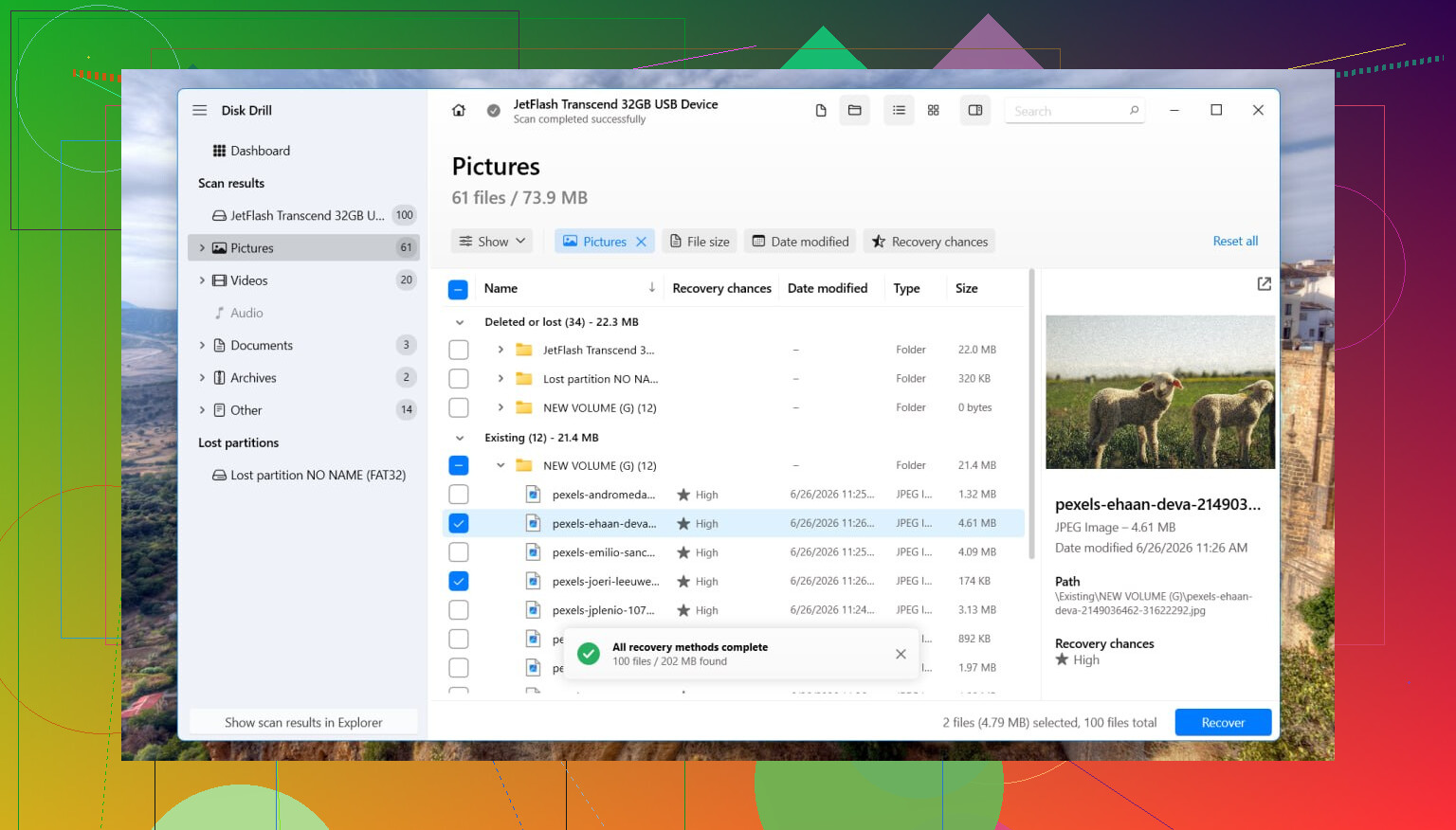
Para la recuperación, tuve una suerte decente con Disk Drill. Lo que ayudó en mi caso fue simple. Escaneó la superficie del disco en busca de datos recuperables en lugar de depender de los metadatos dañados del sistema de archivos.
Cómo lo ejecutaría
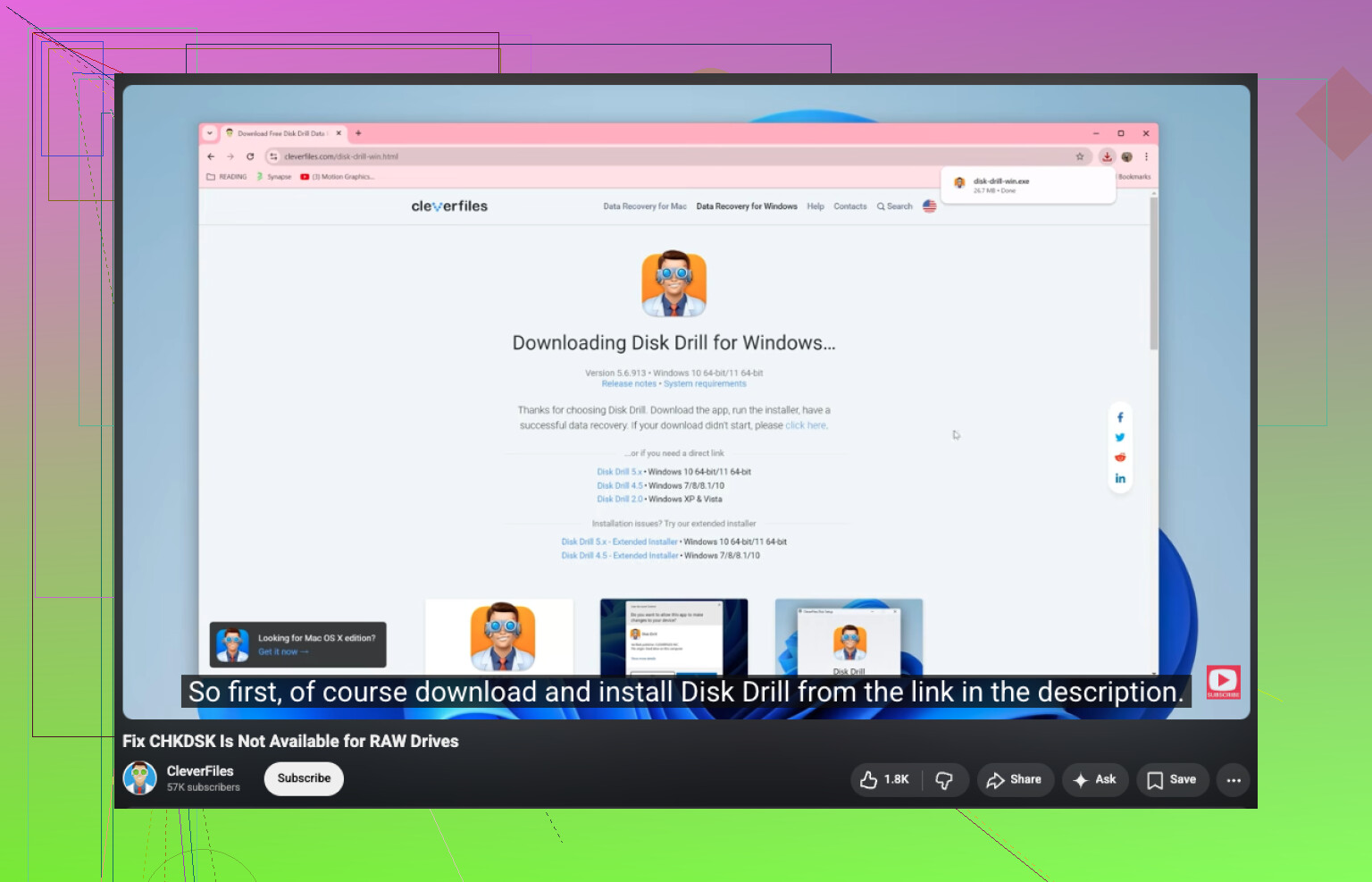
- Instala Disk Drill en un disco diferente. No lo instales en el que está RAW.
- Ábrelo y luego elige la unidad afectada o la partición RAW.
- Haz clic en Buscar datos perdidos.
- Si te pide el tipo de escaneo en un dispositivo externo, yo elegiría Escaneo universal casi siempre.
- Solo cambiaría a Recuperación avanzada de cámara si estás intentando recuperar video fragmentado de algo como una dashcam, dron o tarjeta de cámara.
- Deja que el escaneo termine. No manipules la unidad mientras está funcionando.
- Abre Revisar elementos encontrados y previsualiza algunos archivos antes de guardar nada.
- Selecciona lo que importa, haz clic en Recuperar y luego guarda todo en otra unidad.
Después de verificar que los archivos recuperados se abren correctamente, entonces tocaría la partición en sí.
Qué hacer después con la partición RAW
Si quieres intentar restaurar el diseño anterior de la partición, vale la pena probar TestDisk. He visto que recupera entradas de la tabla de particiones en casos en los que Windows se rindió demasiado pronto.
Si TestDisk falla, o si no te importa restaurar la estructura original, yo iría por la ruta sencilla en Administración de discos. Elimina la partición RAW si es necesario, crea un Nuevo volumen simple, haz un formateo rápido y luego vuelve a copiar tus archivos recuperados.
Una cosa que la gente olvida con los SSD
Si esta unidad es un SSD, no la dejaría así durante días. TRIM cambia las reglas del juego. Los bloques eliminados en los SSD tienden a volverse irrecuperables con el tiempo. Por lo que he visto, un estado RAW no siempre activa TRIM de inmediato, pero las escrituras adicionales y los reintentos inútiles siguen jugando en tu contra.
Cuándo dejaría de usar software
Si la unidad aparece y desaparece, se pierde durante un escaneo, empieza a hacer clics, empieza a rechinar o se desconecta una y otra vez, yo me detendría ahí. Eso empieza a parecerse menos a un daño del sistema de archivos y más a un problema de hardware. En ese caso, un servicio profesional de recuperación es la opción más segura, especialmente si los archivos importan.
RAW en una unidad NTFS no siempre significa que tus archivos hayan desaparecido. A menudo significa que Windows perdió el mapa del sistema de archivos. Coincido con @mikeappsreviewer en un punto importante: no formatees primero.
En lo que difiero un poco, me gusta revisar la ruta del hardware antes de hacer un escaneo de recuperación largo. Cambia el cable USB. Prueba otro puerto. Si es una unidad externa, prueba una carcasa diferente o una base SATA. He visto puentes USB defectuosos hacer que un volumen NTFS sano aparezca como RAW. Toma 5 minutos descartarlo.
Una lista rápida de triaje.
- Comprueba el estado SMART con CrystalDiskInfo o smartctl.
- Si el estado parece malo, clona primero la unidad con algo como ddrescue.
- Si el estado parece bueno, recupera los archivos en otro disco.
- Después de la recuperación, borra y reconstruye la partición.
Para la recuperación de archivos, Disk Drill es una opción sólida porque lee más allá de los metadatos NTFS dañados y extrae archivos escaneando el disco. Si necesitas una explicación sencilla del error común, esto lo cubre bien, cómo solucionar que CHKDSK no esté disponible para unidades RAW.
Una cosa más. Si esto ocurrió de la noche a la mañana en la unidad del sistema después de un bloqueo o un apagado forzado, ejecuta:
sfc /scannow
DISM /Online /Cleanup-Image /RestoreHealth
Esos no arreglarán una partición de datos RAW, pero ayudan si los controladores de almacenamiento de Windows o los archivos del sistema también se dañaron. Es una diferencia pequeña, pero vale la pena saberlo.
Si SMART muestra que los sectores reasignados o pendientes siguen aumentando, deja de intentar reparaciones y saca los datos primero. Ese suele ser el punto en el que las unidades empeoran rápido.
Estoy mayormente de acuerdo con @mikeappsreviewer y @viajantedoceu en una cosa: no pulses Formatear solo porque Windows te esté insistiendo. Pero soy un poco menos partidario de reparar la partición pronto, porque RAW suele ser un síntoma, no el problema real.
Lo que yo añadiría es esto: comprueba el tipo y el tamaño de la partición en DiskPart antes de hacer nada invasivo. Si el volumen de repente muestra un tamaño incorrecto, no tiene etiqueta o presenta desplazamientos extraños, eso puede apuntar a una tabla de particiones dañada en lugar de una simple corrupción de NTFS.
Además, mira en el Visor de eventos, en Sistema, si hay errores de Ntfs, Disk y storahci alrededor del momento en que pasó a RAW. Eso puede decirte si fue un fallo puntual del sistema de archivos o si la unidad o el controlador estuvieron fallando toda la noche.
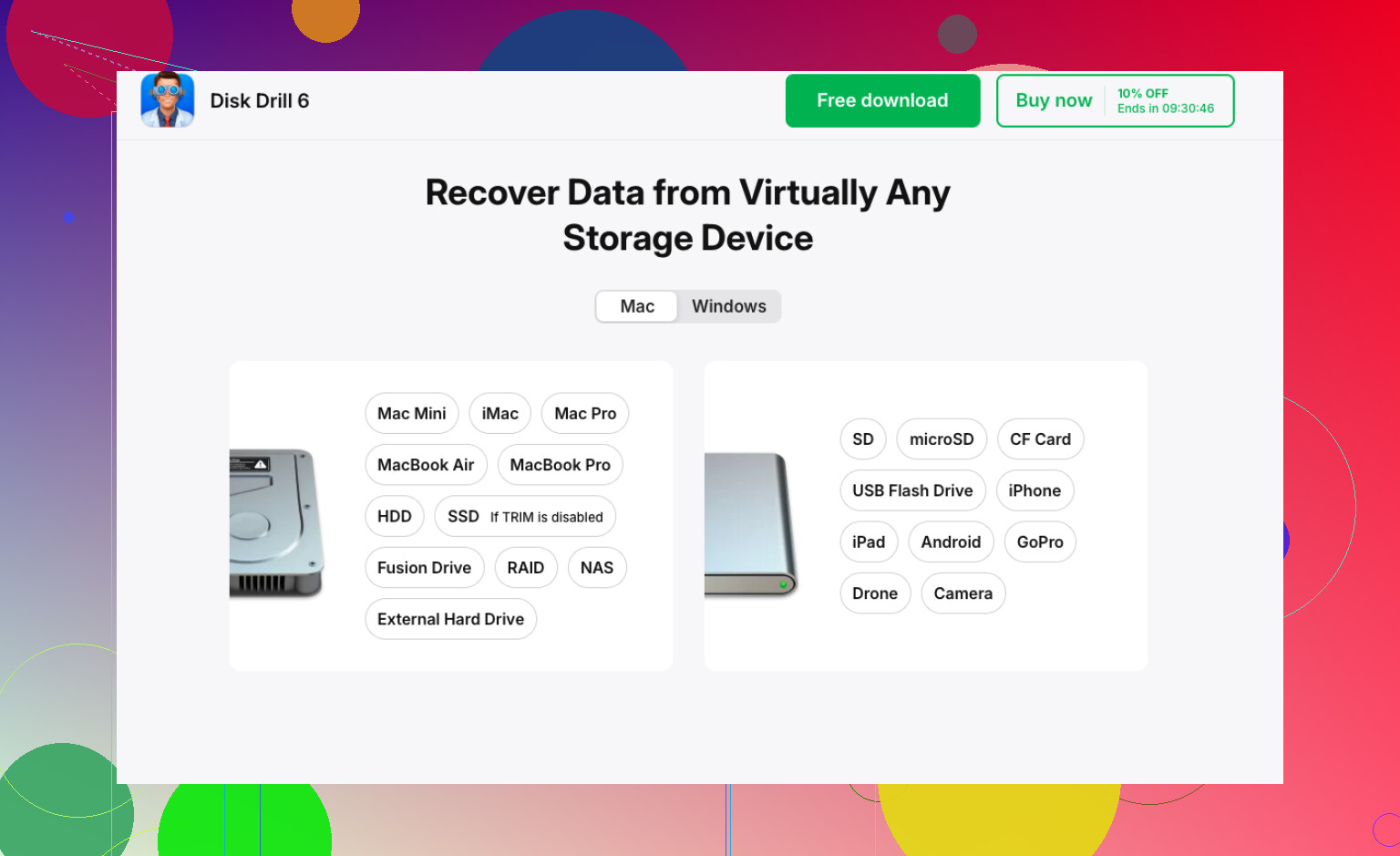
Si los datos importan, primero crea una imagen sector por sector si tienes espacio. Trabaja desde la imagen, no desde el original. Eso es más seguro que escanear repetidamente un disco inestable. Si solo necesitas sacar los archivos, Disk Drill es una opción razonable porque puede escanear una partición RAW y recuperar archivos a otra unidad sin depender de la estructura NTFS dañada.
Una cosa que yo no haría de inmediato es probar herramientas aleatorias de conversión de RAW a NTFS. La mayoría son basura sospechosa.
Para ver más casos reales, este hilo es útil: mira cómo la gente recuperó archivos de un disco duro externo que pasó a RAW
Versión corta: sí, una partición RAW a menudo se puede reparar, pero primero recupera los datos o crea una imagen, y después reconstruye la partición. Si la unidad está haciendo ruidos o se queda congelada, deja de tocarla porque eso ya es territorio de fallo de hardware.
Yo dividiría esto en dos preguntas separadas: si los datos siguen ahí, y si la propia unidad es confiable. @viajantedoceu, @techchizkid y @mikeappsreviewer ya cubrieron bien el enfoque de priorizar la recuperación, pero me convence un poco menos que cada cambio a RAW sea solo daño en NTFS. A veces Windows informa RAW porque las primeras estructuras NTFS legibles caen en sectores defectuosos, y el resto del volumen todavía puede estar bien por debajo.
Un par de comprobaciones que yo haría y que no se enfatizaron lo suficiente:
- En Administración de discos, compara la capacidad exacta de la partición con la que tenía antes.
- En Administrador de dispositivos, desinstala la unidad en Unidades de disco, desconéctala, vuelve a conectarla y deja que Windows la detecte de nuevo.
- Si es un HDD externo, presta atención a reintentos de giro o a un clic rítmico tenue. Eso importa más de lo que la gente cree.
Una cosa con la que no me apresuraría es con TestDisk si el disco es inestable. Es una gran herramienta en hardware sano, pero arriesgada en una unidad que sigue agotando los tiempos de espera.
Si principalmente necesitas archivos, Disk Drill tiene sentido.
Ventajas
- Bueno para escanear particiones RAW
- Vista previa fácil de los archivos recuperables
- Menos intimidante que muchas herramientas de recuperación
Desventajas
- Los escaneos profundos pueden tardar una eternidad
- Los nombres de archivos/carpetas pueden perderse parcialmente si los metadatos NTFS están muy dañados
- Los mejores resultados siguen dependiendo del estado de la unidad
Mi opinión: si la unidad se desconecta, congela el Explorador o se vuelve más lenta minuto a minuto, detén los intentos por software y crea primero una imagen. Si se mantiene estable, recupera a otro disco con Disk Drill, luego bórrala por completo, vuelve a particionarla y prueba la unidad antes de volver a confiar en ella. Si pasa a RAW por segunda vez, retírala.