Meu disco rígido NTFS estava funcionando normalmente ontem, mas hoje ele apareceu de repente como uma partição RAW e eu não consigo abrir nenhum dos meus arquivos. O Gerenciamento de Disco reconhece a unidade, mas o Windows diz que ela precisa ser formatada antes que eu possa usá-la. Tenho dados importantes nela e preciso de ajuda para descobrir o que causou isso e qual é a maneira mais segura de reparar uma unidade NTFS RAW sem perder tudo.
Enfrentei isso uma vez em uma unidade NTFS antiga, e priorizei os arquivos primeiro. Não tentei corrigir a partição RAW no início.
RAW geralmente significa que o Windows perdeu o controle do sistema de arquivos. Seus dados muitas vezes ainda estão lá, mas a estrutura foi danificada o suficiente para que o sistema operacional deixe de reconhecê-la. Vi isso acontecer após um desligamento brusco, uma remoção incorreta de USB, setores começando a falhar e, uma vez, sem absolutamente nada óbvio. A partição era NTFS e, após uma reinicialização, passou a aparecer como RAW. Então eu trataria isso como dano no sistema de arquivos até que se prove o contrário.
Se o CHKDSK disser, 'O tipo do sistema de arquivos é RAW. O CHKDSK não está disponível para unidades RAW.', isso corresponde ao comportamento do Windows. Eu não forçaria tentativas de reparo. Também não a formataria ainda. Ambas as ações podem tornar a recuperação mais complicada.
O que eu faria, em ordem
- Pare de gravar qualquer coisa na unidade.
- Retire os arquivos primeiro.
- Resolva a partição depois.
- Coloque os arquivos recuperados de volta quando a unidade estiver estável novamente.
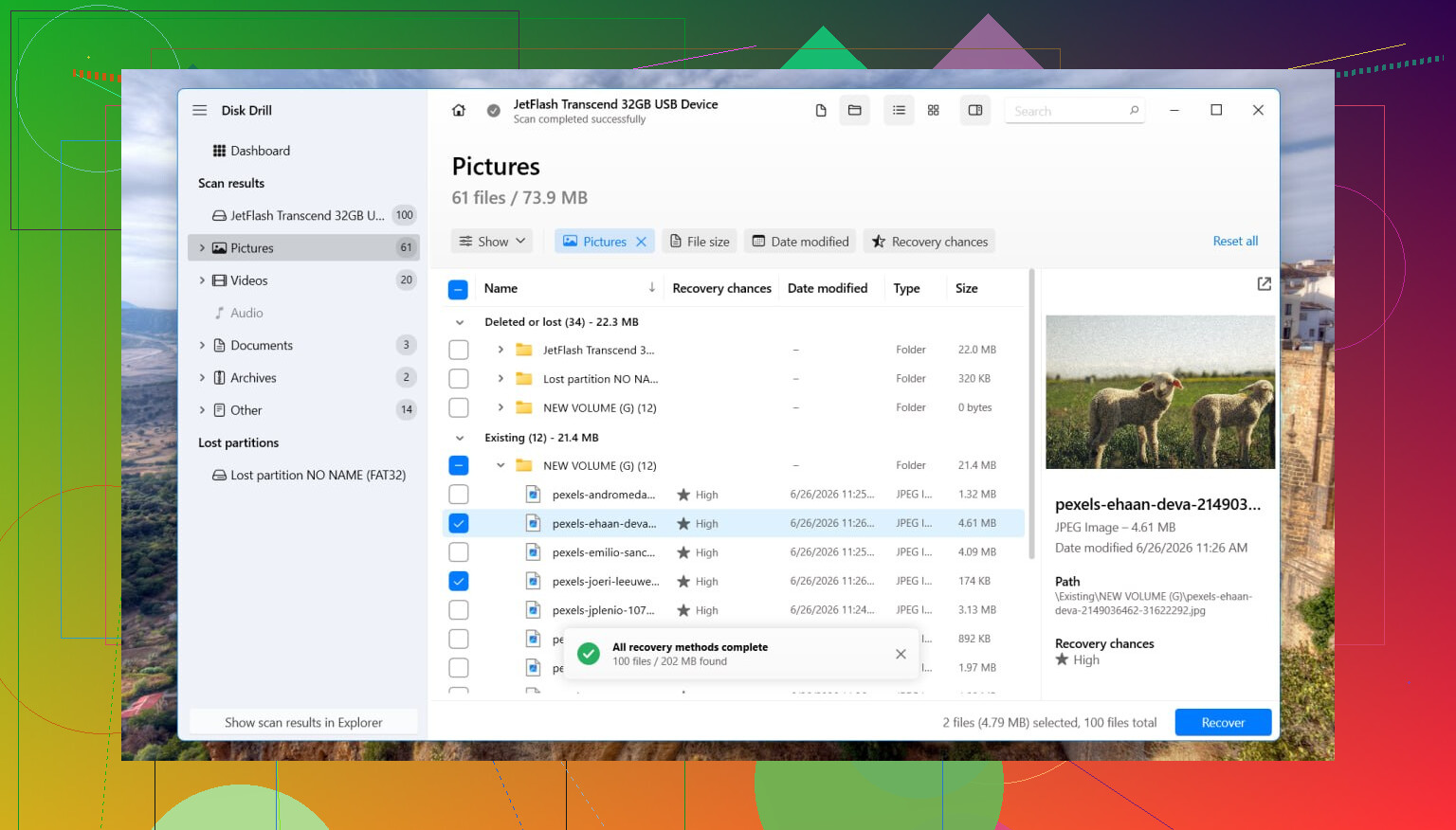
Para recuperação, tive uma experiência razoavelmente boa com Disk Drill. O que ajudou no meu caso foi simples. Ele escaneou a superfície do disco em busca de dados recuperáveis, em vez de depender dos metadados corrompidos do sistema de arquivos.
Como eu executaria isso
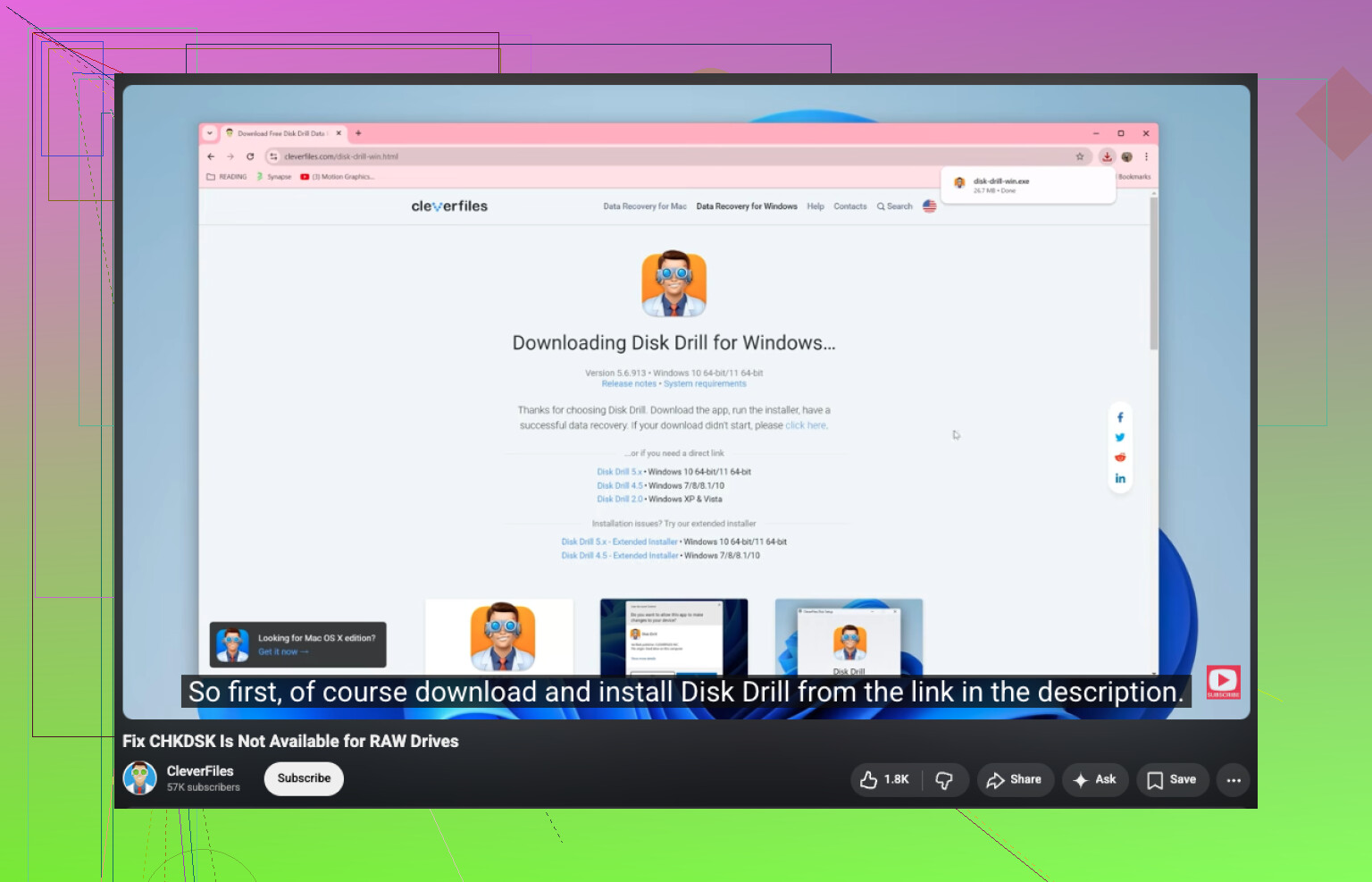
- Instale o Disk Drill em um disco diferente. Não o instale no disco RAW.
- Inicie-o e depois selecione a unidade afetada ou a partição RAW.
- Clique em Procurar dados perdidos.
- Se ele pedir o tipo de verificação em um dispositivo externo, eu escolheria Verificação universal quase sempre.
- Eu só mudaria para Recuperação avançada de câmera se você estiver tentando recuperar vídeo fragmentado de algo como uma câmera veicular, drone ou cartão de câmera.
- Deixe a verificação terminar. Não mexa na unidade enquanto ela estiver funcionando.
- Abra Revisar itens encontrados e visualize alguns arquivos antes de salvar qualquer coisa.
- Selecione o que importa, clique em Recuperar e depois salve tudo em outra unidade.
Depois de verificar que os arquivos recuperados abrem corretamente, só então eu mexeria na própria partição.
O que fazer com a partição RAW depois
Se você quiser tentar restaurar o layout antigo da partição, vale a pena testar o TestDisk. Já vi ele recuperar entradas da tabela de partições em casos em que o Windows desistiu cedo demais.
Se o TestDisk falhar, ou se você não se importar em restaurar a estrutura original, eu seguiria pelo caminho mais simples no Gerenciamento de Disco. Exclua a partição RAW, se necessário, crie um Novo Volume Simples, faça uma formatação rápida e depois copie seus arquivos recuperados de volta.
Uma coisa que as pessoas esquecem sobre SSDs
Se esta unidade for um SSD, eu não deixaria isso parado por dias. O TRIM muda o cenário. Blocos excluídos em SSDs tendem a se tornar irrecuperáveis com o tempo. Pelo que vi, um estado RAW nem sempre aciona o TRIM imediatamente, mas gravações extras e tentativas inúteis continuam jogando contra você.
Quando eu pararia de usar software
Se a unidade conecta e desconecta, desaparece durante uma varredura, começa a fazer cliques, começa a raspar ou desconecta repetidamente, eu pararia por aí. Isso começa a parecer menos um dano no sistema de arquivos e mais um problema de hardware. Nesse caso, um serviço profissional de recuperação é a opção mais segura, especialmente se os arquivos forem importantes.
RAW em uma unidade NTFS nem sempre significa que seus arquivos foram perdidos. Muitas vezes isso significa que o Windows perdeu o mapa do sistema de arquivos. Concordo com @mikeappsreviewer em um ponto importante: não formate primeiro.
Onde eu discordo um pouco é que gosto de verificar o caminho do hardware antes de uma varredura longa de recuperação. Troque o cabo USB. Tente outra porta. Se for uma unidade externa, tente outro gabinete ou dock SATA. Já vi pontes USB fracas fazerem um volume NTFS saudável aparecer como RAW. Leva 5 minutos para descartar isso.
Uma lista rápida de triagem.
- Verifique a saúde SMART com CrystalDiskInfo ou smartctl.
- Se a saúde parecer ruim, clone a unidade primeiro com algo como ddrescue.
- Se a saúde parecer boa, recupere os arquivos para outro disco.
- Após a recuperação, apague e recrie a partição.
Para recuperação de arquivos, o Disk Drill é uma escolha sólida porque ele lê além dos metadados NTFS corrompidos e extrai os arquivos ao escanear o disco. Se você precisar de uma explicação clara sobre o erro comum, isto cobre bem, como corrigir CHKDSK não disponível para unidades RAW.
Mais uma coisa. Se isso aconteceu de um dia para o outro na unidade do sistema após uma falha ou desligamento forçado, execute:
sfc /scannow
DISM /Online /Cleanup-Image /RestoreHealth
Esses comandos não vão corrigir uma partição de dados RAW, mas ajudam se os drivers de armazenamento do Windows ou os arquivos do sistema também tiverem sido danificados. Pequena diferença, mas vale a pena saber.
Se o SMART mostrar setores realocados ou pendentes aumentando, pare de mexer com reparos e salve os dados primeiro. Normalmente esse é o ponto em que as unidades pioram rápido.
Concordo em grande parte com @mikeappsreviewer e @viajantedoceu em uma coisa: não clique em Formatar só porque o Windows está insistindo. Mas sou um pouco menos inclinado a “reparar” a partição logo no início, porque RAW muitas vezes é um sintoma, não o problema real.
O que eu acrescentaria é o seguinte: verifique o tipo e o tamanho da partição no DiskPart antes de fazer qualquer coisa invasiva. Se o volume de repente mostrar o tamanho errado, sem rótulo ou com deslocamentos estranhos, isso pode indicar uma tabela de partição danificada em vez de simples corrupção do NTFS.
Além disso, veja no Visualizador de Eventos, em Sistema, se há erros de Ntfs, Disk e storahci por volta do momento em que ela mudou para RAW. Isso pode mostrar se foi uma falha isolada do sistema de arquivos ou se a unidade/controladora ficou apresentando falhas a noite toda.
Se os dados forem importantes, faça primeiro uma imagem setor por setor, se você tiver espaço. Trabalhe a partir da imagem, não do original. Isso é mais seguro do que escanear repetidamente um disco instável. Se você só precisa tirar os arquivos, o Disk Drill é uma opção razoável porque consegue escanear uma partição RAW e recuperar arquivos para outra unidade sem depender da estrutura NTFS corrompida.
Uma coisa que eu não faria de imediato é tentar ferramentas aleatórias de “conversão de RAW para NTFS”. A maioria é lixo duvidoso.
Para mais casos do mundo real, este tópico é útil: veja como as pessoas recuperaram arquivos de um disco rígido externo que ficou RAW
Versão curta: sim, uma partição RAW muitas vezes pode ser corrigida, mas recupere ou crie uma imagem dos dados primeiro e só depois reconstrua a partição. Se a unidade estiver fazendo barulhos ou travando, pare de mexer nela porque isso já é território de falha de hardware.
Eu dividiria isso em duas perguntas separadas: os dados ainda estão lá e a própria unidade é confiável. @viajantedoceu, @techchizkid e @mikeappsreviewer já cobriram bem a abordagem de recuperar primeiro, mas estou um pouco menos convencido de que toda mudança para RAW seja apenas dano no NTFS. Às vezes o Windows mostra RAW porque as primeiras estruturas NTFS legíveis estão caindo em setores defeituosos, e o restante do volume ainda pode estar intacto por baixo.
Algumas verificações que eu faria e que não foram enfatizadas o suficiente:
- Em Gerenciamento de Disco, compare a capacidade exata da partição com o que ela costumava ter.
- No Gerenciador de Dispositivos, desinstale a unidade em Unidades de disco, desconecte-a, reconecte-a e deixe o Windows detectá-la novamente.
- Se for um HDD externo, escute por novas tentativas de rotação ou um clique rítmico fraco. Isso importa mais do que as pessoas pensam.
Uma coisa com a qual eu não me apressaria é o TestDisk se o disco estiver instável. É uma ótima ferramenta em hardware saudável, mas arriscada em uma unidade que continua expirando o tempo de resposta.
Se você precisa principalmente dos arquivos, o Disk Drill faz sentido.
Prós
- Bom para escanear partições RAW
- Visualização fácil dos arquivos recuperáveis
- Menos intimidador do que muitas ferramentas de recuperação
Contras
- As verificações profundas podem levar uma eternidade
- Nomes de arquivos/pastas podem ser parcialmente perdidos se os metadados NTFS estiverem muito danificados
- Os melhores resultados ainda dependem da saúde da unidade
Minha opinião: se a unidade desconecta, trava o Explorer ou fica mais lenta a cada minuto, pare as tentativas por software e crie uma imagem dela primeiro. Se ela permanecer estável, recupere para outro disco com o Disk Drill, depois apague completamente, reparticione e teste a unidade antes de voltar a confiar nela. Se ela passar para RAW uma segunda vez, aposente-a.