Meine NTFS-Festplatte funktionierte gestern noch einwandfrei, aber heute wird sie plötzlich als RAW-Partition angezeigt und ich kann keine meiner Dateien öffnen. Die Datenträgerverwaltung erkennt das Laufwerk, aber Windows sagt, dass es formatiert werden muss, bevor ich es verwenden kann. Ich habe wichtige Daten darauf und brauche Hilfe dabei herauszufinden, was das verursacht hat und wie ich ein RAW-NTFS-Laufwerk auf die sicherste Weise reparieren kann, ohne alles zu verlieren.
Ich hatte das einmal bei einem alten NTFS-Laufwerk, und ich habe mich zuerst um die Dateien gekümmert. Ich habe nicht versucht, die RAW-Partition gleich am Anfang zu reparieren.
RAW bedeutet normalerweise, dass Windows den Zugriff auf das Dateisystem verloren hat. Ihre Daten sind oft noch vorhanden, aber die Struktur wurde so stark beschädigt, dass das Betriebssystem sie nicht mehr erkennt. Ich habe das nach einem unsauberen Herunterfahren, einem fehlerhaften Abziehen eines USB-Geräts, defekten Sektoren und einmal sogar ganz ohne offensichtlichen Grund gesehen. Die Partition war NTFS, dann nach einem Neustart RAW. Deshalb würde ich das als Dateisystemschaden behandeln, bis das Gegenteil bewiesen ist.
Wenn CHKDSK sagt, Der Typ des Dateisystems ist RAW. CHKDSK ist für RAW-Laufwerke nicht verfügbar., passt das zu dem, was Windows tut. Ich würde keine Reparaturversuche erzwingen. Ich würde sie auch noch nicht formatieren. Beides kann die Wiederherstellung komplizierter machen.
Was ich der Reihe nach tun würde
- Schreibe nichts mehr auf das Laufwerk.
- Ziehe zuerst die Dateien herunter.
- Kümmere dich danach um die Partition.
- Spiele die wiederhergestellten Dateien zurück, sobald das Laufwerk wieder stabil ist.
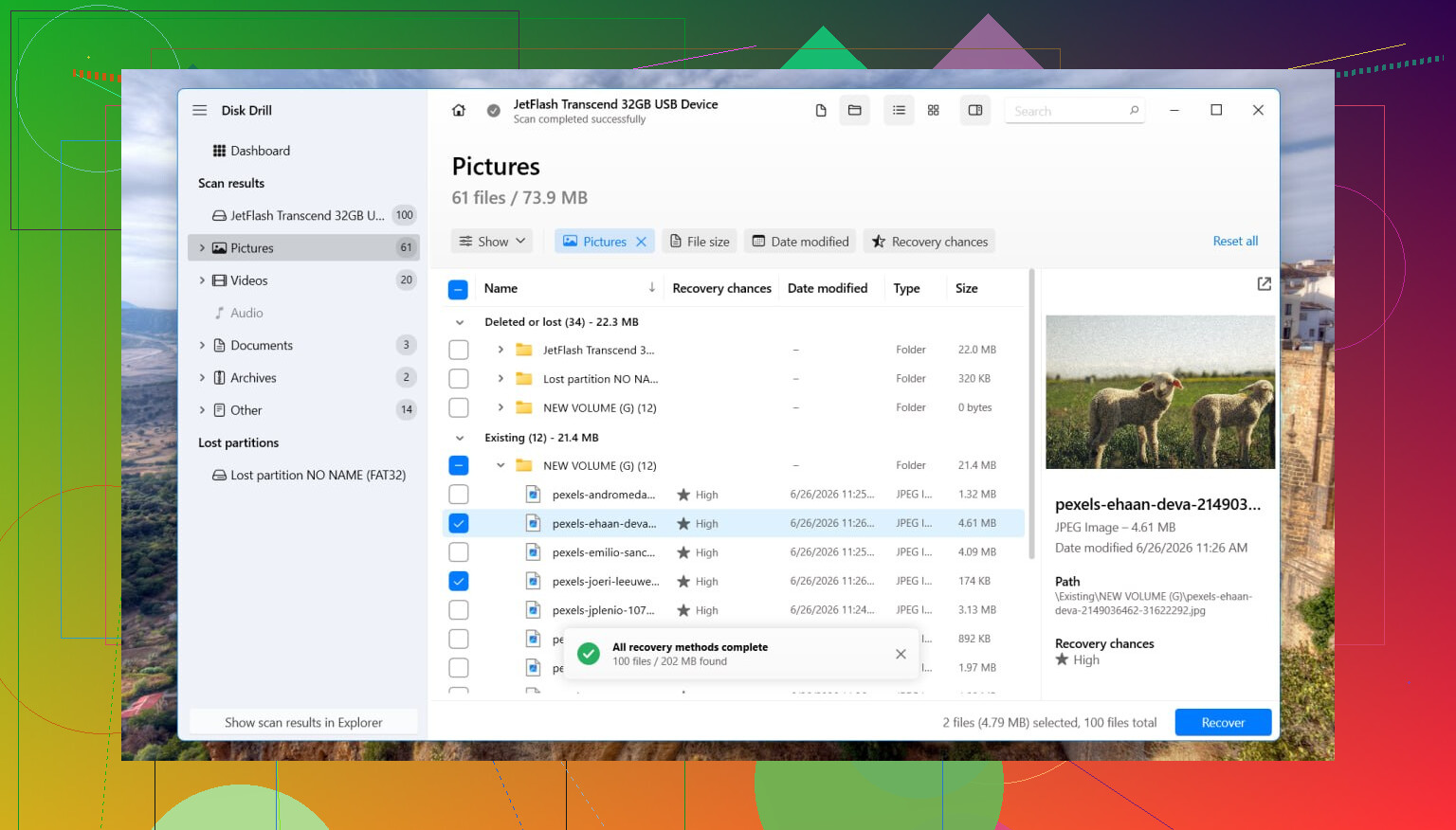
Für die Wiederherstellung hatte ich mit Disk Drill recht gute Erfahrungen. Was in meinem Fall geholfen hat, war einfach. Es hat die Festplattenoberfläche nach wiederherstellbaren Daten durchsucht, anstatt sich auf die beschädigten Metadaten des Dateisystems zu verlassen.
Wie ich es ausführen würde
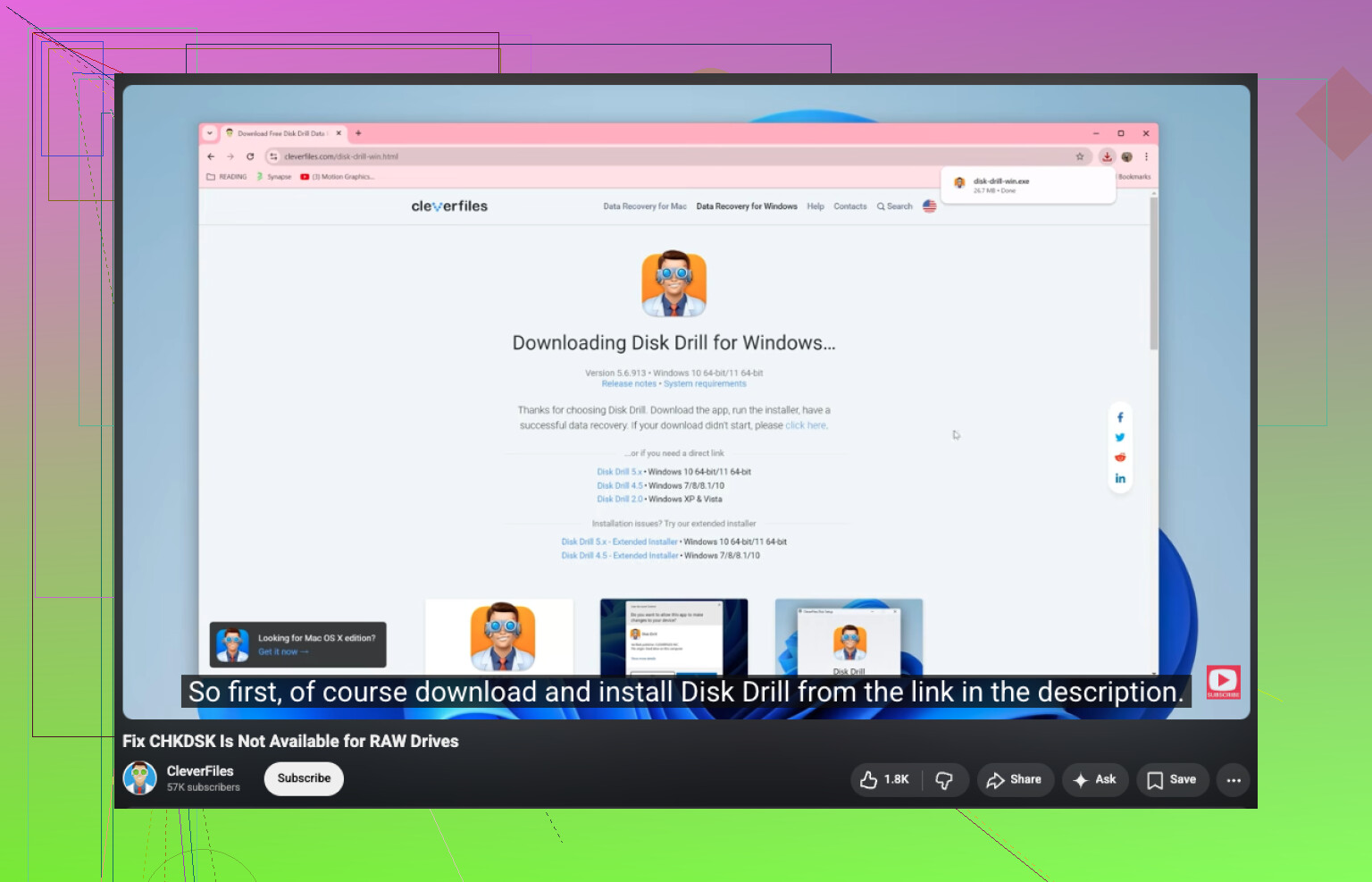
- Installieren Sie Disk Drill auf einem anderen Laufwerk. Installieren Sie es nicht auf dem RAW-Laufwerk.
- Starten Sie es und wählen Sie dann das betroffene Laufwerk oder die RAW-Partition aus.
- Klicken Sie auf Nach verlorenen Daten suchen.
- Wenn bei einem externen Gerät nach dem Scantyp gefragt wird, würde ich fast immer Universeller Scan wählen.
- Zu Erweiterte Kamerawiederherstellung würde ich nur wechseln, wenn Sie nach fragmentierten Videos von etwas wie einer Dashcam, Drohne oder Kamerakarte suchen.
- Lassen Sie den Scan vollständig durchlaufen. Arbeiten Sie nicht am Laufwerk, während der Vorgang läuft.
- Öffnen Sie Gefundene Elemente überprüfen und sehen Sie sich einige Dateien in der Vorschau an, bevor Sie etwas speichern.
- Wählen Sie aus, was wichtig ist, klicken Sie auf Wiederherstellen und speichern Sie dann alles auf einem anderen Laufwerk.
Nachdem Sie überprüft haben, dass sich die wiederhergestellten Dateien sauber öffnen lassen, würde ich mich erst dann um die Partition selbst kümmern.
Was später mit der RAW-Partition zu tun ist
Wenn Sie versuchen möchten, das alte Partitionslayout wiederherzustellen, ist TestDisk einen Versuch wert. Ich habe gesehen, dass es Partitionstabelleneinträge in Fällen wiederherstellt, in denen Windows zu früh aufgegeben hat.
Wenn TestDisk fehlschlägt oder wenn Ihnen die Wiederherstellung der ursprünglichen Struktur egal ist, würde ich den einfachen Weg in der Datenträgerverwaltung wählen. Löschen Sie bei Bedarf die RAW-Partition, erstellen Sie ein Neues einfaches Volume, führen Sie eine Schnellformatierung durch und kopieren Sie dann Ihre wiederhergestellten Dateien zurück.
Eine Sache, die Menschen bei SSDs vergessen
Wenn dieses Laufwerk eine SSD ist, würde ich nicht tagelang damit warten. TRIM verändert die Ausgangslage. Gelöschte Blöcke auf SSDs werden mit der Zeit tendenziell nicht mehr wiederherstellbar. Ein RAW-Zustand löst nach meiner Erfahrung nicht immer sofort TRIM aus, aber zusätzliche Schreibvorgänge und sinnlose Wiederholungsversuche arbeiten trotzdem gegen Sie.
Wann ich die Nutzung von Software einstellen würde
Wenn das Laufwerk ständig ein- und aussteigt, während eines Scans verschwindet, anfängt zu klicken, Schleifgeräusche macht oder sich immer wieder trennt, würde ich an dieser Stelle aufhören. Dann sieht es weniger nach einem Dateisystemschaden und mehr nach einem Hardwareproblem aus. In diesem Fall ist ein professioneller Datenrettungsdienst die sicherere Wahl, besonders wenn die Dateien wichtig sind.
RAW auf einem NTFS-Laufwerk bedeutet nicht immer, dass Ihre Dateien verloren sind. Oft bedeutet es, dass Windows die Zuordnung des Dateisystems verloren hat. Ich stimme @mikeappsreviewer in einem wichtigen Punkt zu: nicht zuerst formatieren.
Wo ich etwas anderer Meinung bin: Ich prüfe gern den Hardware-Pfad, bevor ich einen langen Wiederherstellungsscan starte. Tauschen Sie das USB-Kabel. Probieren Sie einen anderen Anschluss. Wenn es sich um ein externes Laufwerk handelt, versuchen Sie ein anderes Gehäuse oder eine SATA-Dockingstation. Ich habe erlebt, dass schwache USB-Bridges dazu führen, dass ein gesundes NTFS-Volume als RAW angezeigt wird. Es dauert 5 Minuten, das auszuschließen.
Eine kurze Triage-Liste.
- Prüfen Sie den SMART-Zustand mit CrystalDiskInfo oder smartctl.
- Wenn der Zustand schlecht aussieht, klonen Sie das Laufwerk zuerst mit etwas wie ddrescue.
- Wenn der Zustand in Ordnung aussieht, stellen Sie Dateien auf einem anderen Datenträger wieder her.
- Nach der Wiederherstellung die Partition löschen und neu erstellen.
Für die Dateiwiederherstellung ist Disk Drill eine solide Wahl, weil es beschädigte NTFS-Metadaten umgehen und Dateien durch Scannen des Datenträgers herausziehen kann. Wenn Sie eine leicht verständliche Erklärung für den häufigen Fehler brauchen, wird das hier gut erklärt, wie man CHKDSK repariert, wenn es für RAW-Laufwerke nicht verfügbar ist.
Noch eine Sache. Wenn das über Nacht auf dem Systemlaufwerk nach einem Absturz oder erzwungenen Herunterfahren passiert ist, führen Sie Folgendes aus:
sfc /scannow
DISM /Online /Cleanup-Image /RestoreHealth
Diese Befehle beheben keine RAW-Datenpartition, aber sie helfen, wenn auch Windows-Speichertreiber oder Systemdateien beschädigt wurden. Ein kleiner Unterschied, aber gut zu wissen.
Wenn SMART zeigt, dass umverteilte oder ausstehende Sektoren zunehmen, hören Sie auf, an Reparaturen herumzuspielen, und sichern Sie zuerst die Daten. Das ist normalerweise der Punkt, an dem sich Laufwerke schnell weiter verschlechtern.
Ich stimme @mikeappsreviewer und @viajantedoceu in einem Punkt größtenteils zu: Drücke nicht einfach auf Formatieren, nur weil Windows dich dazu drängt. Aber ich bin etwas weniger geneigt, die Partition frühzeitig zu reparieren, denn RAW ist oft ein Symptom und nicht das eigentliche Problem.
Was ich noch hinzufügen würde: Überprüfe den Partitionstyp und die Größe in DiskPart, bevor du etwas Invasives tust. Wenn das Volume plötzlich die falsche Größe, kein Label oder seltsame Offsets anzeigt, kann das eher auf eine beschädigte Partitionstabelle hindeuten als auf eine reine NTFS-Beschädigung.
Sieh außerdem in der Ereignisanzeige unter System nach Ntfs-, Disk- und storahci-Fehlern zu dem Zeitpunkt, als das Laufwerk zu RAW wurde. Das kann dir sagen, ob es sich um einen einmaligen Dateisystemfehler handelte oder ob das Laufwerk bzw. der Controller die ganze Nacht Probleme gemacht hat.
Wenn die Daten wichtig sind, erstelle zuerst ein Sektor-für-Sektor-Image, falls du den Speicherplatz dafür hast. Arbeite mit dem Image, nicht mit dem Original. Das ist sicherer, als eine instabile Festplatte wiederholt zu scannen. Wenn du nur die Dateien herausbekommen musst, ist Disk Drill eine vernünftige Option, weil es eine RAW-Partition scannen und Dateien auf ein anderes Laufwerk wiederherstellen kann, ohne von der beschädigten NTFS-Struktur abhängig zu sein.
Was ich nicht sofort tun würde, ist, irgendwelche zufälligen Tools zum Umwandeln von RAW in NTFS auszuprobieren. Die meisten sind fragwürdiger Schrott.
Für mehr Praxisbeispiele ist dieser Thread nützlich: sieh dir an, wie Leute Dateien von einer externen Festplatte wiederhergestellt haben, die zu RAW wurde
Kurz gesagt: Ja, eine RAW-Partition kann oft repariert werden, aber stelle die Daten zuerst wieder her oder erstelle zuerst ein Image und baue die Partition danach neu auf. Wenn das Laufwerk Geräusche macht oder einfriert, hör auf, daran herumzubasteln, denn dann befindest du dich im Bereich eines Hardwareausfalls.
Ich würde das in zwei separate Fragen aufteilen: Sind die Daten noch da, und ist das Laufwerk selbst vertrauenswürdig. @viajantedoceu, @techchizkid und @mikeappsreviewer haben den Recovery-first-Ansatz bereits gut abgedeckt, aber ich bin etwas weniger davon überzeugt, dass jeder RAW-Wechsel nur auf einen NTFS-Schaden zurückzuführen ist. Manchmal meldet Windows RAW, weil die ersten lesbaren NTFS-Strukturen auf fehlerhaften Sektoren liegen, und der Rest des Volumes darunter möglicherweise noch in Ordnung ist.
Ein paar Prüfungen, die ich durchführen würde und die nicht genug betont wurden:
- In der Datenträgerverwaltung die exakte Kapazität der Partition mit der vergleichen, die sie früher hatte.
- Im Geräte-Manager das Laufwerk unter Laufwerke deinstallieren, es ausstecken, wieder anschließen und Windows es erneut erkennen lassen.
- Wenn es sich um eine externe HDD handelt, auf wiederholte Anlaufversuche oder ein leises rhythmisches Klicken achten. Das ist wichtiger, als viele denken.
Eine Sache, zu der ich nicht überstürzt greifen würde, ist TestDisk, wenn die Festplatte instabil ist. Tolles Tool auf gesunder Hardware, riskant bei einem Laufwerk, das ständig Zeitüberschreitungen verursacht.
Wenn du hauptsächlich Dateien brauchst, ist Disk Drill sinnvoll.
Vorteile
- Gut beim Scannen von RAW-Partitionen
- Einfache Vorschau wiederherstellbarer Dateien
- Weniger einschüchternd als viele andere Recovery-Tools
Nachteile
- Tiefenscans können ewig dauern
- Dateinamen/Ordner können teilweise verloren gehen, wenn die NTFS-Metadaten stark beschädigt sind
- Die besten Ergebnisse hängen weiterhin vom Zustand des Laufwerks ab
Meine Einschätzung: Wenn das Laufwerk die Verbindung trennt, den Explorer einfriert oder von Minute zu Minute langsamer wird, beende die Software-Versuche und erstelle zuerst ein Image. Wenn es stabil bleibt, stelle die Daten mit Disk Drill auf einem anderen Datenträger wieder her, lösche dann alles vollständig, partitioniere neu und teste das Laufwerk, bevor du ihm wieder vertraust. Wenn es ein zweites Mal zu RAW wird, mustere es aus.